
Esta página é uma tradução. O suporte e os tutoriais em vídeo são principalmente em inglês, e a página em inglês é a referência. Versão em inglês

 PanZoomView
 em UIToolbox é uma área de visualização cujo conteúdo desloca e dá zoom. Use-o para um visualizador de imagens, um grande mapa-múndi com marcadores, uma árvore de habilidades, uma seleção de fases ou um canvas de notas em uma grade. Ponha nele quaisquer elementos: eles se movem e mudam de escala juntos, e ainda recebem cliques.
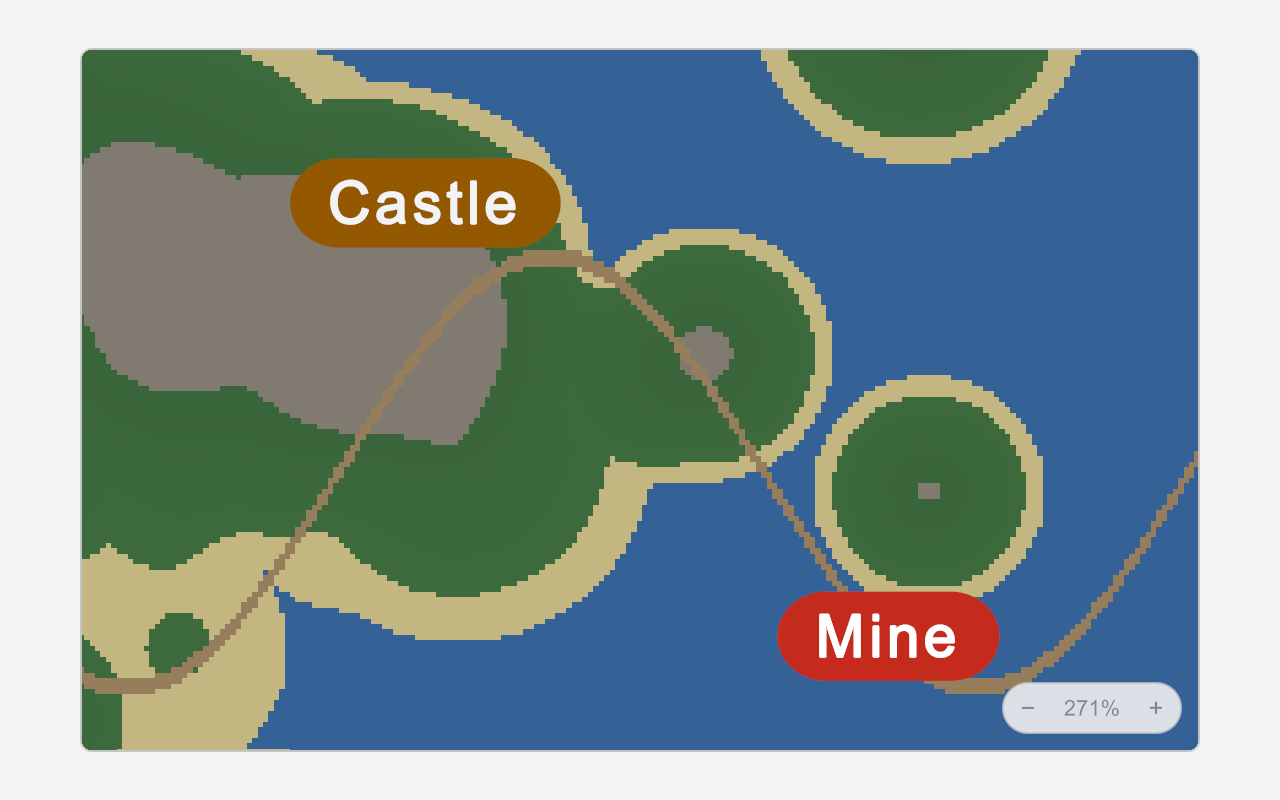
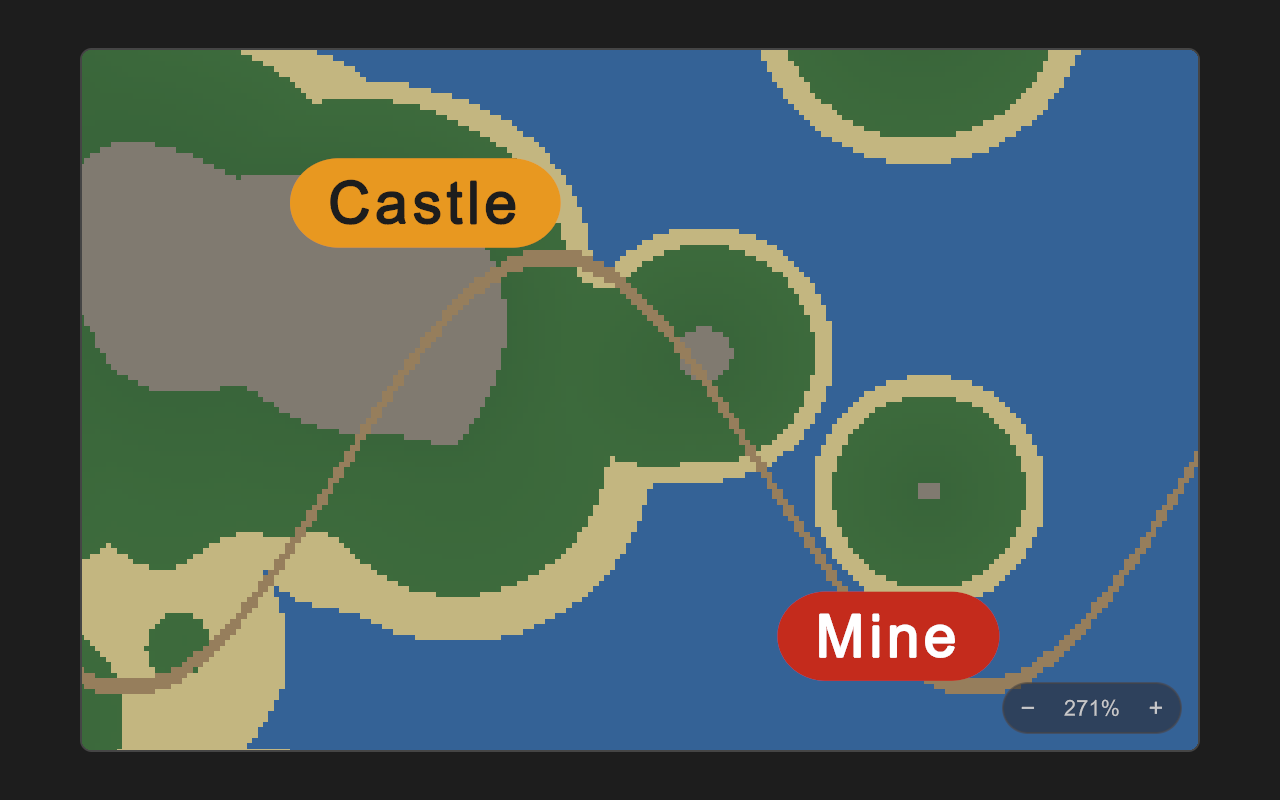
Tutorial em vídeo: Pan and zoom. Todos os vídeos: Tutoriais em vídeo.
<tb:PanZoomView name="map" min-zoom="0.2" max-zoom="3">
  <ui:VisualElement
      class="world-map"
      style="width: 1536px; height: 1536px;">
    <ui:Button
        name="castle"
        text="Castle"
        style="position: absolute; left: 690px; top: 520px;" />
  </ui:VisualElement>
</tb:PanZoomView>
var view = root.Q<PanZoomView>("map");
// fits the map once the view has a size
view.FrameAll();

// A pin zooms the map to its place
var castle = root.Q<Button>("castle");
castle.clicked += () =>
    view.FrameRect(
        new Rect(castle.layout.center - new Vector2(120, 120),
            new Vector2(240, 240)));

// The map point under a click
view.RegisterCallback<ClickEvent>(evt =>
    Debug.Log(view.ViewToContent(view.WorldToLocal(evt.position))));
view.ViewChanged += () => zoomLabel.text = $"{view.Zoom:P0}";
Sem nenhuma configuração, a view desloca com um arrasto do botão do meio ou direito, dá zoom com a roda, mantém o conteúdo à vista e mostra o zoom no canto inferior direito.
Configurações
| Configuração (UXML) | Tipo | Padrão | Faz |
|---|---|---|---|
min-zoom |
float | 0.25 | O menor zoom. |
max-zoom |
float | 4 | O maior zoom. |
zoom |
float | 1 | O zoom: 1 mostra um pixel de conteúdo como um pixel. Limitado aos extremos. Uma mudança mantém no lugar o ponto do conteúdo no centro da view. |
pan-button |
PanZoomButton |
MiddleOrRight |
Os botões do mouse que deslocam com um arrasto: MiddleOrRight, Middle, Right, Left, Any ou None. Um clique direito sem arrasto ainda abre um menu de contexto. Left desloca a partir do fundo e de conteúdo que não recebe o toque. Espaço ou Alt com um arrasto esquerdo e um arrasto de toque deslocam com qualquer escolha. |
wheel-zoom |
bool | true | A roda dá zoom em volta do ponteiro. Desligado, deixa a roda chegar aos elementos em volta da view. |
clamp-to-content |
bool | true | O conteúdo não pode sair da view, e conteúdo menor que a view fica centralizado. Desligado, deixa a view deslocar para qualquer lugar, como em um canvas infinito. |
show-grid |
bool | false | Desenha uma grade sob o conteúdo que desloca e dá zoom com ele. Uma linha principal aparece a cada 5 linhas. |
grid-size |
float | 20 | A distância entre as linhas da grade, em pixels de conteúdo. |
show-scroll-bars |
bool | false | Mostra barras de rolagem ao longo das bordas de baixo e da direita, para o conteúdo fora da view. |
frame-margin |
float | 0 | O espaço que FrameAll e FrameRect deixam em volta do conteúdo, em pixels de conteúdo. |
show-zoom-indicator |
bool | true | Mostra o indicador de zoom no canto inferior direito. Veja Indicador de zoom. |
O conteúdo é a caixa do elemento de conteúdo e seus filhos, então filhos posicionados com position: absolute contam também.
Indicador de zoom
O indicador de zoom no canto inferior direito mostra o zoom em porcentagem entre um botão de menos e um de mais. Os botões dão zoom para fora e para dentro em volta do centro da view, e um clique na porcentagem volta a 100 %. O indicador fica apagado (35 % de opacidade) até o ponteiro estar sobre ele. Ele aparece por inteiro por 1,5 segundo depois de o usuário dar zoom com a roda, um gesto de pinça, os botões dele ou as teclas, e enquanto um dos botões tem o foco; depois volta a apagar. Um zoom por código mostra a nova porcentagem e deixa o indicador apagado.
Um clique em um botão deixa o foco na view, então as teclas da view continuam funcionando. Tab chega aos botões, e Enter, Espaço ou um botão de gamepad os pressiona. Cada botão tem uma dica que o nomeia. Desligue o indicador com show-zoom-indicator="false", por exemplo quando o jogo mostra o zoom do seu jeito.
Métodos
| Método | Faz |
|---|---|
ZoomAt(zoom, viewPoint) |
Dá zoom e mantém no lugar o ponto do conteúdo em um ponto da view, como o ponteiro. |
FrameAll() |
Ajusta todo o conteúdo na view e o centraliza, com zoom de no máximo 1. Antes de a view ter tamanho, ajusta quando ela o recebe, a menos que um enquadramento, deslocamento ou zoom posterior venha antes. |
FrameRect(contentRect) |
Ajusta um retângulo de conteúdo na view e o centraliza, dentro dos limites de zoom. Antes de a view ter tamanho, ajusta quando ela o recebe, a menos que um enquadramento, deslocamento ou zoom posterior venha antes. |
ViewToContent(point), ContentToView(point) |
Convertem entre os pixels da view e do conteúdo. |
TryGetContentBounds(out bounds) |
A caixa do conteúdo, em pixels de conteúdo. False enquanto o conteúdo não tem tamanho. Os ajustes, o limite e as barras de rolagem a usam, então uma subclasse pode sobrescrevê-la para medir o seu próprio conteúdo. |
Pan é o ponto do conteúdo no canto superior esquerdo da view. Content é o elemento que se move e muda de escala; é o contentContainer, então Add põe os filhos ali. IsDragging é true enquanto o usuário desloca ou faz pinça.
Eventos
| Evento | Quando |
|---|---|
ViewChanged |
O deslocamento ou o zoom muda, pelo usuário ou por código. |
Mouse, toque e teclado
| Entrada | Faz |
|---|---|
| Arrasto do botão do meio ou direito | Desloca. Um toque direito só desloca depois de se mover alguns pixels. |
| Espaço ou Alt + arrasto esquerdo | Desloca. |
| Roda do mouse | Dá zoom em volta do ponteiro. |
| Arrasto de um dedo | Desloca. |
| Pinça de dois dedos | Dá zoom em volta dos dedos, e desloca com eles. |
| Setas ou D-pad do gamepad | Deslocam 40 pixels. |
| Analógico direito do gamepad | Desloca enquanto a view tem o foco. |
| Gatilhos do gamepad | O gatilho direito dá zoom para dentro e o esquerdo para fora em volta do centro, enquanto a view tem o foco. |
+ ou =, - |
Dão zoom para dentro ou para fora em volta do centro. |
| Home ou F | Ajusta o conteúdo. |
| Menos, mais ou a porcentagem do indicador de zoom | Dão zoom para fora ou para dentro em volta do centro, ou voltam a 100 %. |
| Escape | Cancela um arrasto e devolve a view ao lugar. Sem arrasto, o toque segue para os elementos em volta da view, por exemplo para fechar um diálogo. |
A view recebe o foco com Tab. As teclas só agem enquanto a própria view tem o foco, então um campo dentro do conteúdo mantém as suas teclas.
Desempenho
- Um deslocamento ou zoom muda uma transformação do conteúdo, então centenas de elementos deslocam e dão zoom com fluidez.
- A grade é desenhada em uma malha e só redesenha em um deslocamento, um zoom ou uma mudança de tamanho.
- Um deslocamento, um zoom e uma pinça não alocam nada por movimento do ponteiro.
- O indicador de zoom guarda um texto para cada porcentagem inteira da faixa de zoom, criado quando os limites são definidos, então um zoom não aloca nada. Ele esmaece com uma transição USS.
Estilo
| Classe | Elemento |
|---|---|
tb-pan-zoom-view |
A view (cresce; corta; fundo, borda). Com --panning durante um arrasto e --scroll-bars com barras de rolagem. |
tb-pan-zoom-view__grid |
A camada da grade sob o conteúdo. |
tb-pan-zoom-view__content |
O elemento que desloca e dá zoom. |
tb-pan-zoom-view__scroller |
Uma barra de rolagem, com --horizontal ou --vertical. |
tb-pan-zoom-view__zoom |
O indicador de zoom (embaixo à direita; uma fileira; apagado até o ponteiro estar sobre ele). Com --active enquanto aparece por inteiro. |
tb-pan-zoom-view__zoom-button |
Um botão do indicador de zoom, com tb-pan-zoom-view__zoom-out, tb-pan-zoom-view__zoom-percent ou tb-pan-zoom-view__zoom-in. |
| Variável | Em | Descrição |
|---|---|---|
--tb-pan-zoom-view-grid-color |
tb-pan-zoom-view |
A cor das linhas menores da grade. |
--tb-pan-zoom-view-grid-major-color |
tb-pan-zoom-view |
A cor das linhas principais da grade. |
/* A blueprint canvas */
.planner .tb-pan-zoom-view {
    background-color: rgb(20, 40, 80);
    --tb-pan-zoom-view-grid-color: rgba(255, 255, 255, 0.08);
    --tb-pan-zoom-view-grid-major-color: rgba(255, 255, 255, 0.2);
}

/* The zoom indicator in the top left corner, always in full */
.planner .tb-pan-zoom-view__zoom {
    right: auto;
    bottom: auto;
    left: 8px;
    top: 8px;
    opacity: 1;
}
A cena PanZoomDemo mostra um visualizador de imagens com barras de rolagem, um grande mapa com marcadores e um canvas de notas em uma grade.
A view de um NodeGraph é um PanZoomView, então um grafo desloca, dá zoom e se ajusta do mesmo jeito.
Para um mapa visto de cima do mundo em volta do jogador, veja o Minimap e seu modo FreePan.