
本页为译文。技术支持和视频教程主要使用英语,内容以英文页面为准。 英文版
任务日志
任务日志列出玩家的任务,并显示所选任务的步骤。本示例用 DataTree 显示分组和任务,用 Badge 控件显示任务的类型和状态,用 Separator 和字段集划分页面各部分,用 Timeline 显示步骤的计划,并用 SplitPanel 分割窗口。日志是工作区中的一个窗口。任务列表是深色皮革,任务显示在羊皮纸页面上,每个任务都有一枚蜡封。日志的外观与角色面板和商店一致:雕花边框、木质标题栏和工具栏、Cinzel 字体,以及窗口后面的房间。这里的房间是夜晚的书房,桌上的蜡烛在闪烁,灰尘在烛光中升起。
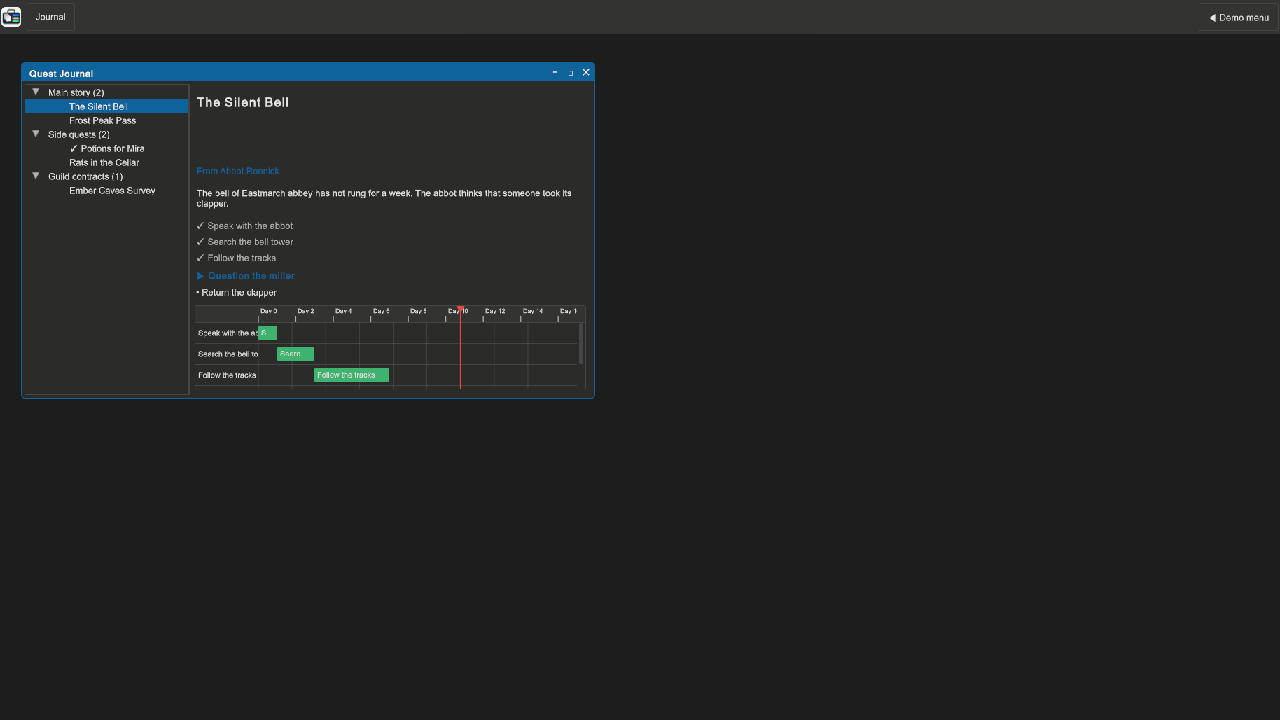
场景:Assets/UIToolbox/Examples/Scenes/QuestJournal.unity。文件夹:Assets/UIToolbox/Examples/QuestJournal。
试一试
- 打开场景。第一个任务 "The Silent Bell" 显示在羊皮纸页面上,树获得焦点。
- 看页面的标题部分。蜡封显示任务的类型,两个徽章显示类型("Fetch")和状态("In progress 3/5")。
- 按 Down(或向下推手柄摇杆)选择下一个任务。封印、徽章、标题、目标和时间线都会改变。
- 选择一个分组,例如 "Side quests"。页面保持当前显示的任务。
- 选择 "Potions for Mira"。这个任务已完成:它有王冠封印和绿色的 "Complete" 徽章,"Quest complete!" 在标题旁摆动,彩纸从标题处迸发。
- 选择 "Rats in the Cellar"。这是新任务:"New" 在标题旁闪烁,它的徽章显示 "Not started"。
- 看目标。已完成的步骤有一个对勾和暗淡的颜色。当前步骤有一个箭头和加粗的红色墨迹。待办的步骤有一个圆点。
- 看时间线。每个步骤有一条轨道:完成时为绿色,当前为蓝色,待办为灰色。播放头位于第 12 天。
- 关闭窗口,然后点击工具栏中的 Journal 再次打开它。
它展示了什么
书房
JournalBackdrop 在窗口后面显示书房:石墙、右侧有月亮的拱形窗、左侧墙上的地图,以及放着书、蜡烛、墨水瓶和卷轴的桌子。房间是像素画,由 Tools/skins/journal.mjs 绘制到 Resources/QuestJournalArt 中。QuestJournal.uss 用点过滤把每个像素显示为 4 x 4 个屏幕像素:study.png(480 x 270)在底部中间填满 1920 x 1080,在更大的屏幕上,它的墙和桌子图块会在周围重复。烛光会闪烁,火焰是一个 AnimatedImage,播放火把精灵表的闪烁片段,灰尘在 ParticleLayer 上从蜡烛上方升起,边缘是暗的。工作区带有 background-opacity="0",所以书房显示在窗口周围。窗口使用角色面板的雕花边框、木板和 Cinzel 标题,日志的主题令牌为内置控件提供深色皮革和旧金色。
任务树
DataTree 显示三个分组("Main story"、"Side quests"、"Guild contracts")。分组行显示分组名称和用金色表示的任务数。任务行在标题前显示该任务的蜡封,已完成的任务在标题前有一个对勾。树在开始时展开每个分组。因为树有焦点,方向键和手柄可以移动选择。
蜡封
每个任务有一种类型:fetch、escort、hunt 或 slay。每种类型的封印有自己的徽记和颜色:fetch 是金色的袋子,escort 是蓝色的盾牌,hunt 是绿色的箭,slay 是红色的剑。已完成的任务有王冠封印。封印图片来自任务板示例,USS 为灰色的蜡着色。
任务详情
页面显示所选任务的封印、标题、类型和状态徽章、发布者("From Abbot Rennick")、故事、目标和计划。一个 Separator 把标题部分与故事分开,带文字 "Plan" 的 Separator 位于时间线之上。目标放在字段集中:一个带有 tb-field-set 类的 GroupBox,它的标题位于边框之内。故事会按页面宽度换行。各步骤是普通的 Label 元素,每种状态有一个 USS 类。
状态徽章每种状态有一个色调:Not started 用 accent,有步骤完成的 In progress 用 warning,Complete 用 success。新任务在标题旁闪烁 "New",已完成的任务摆动 "Quest complete!"。两者都是 AnimatedLabel 控件。
计划时间线
Timeline 为每个步骤设一条轨道。轨道包含一个项目,从该步骤的日期开始,持续它的天数。time-format 属性把每个时间显示为 "Day 3"。播放头位于 SampleQuests.TODAY。时间线的总长度是最后一个步骤的结束加一天,ResetView 会显示全部内容。
它是如何构建的
| 文件 | 作用 |
|---|---|
QuestJournal.uxml |
声明书房、工作区、窗口、分割面板、树、带空封印的页面、标签和徽章、分隔线、目标字段集和时间线。 |
QuestJournal.uss |
设置调色板,显示书房的像素画,为窗口提供雕花边框、木质标题栏和 Cinzel 字体,为树提供皮革颜色,把页面放在羊皮纸上,并为各类型的封印、标题部分、徽章和三种步骤状态设置样式。 |
JournalBackdrop.cs |
书房:房间图片、烛光及其闪烁、火焰、灰尘和暗边。 |
QuestJournalController.cs |
为树提供项目和带封印的行,显示任务,并构建步骤和轨道。 |
SampleQuests.cs |
数据:QuestGroup、Quest、QuestKind 和 QuestStep,以及示例任务。 |
UXML 把窗口分成两部分。树占宽度的 1 份,页面占 2.4 份。标题部分有封印、带标记的标题和徽章。
<tb:SplitPanel class="sample-content quest-split">
  <tb:DataTree name="quests" class="quest-tree sample-grow" />
  <ui:VisualElement class="quest-detail" style="flex-grow: 2.4;">
    <ui:VisualElement class="quest-heading">
      <ui:VisualElement
          name="seal"
          picking-mode="Ignore"
          class="quest-seal quest-seal--large" />
      <!-- the title, the New and Quest complete! marks, and the
           badges -->
    </ui:VisualElement>
    <tb:Separator class="quest-rule" />
    <ui:Label name="description" class="quest-description" />
    <ui:GroupBox text="Objectives" class="tb-field-set quest-objectives">
      <ui:VisualElement name="steps" class="quest-steps" />
    </ui:GroupBox>
    <tb:Separator text="Plan" class="quest-rule" />
    <tb:Timeline name="plan" time-format="'Day '0" class="quest-plan" />
  </ui:VisualElement>
</tb:SplitPanel>
控制器为树提供它自己的行,然后是它的根、获取项目子级的函数,以及获取行文字的函数。一行由一个封印和树的标签页组成。行在项目之前设置,由项目来构建它们。选中的任务会自己显示出来。选中分组则什么都不改变。
_tree.RowHeight = 26;
_tree.View.makeItem = makeRow;
_tree.View.bindItem = bindRow;
_tree.SetRoots(SampleQuests.Groups, children, text);
_tree.View.ExpandAll();
// A group keeps the quest that shows; a quest shows itself
_tree.SelectionChanged += _ =>
{
    if (_tree.SelectedItem is Quest quest) Show(quest);
};
bindRow 标记分组的行(隐藏它的封印),并给任务的封印加上类。
private void bindRow(VisualElement row, int index)
{
    var item = _tree.View.GetItemDataForIndex<object>(index);
    row.EnableInClassList(GROUP_ROW_CLASS, item is QuestGroup);
    if (item is Quest quest) showSeal(row[0], quest);
    ((Label)row[1]).text = text(item);
}
这两个函数返回分组的任务(任务返回 null)和行文字。
private static IEnumerable<object> children(object item) =>
    (item as QuestGroup)?.Quests;

private static string text(object item) => item switch
{
    QuestGroup group => $"{group.Name} ({group.Quests.Count})",
    Quest { IsComplete: true } quest => $"✓ {quest.Title}",
    Quest quest => quest.Title,
    _ => item.ToString(),
};
Show 填写标题部分。封印的类来自 SealClass:已完成任务用王冠,否则用它的类型。状态徽章为每种状态取一个色调。
showSeal(_seal, quest);
_kind.text = quest.Kind.ToString();
_status.text = quest.IsComplete ? "Complete"
    : quest.IsNew ? "Not started"
    : $"In progress {quest.DoneCount}/{quest.Steps.Count}";
_status.Tone = quest.IsComplete ? BadgeTone.Success : quest.IsNew
    ? BadgeTone.Accent : BadgeTone.Warning;
Show 为每个步骤创建一个标签和一条轨道。标记和颜色取决于步骤的状态。
var mark = step.Done ? "✓" : step == current ? "▶" : "•";
var label = new Label($"{mark} {step.Text}");
label.AddToClassList(STEP_CLASS);
label.EnableInClassList(STEP_DONE_CLASS, step.Done);
label.EnableInClassList(STEP_CURRENT_CLASS, step == current);
_steps.Add(label);

var color = step.Done ? DONE_COLOR : step == current ? CURRENT_COLOR
    : PENDING_COLOR;
_plan.AddTrack(step.Text, color)
    .AddItem(step.Text, step.Start, step.Days);
循环之后,Show 设置长度和播放头,并重绘时间线。
_plan.Duration = Mathf.Ceil(end + 1);
_plan.ResetView();
_plan.Playhead = SampleQuests.TODAY;
_plan.Refresh();
页面设置羊皮纸外观的主题变量,所以其上的徽章、分隔线、字段集和时间线无需自己的规则就取用墨水颜色。9 宫格切片让羊皮纸的边缘保持原有大小。
.quest-journal .quest-detail {
    --tb-color-surface: #e9d8ae;
    --tb-color-border: #8a6436;
    --tb-color-text: #3b2410;
    --tb-color-accent: #8b1e1e;
    /* ... */
    background-image: url("../Kingdom/Art/parchment.png");
    -unity-slice-left: 24;
    /* ... */
}
每种类型的封印是一张着色的图片:
.quest-journal .quest-seal--slay {
    background-image: url("../QuestBoard/Art/seal-slay.png");
    -unity-background-image-tint-color: #b8302a;
}
在你的游戏中使用
- 用你游戏的任务替换
SampleQuests.Groups。保持这些结构:带任务的分组、带类型和步骤的任务、带起始日、天数长度和完成标志的步骤。 - 向
QuestKind添加一种类型,向SealClass添加一个 case,并在 USS 中添加一条封印规则,设置该类型的图片和色调。 - 更改 "现在" 是哪一天。
SampleQuests.TODAY是示例的常量,你的游戏提供真实的日期。 - 游戏更新任务时调用
Show(quest),让徽章、步骤和轨道重绘。 - 用
DONE_COLOR、CURRENT_COLOR和PENDING_COLOR更改轨道的颜色。 - 更改
time-format属性以显示另一种单位,例如'Hour '0。 - 删除
.quest-detail的羊皮纸规则,让页面跟随工作区的主题。 - 任务、日期和分组名称都是示例数据。树、标签和时间线的代码对你的数据保持不变。