
本页为译文。技术支持和视频教程主要使用英语,内容以英文页面为准。 英文版
复古电脑
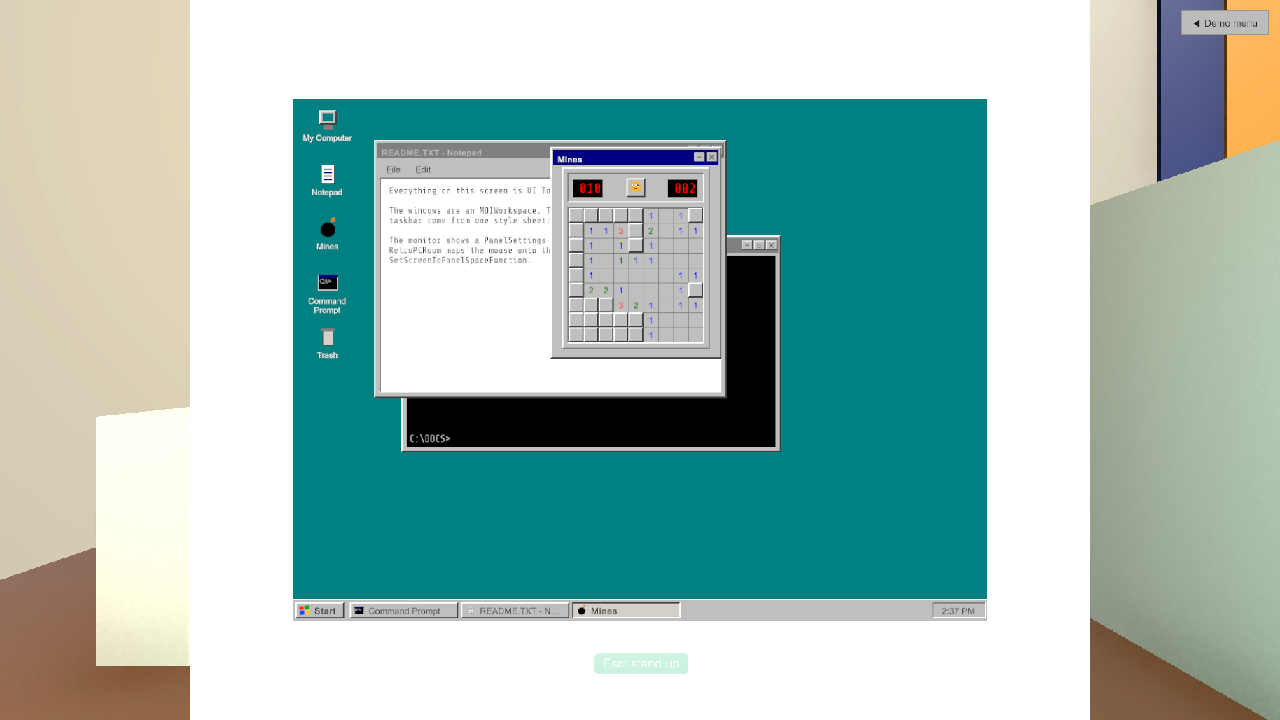
复古电脑是游戏世界中的一件道具,玩家可以坐下来使用。这个示例展示 3D 房间里的一台旧电脑。显示器上是 "Toolbox 95" 的桌面,它是一个 90 年代风格的工具包 Workspace。程序使用 ToolBarMenu 做记事本菜单,使用 ColorPicker 选择桌面颜色,并配以自带的按钮、标签、文本字段和滚动视图。这些窗口是普通的窗口。
场景:Assets/UIToolbox/Examples/Scenes/RetroPC.unity。文件夹:Assets/UIToolbox/Examples/RetroPC。
试一试
- 打开场景。底部的提示显示 "Click to look around"。点击一次锁定鼠标。
- 用 W、A、S、D(或方向键)行走。用鼠标环顾四周。
- 显示器上的一个圆点表示你可以使用这台电脑。看向电脑。显示器上方会显示一个带 E 键和 "Use PC" 的提示,准星下方的文字显示 "Click: use the computer"。按 E 或点击。镜头移到座位上。
- 鼠标现在是自由的。Welcome 窗口显示一条提示。点击 Next Tip,然后点击 Close。
- 双击桌面上的 Notepad 图标。输入一些文字。打开 Edit,再点击 Time/Date 插入时间。
- 点击 Start,然后点击 Mines。第一次点击是安全的。右键点击放置旗帜。小脸开始新游戏。
- 打开 Command Prompt。输入
HELP,然后DIR、CD DOCS和TYPE README.TXT。 - 打开 Display Properties,在
ColorPicker中选一个颜色,然后点击 Apply 或 OK。桌面颜色改变。 - 点击任务栏上的按钮。点击已聚焦窗口的按钮会将其最小化,窗口离开屏幕。再次点击按钮可把它带回原处。已最大化的窗口会以最大化状态回来,它的还原按钮会让它回到最大化之前的大小和位置。
- 点击 Start,然后点击 Shut Down...。屏幕变黑。点击一下,电脑重新启动。
- 按 Escape 站起来。行走时按 Escape 打开 Paused 菜单。鼠标被释放。点击 Resume 或再按 Escape 继续行走。
- 走到右墙的门前点击它,或按 E。示例关闭,演示菜单打开。
它展示了什么
桌面
桌面有青绿色背景、一列图标(My Computer、Notepad、Mines、Command Prompt 和一个什么也不做的 Trash)、一个任务栏和一个时钟。单击选中图标,双击打开它,Enter 或游戏手柄的提交会打开已聚焦的图标。图标是带边框和方框的普通元素,所以示例不需要图片文件。
开始菜单和任务栏
开始菜单列出程序、Display Properties、Welcome 和 Shut Down。它打开时会让第一项获得焦点。工作区使用 minimize-mode="Hide":最小化会把窗口移出屏幕,任务栏按钮是把它找回来的方式。它使用 allow-merge="false",所以窗口永远不会成为另一个窗口的标签页。任务栏为每个打开的窗口提供一个按钮,包括隐藏的窗口,按窗口打开的顺序排列。它跟随工作区的每次打开、关闭、最小化、聚焦和标题变化。点击按钮会聚焦窗口、还原它,或者对于已聚焦的窗口则将其最小化。
程序
| 程序 | 作用 |
|---|---|
| Welcome | 固定大小的窗口,有五条提示和 Next Tip。一开始就是打开的。 |
| Notepad | 一个 ToolBarMenu(File:New、Exit;Edit:Select All、Time/Date)和一个多行 TextField。 |
| My Computer | 文件夹、驱动器、文本文件和程序。双击文本文件会打开 Notepad。Up 返回上级文件夹。 |
| Mines | 9 x 9 的雷区,有 10 颗地雷(RetroMines)。地雷在第一次点击之后才布置,绝不会放在第一个格子或其相邻处。 |
| Command Prompt | HELP、DIR、CD、TYPE、CLS、VER、ECHO、DATE、TIME、NOTEPAD、MINES、DISPLAY 和 EXIT,使用与 My Computer 相同的文件夹。 |
| Display Properties | 一个预览显示器和一个 ColorPicker。取色器改变预览。Apply 和 OK 设置桌面颜色。Cancel 关闭窗口。显示器和取色器位于滚动视图中,所以字体更大时按钮仍然够得着。 |
房间和显示器
RetroPCRoom 用彩色基本体构建房间,所以不需要模型或纹理。左墙的窗户外也是由基本体构成的庭院:草地、栅栏、一棵树和两座山,远处的那座在雾中像剪影一样淡。天空是摄像机的清除颜色(RetroPCRoom.SKY),只能透过窗户看到。桌面的面板渲染到显示器屏幕上的一个 RenderTexture(1024 x 768)。只有你坐下时,鼠标才能到达桌面。真实屏幕上显示一个 HUD:一个 Dot 形状的 Crosshair、一条提示和一个 InteractionLayer。显示器是一个动词为 "Use"、名词为 "PC" 的 Interactable,所以你行走时该层会在它上面显示一个提示圆点。该层处于 Manual 焦点模式:当你看向电脑时,房间让它获得焦点,显示带 E 键的提示,准星处于其 Interact 状态,InteractText 为 "Click: use the computer"。该层的 Used 事件会让你坐下,点击也有同样的效果。行走时,Escape 打开暂停菜单:HUD 中央的一个 Card,有 Resume;如果场景是由演示菜单打开的,还有 Quit。菜单释放鼠标,房间在它之下等待。Resume 或再按一次 Escape 会锁定鼠标以便环顾。坐在座位上时,Escape 让你站起来。右墙上的门是第二个 Interactable,动词为 "Leave",名词为 "Room"。它的提示或点击它会调用 Leave,触发 Left,如果场景是由演示菜单打开的,还会打开演示菜单。ShowMenu 可以从代码中显示和隐藏菜单。Shut Down 关闭所有窗口,点击一下电脑重新启动。关闭 BuildRoom 可以把桌面平铺显示在屏幕上。
构建方式
| 文件 | 作用 |
|---|---|
RetroPC.uxml |
声明桌面、带六个窗口的工作区、开始菜单、任务栏和关机画面。 |
RetroPC.uss |
90 年代的外观:配色、斜面、窗口外框、菜单、图标及其图案、任务栏、程序。 |
RetroPCController.cs |
构建图标、开始菜单项、任务栏按钮和文件列表,并运行程序。 |
RetroMines.cs |
Mines 游戏,是一个由 Button 和 Label 元素组成的 VisualElement。 |
RetroPCRoom.cs |
构建房间和带暂停菜单的 HUD,把面板渲染到显示器上,把鼠标送到面板,行走和坐下。 |
Resources/UIToolboxSamples/RetroRoom.uss |
HUD:白色准星、提示框和暂停菜单的位置。 |
外观来自主题令牌。USS 在工作区上设置它们,所以自带的窗口外框和控件变成灰色,标题栏为海军蓝。
.retro .tb-workspace,
.tb-message-box {
    --tb-color-surface: #c0c0c0;
    --tb-color-border: #808080;
    --tb-color-text: #000000;
    --tb-color-accent: #000080;
    --tb-radius-sm: 0;
    --tb-radius-md: 0;
    --tb-font-size: 13px;
    --tb-size-title-bar: 22px;
}
图标位于工作区之下。工作区忽略指针,所以点击空白桌面能到达它们。
Workspace.pickingMode = PickingMode.Ignore;
Icons = _root.Q("icons");
foreach (var program in PROGRAMS.Take(4))
    Icons.Add(
        icon(program.Name, program.Art, () => Launch(program.Window)));
图标单击选中,双击打开。
element.RegisterCallback<PointerDownEvent>(evt =>
{
    if (evt.button != 0) return;
    select(element);
    if (evt.clickCount == 2) open();
});
element.RegisterCallback<NavigationSubmitEvent>(_ => open());
任务栏代码从工作区读取打开的窗口,所以适用于任意一组窗口。
Workspace.WindowStateChanged += _ => ShowTasks();
Workspace.WindowFocusChanged += _ => ShowTasks();
foreach (var window in Workspace.GetAllWindows())
    window.TitleChanged += _ => ShowTasks();
Notepad 的菜单使用 ToolBarMenu.AddMenu 和 AddItem。& 标记访问键。
var file = bar.AddMenu("&File");
file.AddItem("New", () =>
{
    NotepadText.value = "";
    Workspace.GetWindow(NOTEPAD).Title = UNTITLED;
});
file.AddItem("Exit", () => Workspace.CloseWindow(NOTEPAD));
房间会复制 PanelSettings,所以项目的资源不会被修改。副本渲染到纹理,并获得一个把鼠标映射到面板的函数。
_panel = Instantiate(_source);
_panel.targetTexture = _texture;
_panel.scaleMode = PanelScaleMode.ConstantPixelSize;
_panel.scale = 1;
_panel.SetScreenToPanelSpaceFunction(position =>
    ScreenToPanel(new Vector2(position.x, Screen.height - position.y)));
ScreenToPanel 从摄像机向屏幕的 MeshCollider 发射一条射线,并把纹理坐标转换为面板位置。当该位置不在显示器上,或你没有坐下时,它返回 NaN。
var ray = _camera.ScreenPointToRay(screenPosition);
if (!_screenCollider.Raycast(ray, out var hit, 10)) return none;
var uv = hit.textureCoord;
return new Vector2(uv.x * SCREEN_WIDTH, (1 - uv.y) * SCREEN_HEIGHT);
RetroMines 在右键点击时插旗。Button 只响应左键。
cell.RegisterCallback<PointerDownEvent>(evt =>
{
    if (evt.button != 1) return;
    ToggleFlag(index % SIZE, index / SIZE);
    evt.StopPropagation();
});
在你的游戏中使用
- 复制
RetroPCRoom.Show和ScreenToPanel,即可把任意 UI 放到你 3D 场景中的屏幕上。屏幕需要一个MeshCollider,因为射线检测要读取命中点的纹理坐标。UI 的 UXML、USS 和控制器不需要改动。 - 保留
Workspace,把程序替换为你游戏的窗口。ShowTasks适用于任意一组窗口。 - 在
RetroPC.uss中修改外观。先设置配色令牌,再设置斜面。 - 在
RetroPCRoom中修改SCREEN_WIDTH、SCREEN_HEIGHT和REACH,以适应其他屏幕尺寸和使用距离。 - 文件、提示、命令、Mines 游戏和房间都是示例内容。房间是一个带有限位墙壁的盒子,而不是物理。
RetroPCRoom有一个用于 Input System 的按键读取器(符号UITOOLBOX_INPUT_SYSTEM)和一个用于旧版 Input Manager 的读取器。- Escape 打开房间的暂停菜单,场景单独打开时也是如此。当演示菜单打开场景时,HUD 上有返回按钮,菜单中有 Quit。