
本页为译文。技术支持和视频教程主要使用英语,内容以英文页面为准。 英文版

 Sidebar
 是垂直导航,适用于设置界面、背包或应用的各个部分。其中一项是被选中的,由你的代码显示对应的页面。
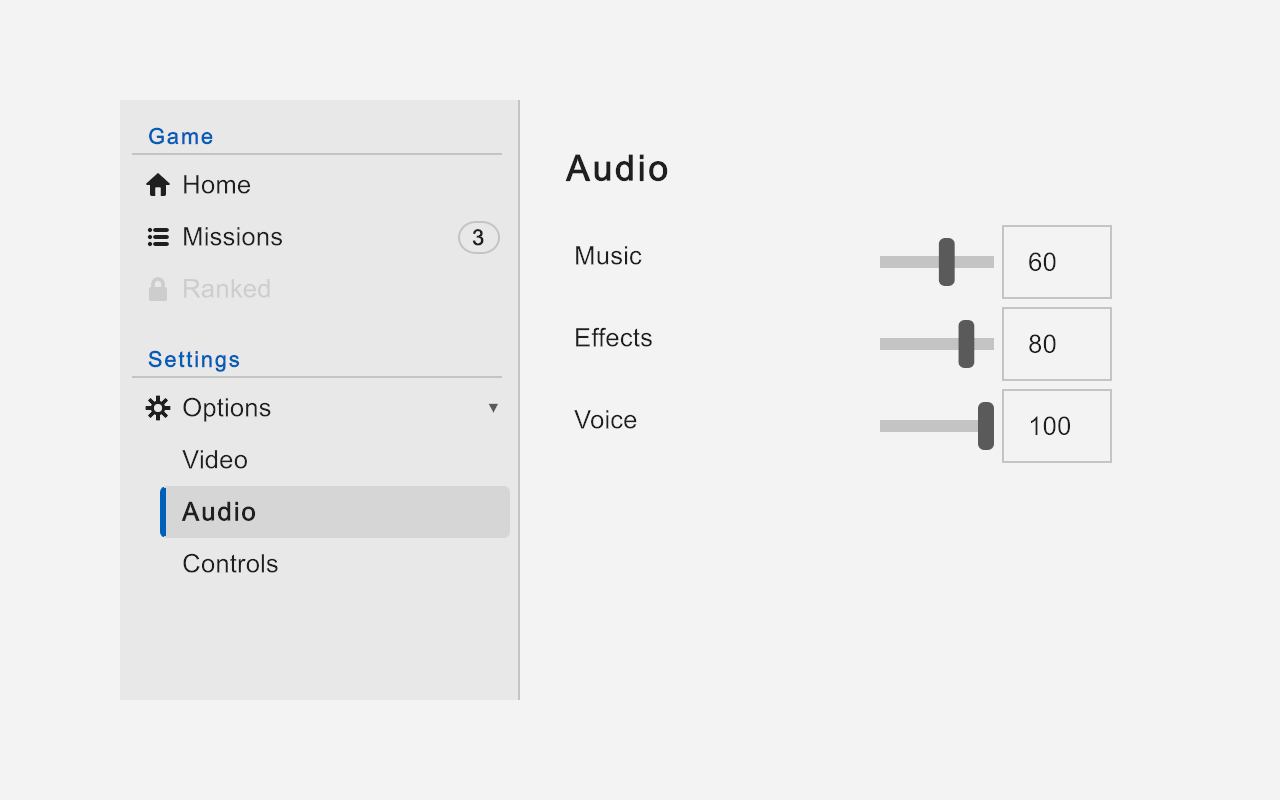
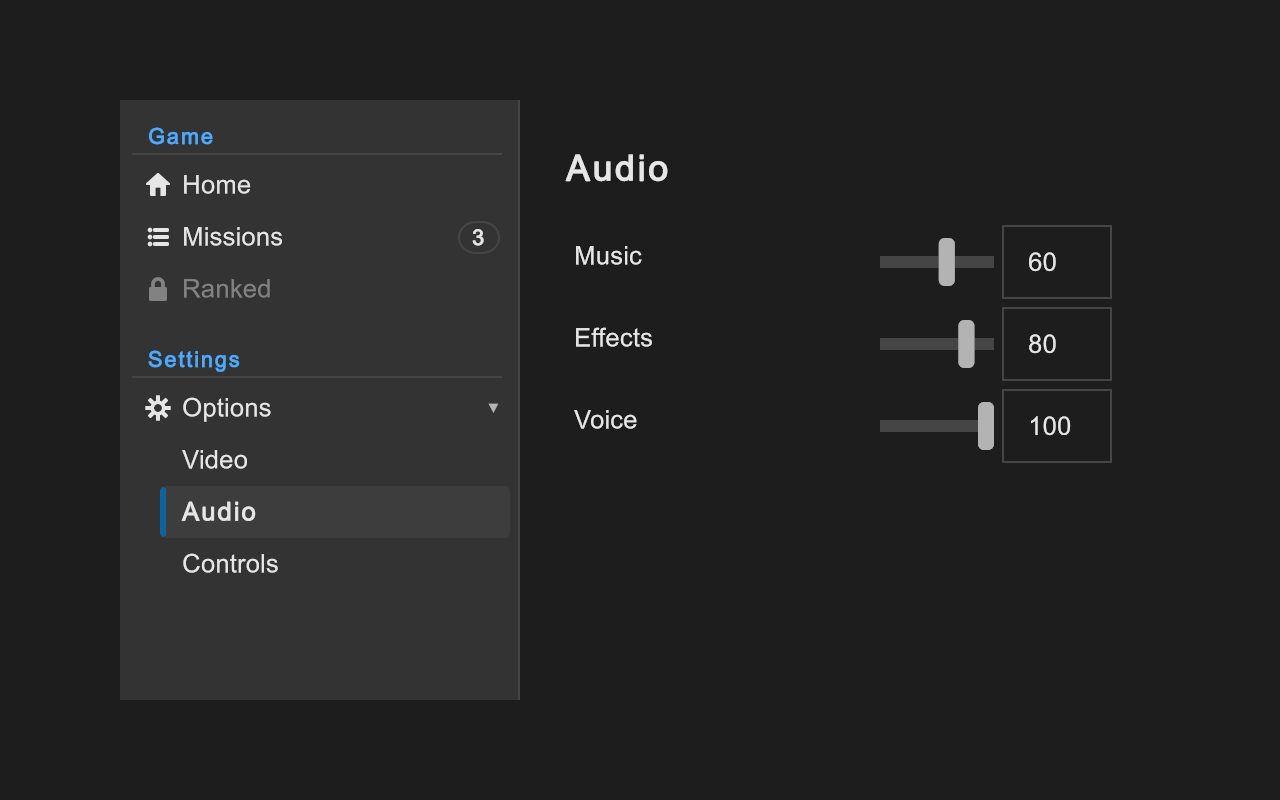
如何添加侧边栏:
<ui:VisualElement style="flex-direction: row; flex-grow: 1;">
    <tb:Sidebar name="nav" shortcut="Ctrl+B">
        <ui:VisualElement class="tb-sidebar__header">
            <ui:Button name="navToggle" text="≡" />
        </ui:VisualElement>
        <tb:SidebarGroup text="Game">
            <tb:SidebarItem
                name="general"
                text="General"
                selected="true" />
            <tb:SidebarItem name="controls" text="Controls" badge="2" />
            <tb:SidebarItem text="Video">
                <tb:SidebarItem name="display" text="Display" />
                <tb:SidebarItem name="quality" text="Quality" />
            </tb:SidebarItem>
        </tb:SidebarGroup>
        <ui:VisualElement class="tb-sidebar__footer">
            <ui:Label text="v1.0" />
        </ui:VisualElement>
    </tb:Sidebar>
    <ui:VisualElement name="pages" style="flex-grow: 1;" />
</ui:VisualElement>
var nav = root.Q<Sidebar>("nav");
nav.ItemSelected += item => ShowPage(item?.name);
root.Q<Button>("navToggle").clicked += nav.Toggle;

// Items from code
var account = new SidebarGroup("Account");
account.Add(new SidebarItem("Profile", profileIcon));
var friends = new SidebarItem("Friends");
friends.Badge.Count = 3;
friends.Badge.Tone = BadgeTone.Accent;
account.Add(friends);
nav.Add(account);
nav.Selected = friends;
Sidebar:
| 成员 | 说明 |
|---|---|
Selected |
被选中的 SidebarItem,或 null。设置它会触发 ItemSelected。子项会展开它的父项。 |
Collapsed(collapsed) |
只显示图标。项目的文字是它的工具提示。 |
Toggle() |
把 Collapsed 改为另一个值。 |
Flyout |
在仅图标模式下显示父项的子项的 ContextMenuComponent。首次显示之前为 null。 |
Shortcut(shortcut) |
调用 Toggle 的快捷键,例如 Ctrl+B。空(默认)则没有快捷键。 |
Side(side) |
SidebarSide:Left(默认)或 Right。它设置边框和选中项标记所在的一侧。 |
Items |
所有项目,按顺序排列。子项排在它的父项之后。 |
ItemSelected |
Action<SidebarItem?>,Selected 变化时触发。 |
CollapsedChanged |
Action<bool>,Collapsed 变化时触发。 |
SidebarGroup:
| 成员 | 说明 |
|---|---|
Text(text) |
项目上方的标签。空则不显示标签。 |
SidebarItem:
| 成员 | 说明 |
|---|---|
Text(text) |
文字。 |
Icon(icon) |
文字左侧的图像(Background)。 |
BadgeText(badge) |
徽章的文字,例如 "New" 或 "3"。空(默认)则隐藏徽章。 |
Badge |
文字右侧的 Badge。在代码中设置它的 Tone 或 Count。 |
Selected(selected) |
被选中的项目为 true。 |
Expanded(expanded) |
显示子项。 |
HasSubItems、ParentItem |
有子项的项目为 true;子项的父项,或 null。 |
Sidebar的子元素是SidebarItem和SidebarGroup。SidebarGroup的子元素是项目。项目的SidebarItem子元素是它的子项。请只使用一级子项。- 点击没有子项的项目会选中它。点击有子项的项目会展开或折叠它,不会选中它。
- 点击已选中的项目不会触发任何事件。
- 侧边栏中带类
tb-sidebar__header的子元素是页眉。带类tb-sidebar__footer的子元素是页脚,它留在底部。它们可以容纳任何元素,例如徽标、切换按钮或UserAvatar。 - 在仅图标模式下,分组标签、文字、徽章和子项都不显示。没有图标的项目显示其文字的第一个字母。点击或提交有子项的项目,会在该项目旁的弹出菜单中显示这些子项,项目的文字作为标题。选择会选中子项,侧边栏保持窄。再次点击会关闭弹出菜单。弹出菜单向右打开,侧边栏在右侧时向左打开。
- 侧边栏的位置由它的父元素决定。放在一行的最前面是左侧,放在最后并带
side="Right"是右侧。 - 键盘和手柄:Tab 到达被选中的项目,没有则到达第一项。Up 和 Down 在显示的项目之间移动。Right 展开项目,Left 折叠它。子项上的 Left 回到它的父项。Enter 或提交按钮选中项目或展开它。在第一项和最后一项,Up 和 Down 照常离开这些项目。没有可展开或折叠内容的项目上,Left 和 Right 照常移动焦点,所以手柄可以从侧边栏进入页面。
- 侧边栏在面板上期间,切换快捷键有效。文本字段有焦点时它不运行。
- 禁用的项目(
enabled="false")显示为暗淡,方向键会跳过它。 - 侧边栏不滚动。项目多得放不下时,请在页眉和页脚之间放一个
ScrollView子元素来容纳分组。ScrollView 会滚动到方向键或 Tab 所聚焦的项目。
提示:
- 给每个项目一个
name,并用它找到页面,这样文字的更改或翻译不会破坏导航。 - 使用仅图标模式时,请给每个顶级项目一个图标。字母只是后备。
- 图标请使用白色图像。样式表会用主题的文字颜色给它着色。
- 在
CollapsedChanged中把Collapsed与你的设置一起保存,并在开始时再次设置它。
样式
| 类 | 元素 |
|---|---|
tb-sidebar |
侧边栏:200 px 宽,位于 --tb-color-surface-alt 上,右侧有边框。 |
tb-sidebar--collapsed |
仅图标模式:44 px 宽。 |
tb-sidebar--right |
Side 为 Right:边框和选中项的标记换到另一侧。 |
tb-sidebar__header、tb-sidebar__footer |
你的页眉和页脚元素。 |
tb-sidebar__group、tb-sidebar__group-label |
分组及其标签。 |
tb-sidebar__item |
项目:它的行和它的子项。 |
tb-sidebar__item--selected |
被选中的项目。它的行使用悬停颜色,一侧有强调色标记,文字为粗体。 |
tb-sidebar__item--expanded |
显示其子项的项目。 |
tb-sidebar__item--parent |
有子项的项目。它的行显示箭头。 |
tb-sidebar__row |
项目的行。它获得焦点,它的边框就是焦点环。 |
tb-sidebar__icon |
图标,16 px。 |
tb-sidebar__icon--letter |
没有图像的项目的图标。在仅图标模式下它显示一个字母。 |
tb-sidebar__content |
行的文字、徽章和箭头。仅图标模式会隐藏它。 |
tb-sidebar__text、tb-sidebar__arrow |
行的文字和箭头。 |
tb-sidebar__sub-items |
项目的子项,带左边距。 |
要加宽侧边栏并用强调色填充被选中的行:
.tb-sidebar { width: 260px; }
.tb-sidebar__item--selected > .tb-sidebar__row {
    background-color: var(--tb-color-accent);
}
.tb-sidebar__item--selected > .tb-sidebar__row .tb-sidebar__text {
    color: var(--tb-color-accent-text);
}
SidebarDemo 场景展示了:设置界面、带切换快捷键和邮件数的游戏大厅菜单、游戏上方带弹出菜单的图标栏,以及地图右侧木质游戏皮肤的建造菜单。
SVG:Icon 是 Background。作为 VectorImage 导入的 SVG 与纹理一样可用。见图片:PNG 或 SVG。