
Esta página é uma tradução. O suporte e os tutoriais em vídeo são principalmente em inglês, e a página em inglês é a referência. Versão em inglês

 SplitButton
Um SplitButton é um botão com uma ação principal e uma seta que abre uma lista de mais ações, como "Save" com "Save as" e "Save all".
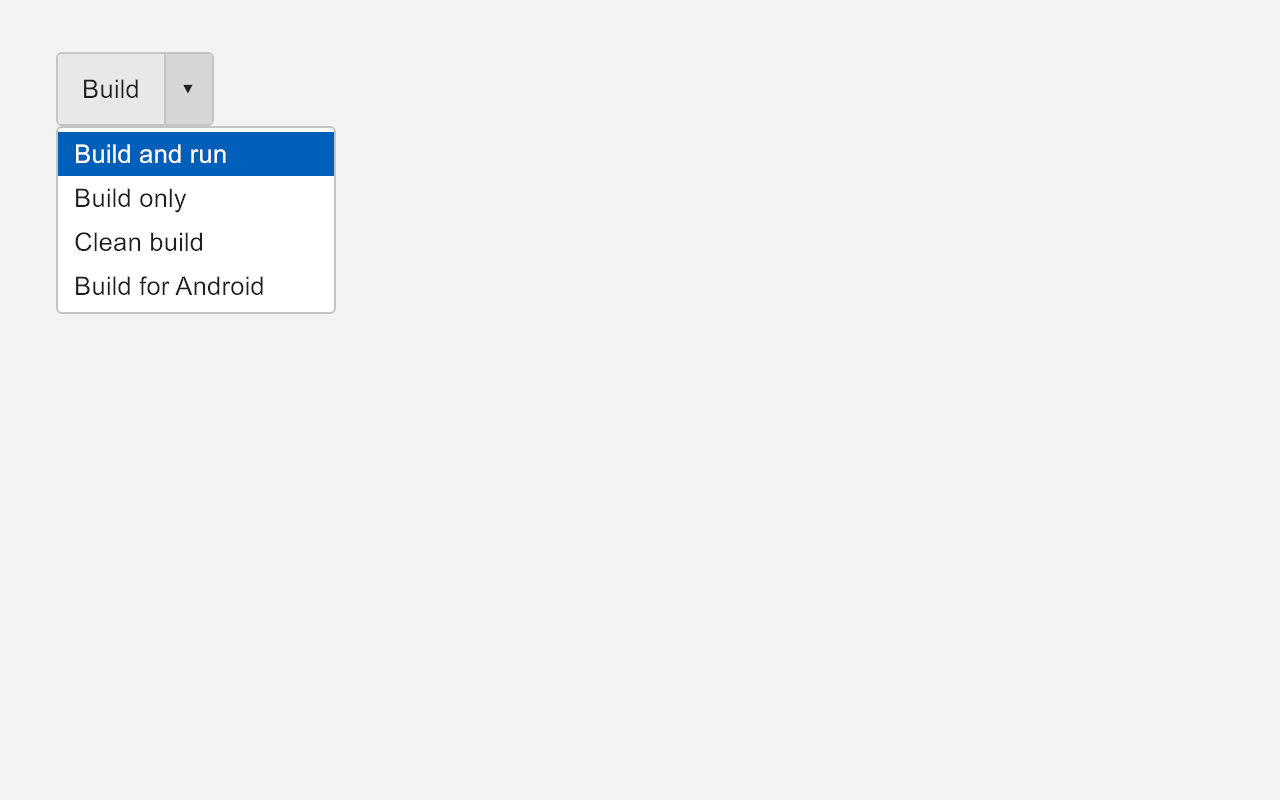
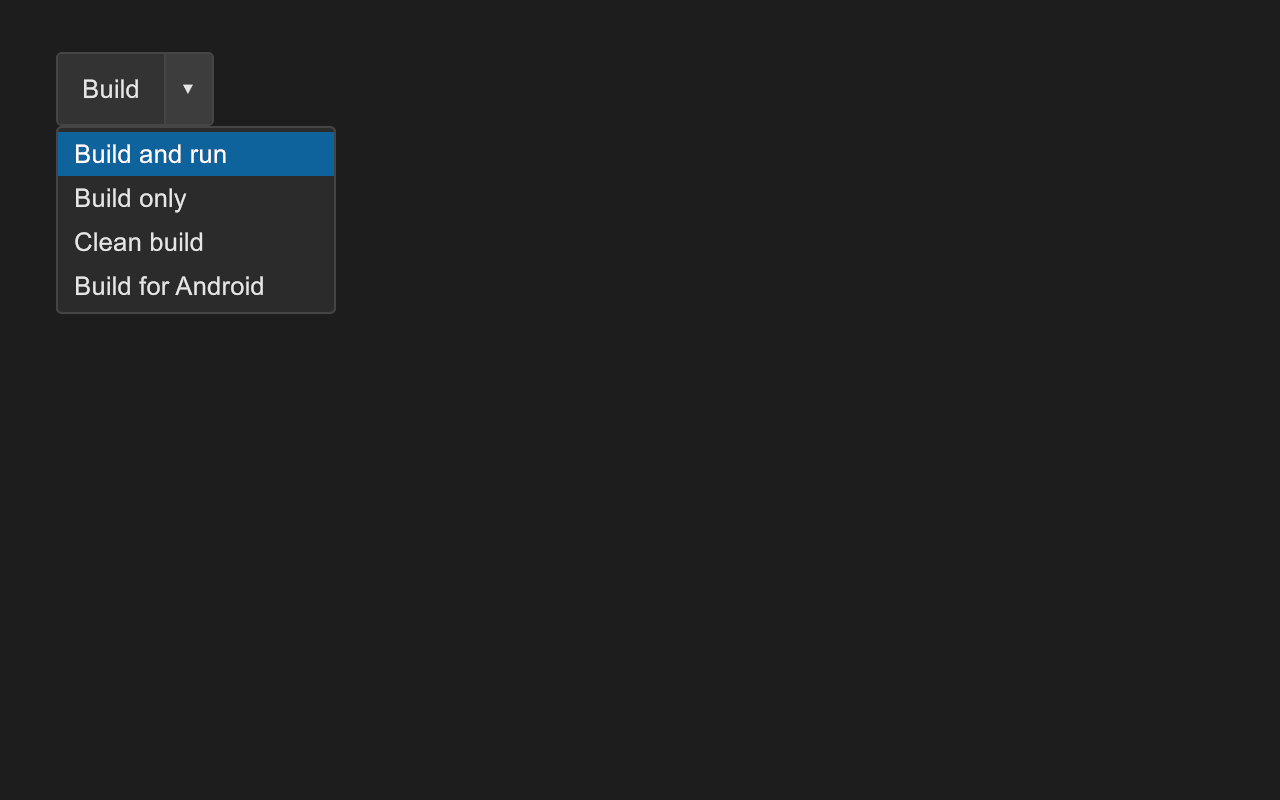
<tb:SplitButton
    name="save"
    text="Save"
    choices="Save as,Save all,Export" />
var save = root.Q<SplitButton>("save");
save.Clicked += SaveFile;
save.ItemPicked += item =>
{
    if (item.Text == "Save as") SaveFileAs();
};
Para um ícone, um texto de detalhe, um grupo ou uma ação desativada, defina Items:
save.Items = new List<ChoiceItem>
{
    new ChoiceItem("Save as", "Ctrl+Shift+S"),
    new ChoiceItem("Save all"),
    new ChoiceItem("Export", enabled: false),
};
| Membro | Descrição |
|---|---|
Text (text) |
O texto da parte principal. |
Choices (choices) |
As ações da lista, como texto. Defini-lo substitui Items. |
Items |
As ações da lista, como itens de escolha. |
Clicked |
Disparado por um clique ou um submit na parte principal. |
ItemPicked |
Disparado com o item que o usuário escolheu na lista. |
Open(), Close(), Toggle(), IsOpen |
Mostra a lista sob o botão, a oculta, a mostra ou oculta, e diz se ela aparece. |
- Um clique na seta abre a lista. Um segundo clique na seta, um clique fora, Escape ou uma escolha a fecha.
- Com o teclado ou um gamepad: mova o foco para a seta e use submit para abrir a lista. Cima e Baixo movem o destaque, submit escolhe, e cancel fecha a lista. O foco fica na seta.
- Um clique na parte principal faz a ação principal e não abre a lista.
- Uma escolha não muda a parte principal. A ação principal continua a mesma.
- Um item desativado aparece esmaecido, e o destaque passa por cima dele.
- A lista aparece no workspace, então a janela não a corta, e ela assume o tema.
Dicas:
- Faça da parte principal a ação de que o usuário mais precisa. Ponha as variantes na lista.
- Para uma lista de valores em que a escolha fica selecionada, use um ComboBox ou um
DropdownField. - Para um botão dividido colorido, adicione uma classe de botão às duas partes:
save.Query<Button>().ForEach(b => b.AddToClassList(ButtonStyle.PRIMARY_CLASS));
Estilo
| Classe | Elemento |
|---|---|
tb-split-button |
O controle. Ele também tem tb-button-set, que une as duas partes em uma só moldura. |
tb-split-button__main |
A parte principal, um Button. |
tb-split-button__arrow |
A seta, um Button. Tem pelo menos 24 px de largura. O controle tem a altura de um Button e se alinha com os botões da sua linha. |
tb-split-button--open |
No controle enquanto a lista aparece. A seta recebe --tb-color-surface-hover. |
tb-split-button__popup |
A lista, com as classes tb-choice-list. Tem pelo menos 140 px de largura. |
Para deixar a lista tão larga quanto o texto de uma ação longa precisa, e a seta mais larga:
.tb-split-button__popup { min-width: 220px; }
.tb-split-button > .tb-split-button__arrow {
    padding-left: 10px;
    padding-right: 10px;
}
A cena SplitButtonDemo mostra um botão Save com mais ações, uma lista Craft que segue o minério em estoque, as ordens agrupadas de um esquadrão e uma aparência personalizada.