
Esta página é uma tradução. O suporte e os tutoriais em vídeo são principalmente em inglês, e a página em inglês é a referência. Versão em inglês

 TimePicker
Um TimePicker é um BaseField<TimeSpan> para uma hora do dia: uma caixa com a hora, o minuto e AM / PM, e um popup com uma coluna para cada parte. Para uma duração, use TimeSpanPicker.
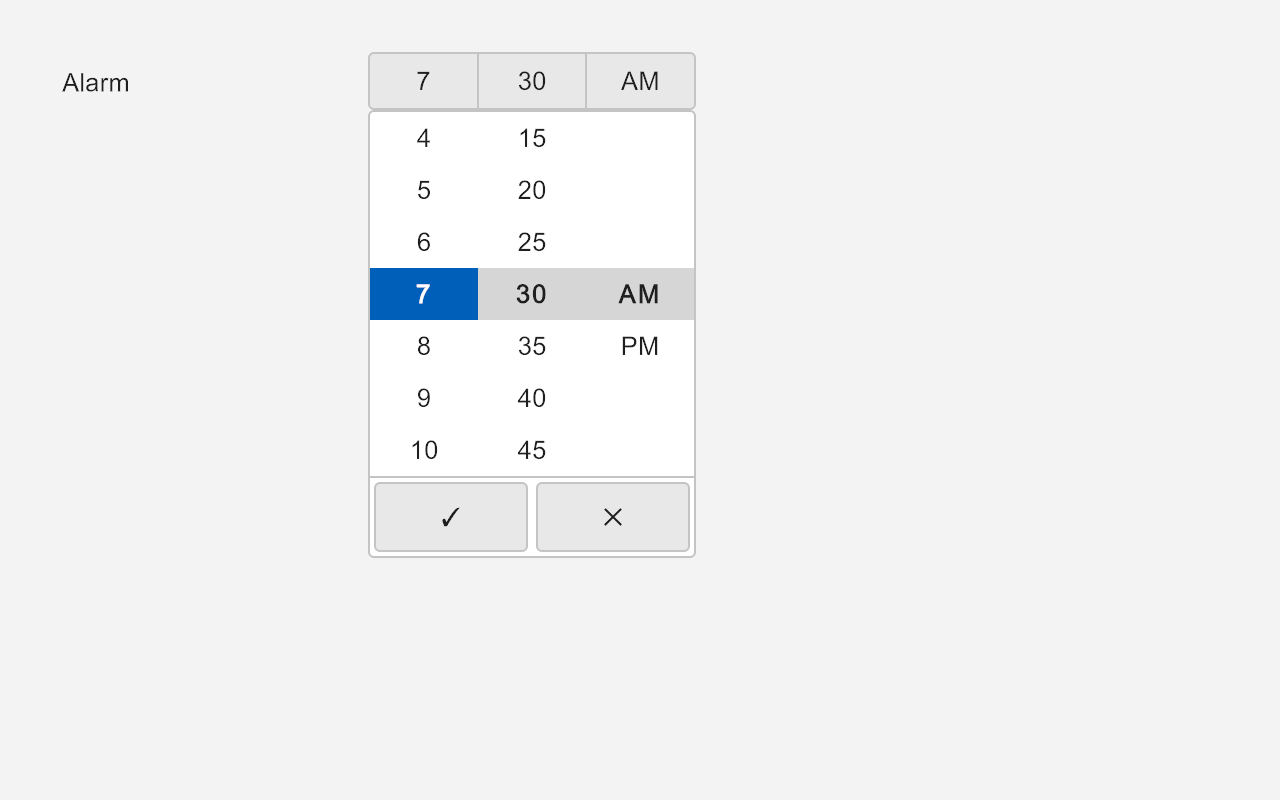
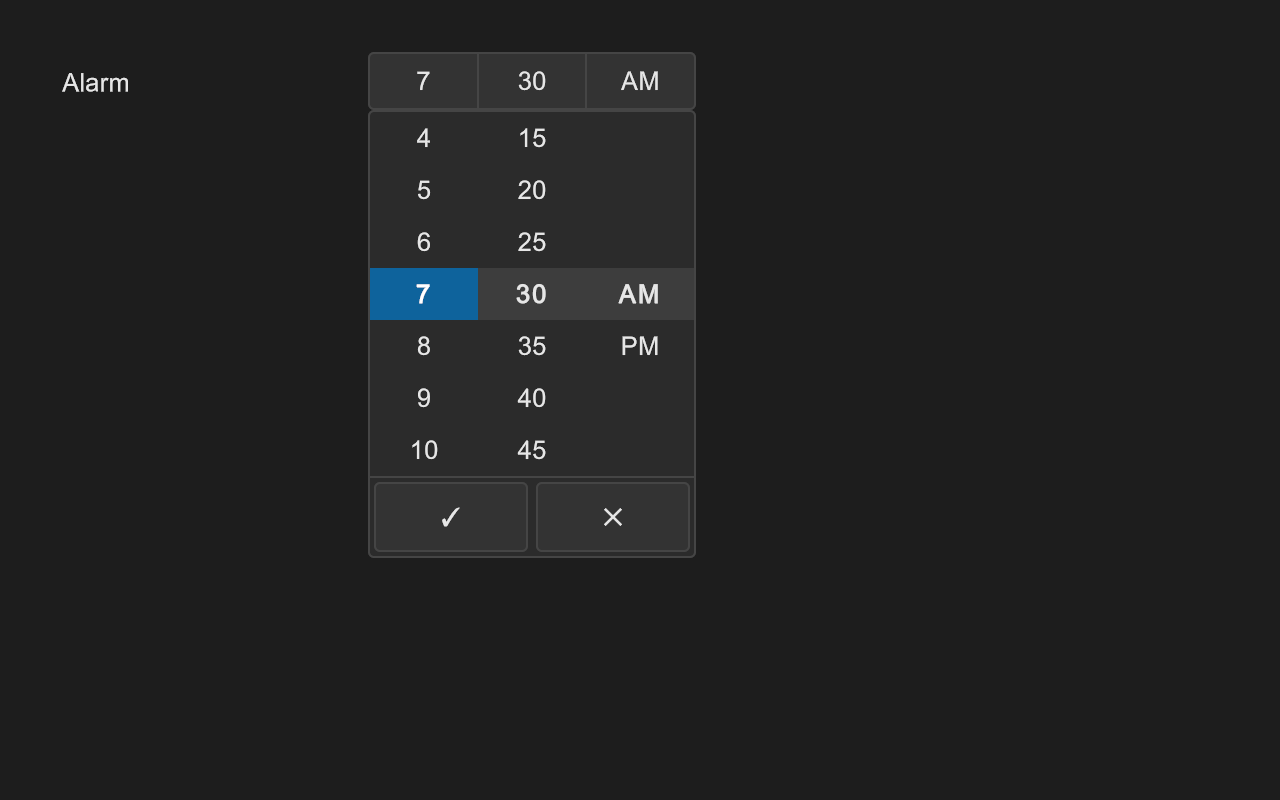
<UIToolbox.TimePicker label="Alarm" value="06:30" />
<UIToolbox.TimePicker label="Train" clock="Hours24" value="18:05" />
<UIToolbox.TimePicker
    label="Meeting"
    clock="Hours12"
    minute-increment="15"
    value="14:00" />
var picker = new TimePicker("Alarm") { value = new TimeSpan(6, 30, 0) };
picker.RegisterValueChangedCallback(evt => Debug.Log(evt.newValue));
| Membro | Descrição |
|---|---|
value |
A hora do dia, de 00:00 a 23:59. Uma atribuição descarta os dias e os segundos. Escute com RegisterValueChangedCallback. |
ValueText (value) |
O valor como "hh:mm" no relógio de 24 horas, como "18:30". O picker ignora outros textos. |
Clock (clock) |
Um TimeClock: Culture (o padrão), Hours12 ou Hours24. Culture usa o relógio de 24 horas quando o padrão de hora curta da cultura tem "H". |
MinuteIncrement (minute-increment) |
O passo da coluna de minutos, de 1 (o padrão) a 30. 15 dá 00, 15, 30 e 45. |
Culture |
A cultura dos textos AM e PM e do relógio Culture. Null (o padrão) usa CultureInfo.CurrentCulture. |
Is24Hour |
True quando o picker mostra as horas 00 a 23 e nenhum AM / PM. |
IsOpen, Open(), Close(), Toggle() |
O estado do popup. Close() mantém o valor. |
Pending |
A hora na fileira do meio das colunas do popup. |
Accept() |
Faz de Pending o valor e fecha o popup. |
Cancel() |
Fecha o popup e mantém o valor. |
Como usar
| Entrada | Efeito |
|---|---|
| Um clique na caixa, Enter, Space ou Down | Abre o popup no valor. |
| Um clique em uma fileira | Move essa fileira para o meio. A fileira do meio é o valor escolhido da coluna. |
| A roda do mouse em uma coluna | Avança a coluna uma fileira. |
| Left e Right (as teclas ou o gamepad) | Mudam a coluna ativa. A coluna ativa tem sua fileira do meio na cor de destaque. |
| Up e Down | Avançam a coluna ativa uma fileira. |
| O botão ✓, Enter ou o submit do gamepad | Aceita: a hora escolhida vira o valor. |
| O botão ✕, Escape, o cancel do gamepad ou um clique fora | Fecha o popup. O valor permanece. |
- O popup não muda nada até o usuário aceitar. O picker envia um
ChangeEvent<TimeSpan>para cada aceitação que muda o valor. - As horas e os minutos dão a volta: a fileira depois de 59 é 00. AM e PM não dão a volta.
- No relógio de 12 horas, a coluna de horas não muda AM / PM. 11 PM mais uma hora é 12 PM.
- Com
MinuteIncrementmaior que 1, o valor mantém um minuto que não está em um passo, como 9:40 com um passo de 15. O popup começa no passo anterior (30), e uma aceitação define um minuto em um passo. - O popup aparece no
Workspacemais próximo, então recebe o tema do workspace. Fora de um workspace, aparece no elemento do topo do seu documento. DatePickercomShowTimemantém seuTimeSpanPickerpara a hora. Use umDatePickere umTimePickerlado a lado quando quiser as colunas.- O valor UXML é uma string, pelo mesmo motivo das datas de
DatePicker.
Estilo
| Classe | Elemento |
|---|---|
tb-time-picker |
O campo. |
tb-time-picker__box |
A caixa com os segmentos (150 px ou mais). Tem o foco do campo. |
tb-time-picker__segment |
A hora, o minuto ou o texto AM / PM na caixa. |
tb-time-picker__segment--divided |
Um segmento com uma linha à esquerda: o minuto e o texto AM / PM. |
tb-time-picker__popup |
O popup. Também tem tb-popup. |
tb-time-picker__columns |
A fileira de colunas. |
tb-time-picker__column |
Uma coluna. Cada coluna tem a largura do seu segmento. |
tb-time-picker__column--active |
A coluna que Up e Down mudam. |
tb-time-picker__row |
Uma fileira de uma coluna (26 px de altura). Uma coluna tem TimePicker.ROWS (7) fileiras. |
tb-time-picker__row--selected |
A fileira do meio. |
tb-time-picker__footer |
A fileira com os botões. |
tb-time-picker__accept, tb-time-picker__cancel |
Os botões ✓ e ✕. |
A cena TimePickerDemo mostra um campo sem configurações, o horário de uma loja no relógio de 12 ou de 24 horas, com uma madrugada que termina depois da meia-noite, e um relógio de jogo que define dia e noite.