
Esta página é uma tradução. O suporte e os tutoriais em vídeo são principalmente em inglês, e a página em inglês é a referência. Versão em inglês
Botões da barra de ferramentas
WorkspaceToolbar é uma linha no topo do workspace. A viewport do workspace começa abaixo dela. Os botões que não cabem vão para uma nova linha.
WorkspaceToolbarButton abre a janela do seu window-id. Se a janela já está aberta, ele a coloca em foco.
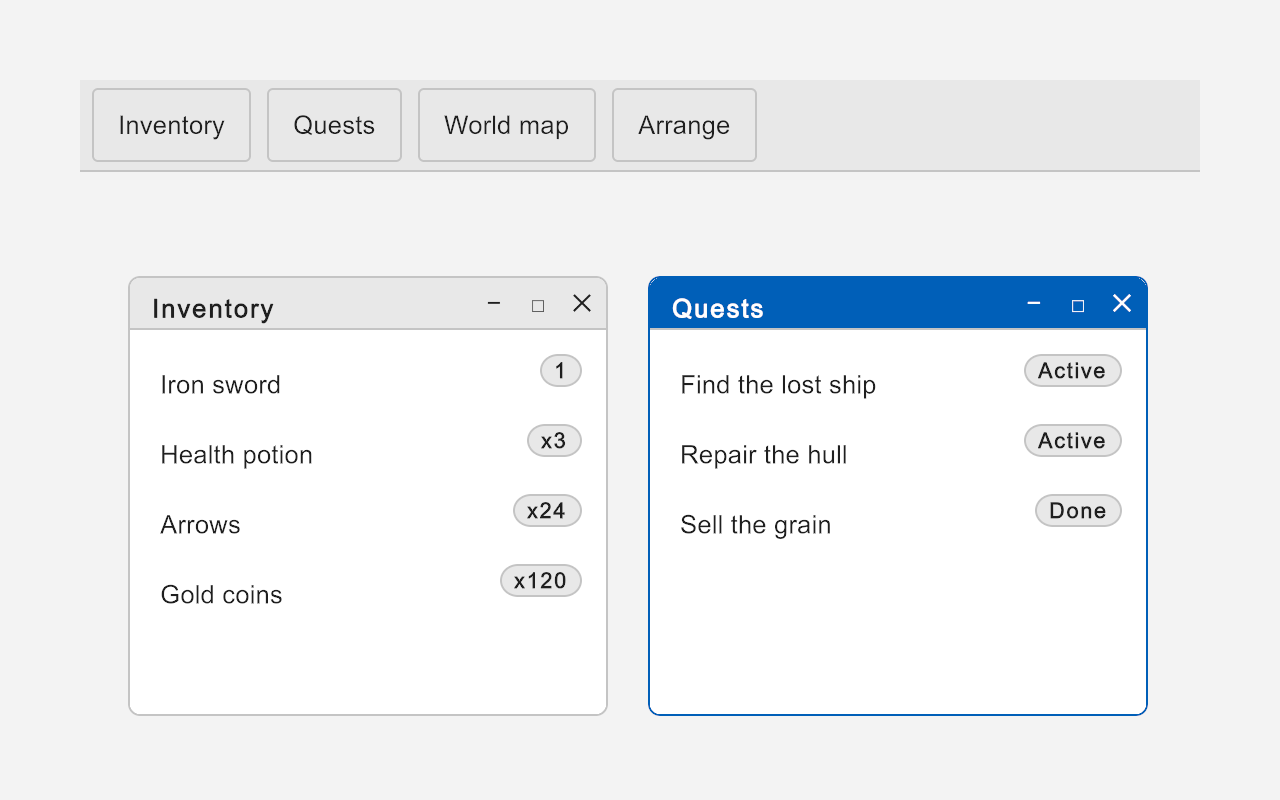
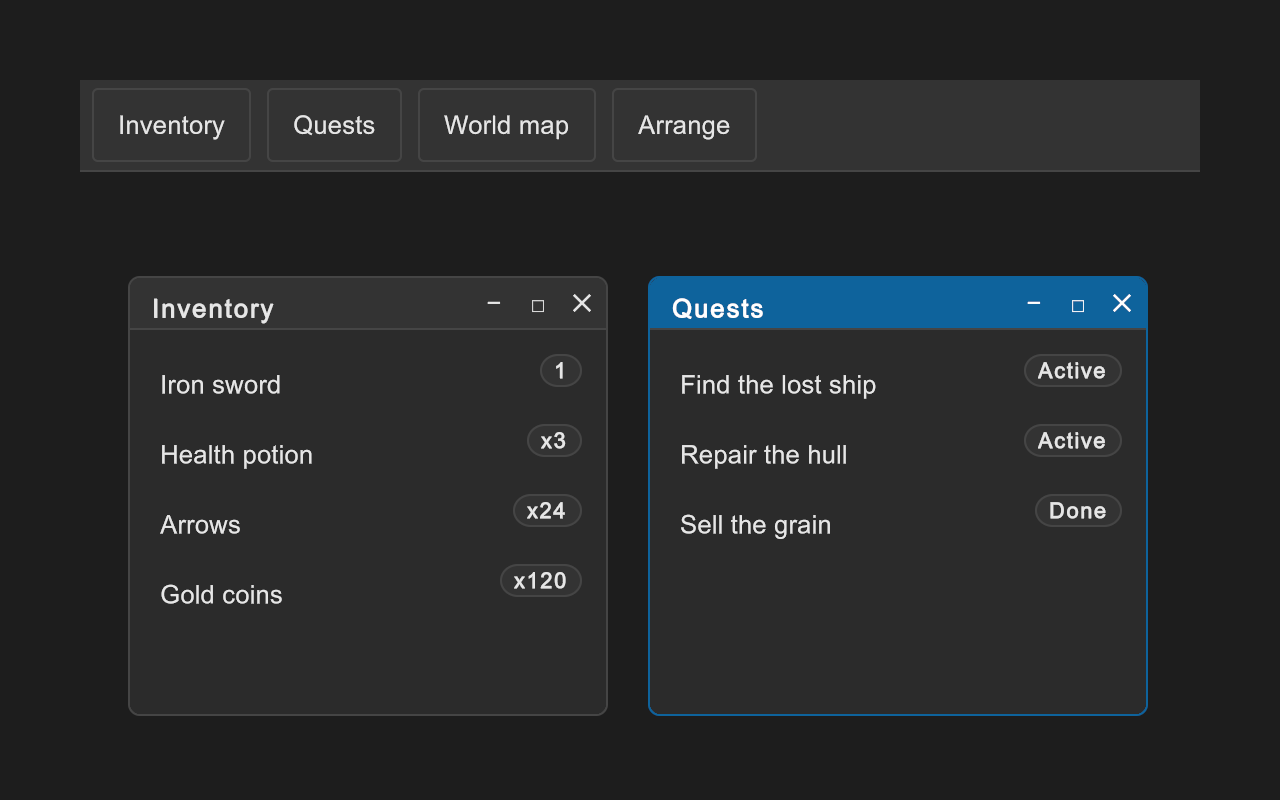
Tutorial em vídeo: Toolbar and windows. Todos os vídeos: Video tutorials.
<tb:Workspace>
  <tb:WorkspaceToolbar>
    <tb:WorkspaceToolbarButton window-id="Inventory" title="Inventory" />
    <ui:Button name="arrange" text="Arrange" class="tb-toolbar-button" />
  </tb:WorkspaceToolbar>
</tb:Workspace>
Atributo de WorkspaceToolbarButton |
Significado |
|---|---|
window-id |
Id da janela a abrir. |
title |
Texto do botão, usado quando text não está definido. O texto segue o título até você definir outro texto. |
No UI Builder
No canvas, a barra de ferramentas mostra um contorno tracejado e o nome "WorkspaceToolbar" sobre os botões. O contorno não ocupa lugar na linha, então os botões ficam onde ficam no modo Play. Uma barra vazia mantém a altura do nome, para você soltar botões nela.
O canvas desenha cada janela abaixo da barra, como o workspace as posiciona no modo Play. Quando a barra fica mais alta, por exemplo quando os botões vão para uma segunda linha, as janelas descem junto com ela.
Para outros comandos, ponha um Button normal na barra e trate clicked:
using UIToolbox;
using UIToolbox.Utils;
using UnityEngine.UIElements;

public static class ToolbarSetup
{
    public static void Bind(Workspace workspace)
    {
        var arrange = workspace.Q<Button>("arrange");
        arrange.clicked += () =>
            AsyncRunner.Run(() => workspace.AutoArrangeAsync(),
                "Auto arrange");
    }
}