
Esta página é uma tradução. O suporte e os tutoriais em vídeo são principalmente em inglês, e a página em inglês é a referência. Versão em inglês
Tooltips
Somente painéis do Editor mostram o texto tooltip de um elemento. Em um painel de runtime, o workspace o mostra:
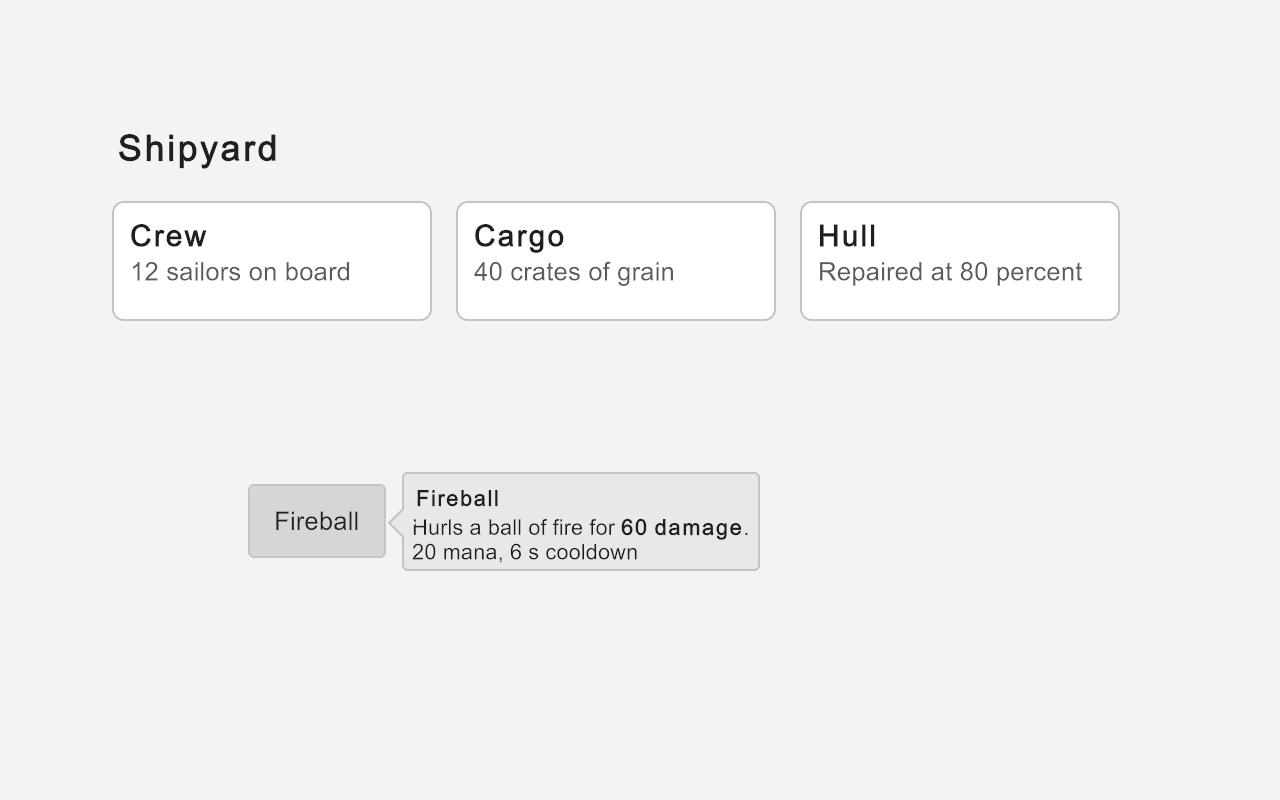
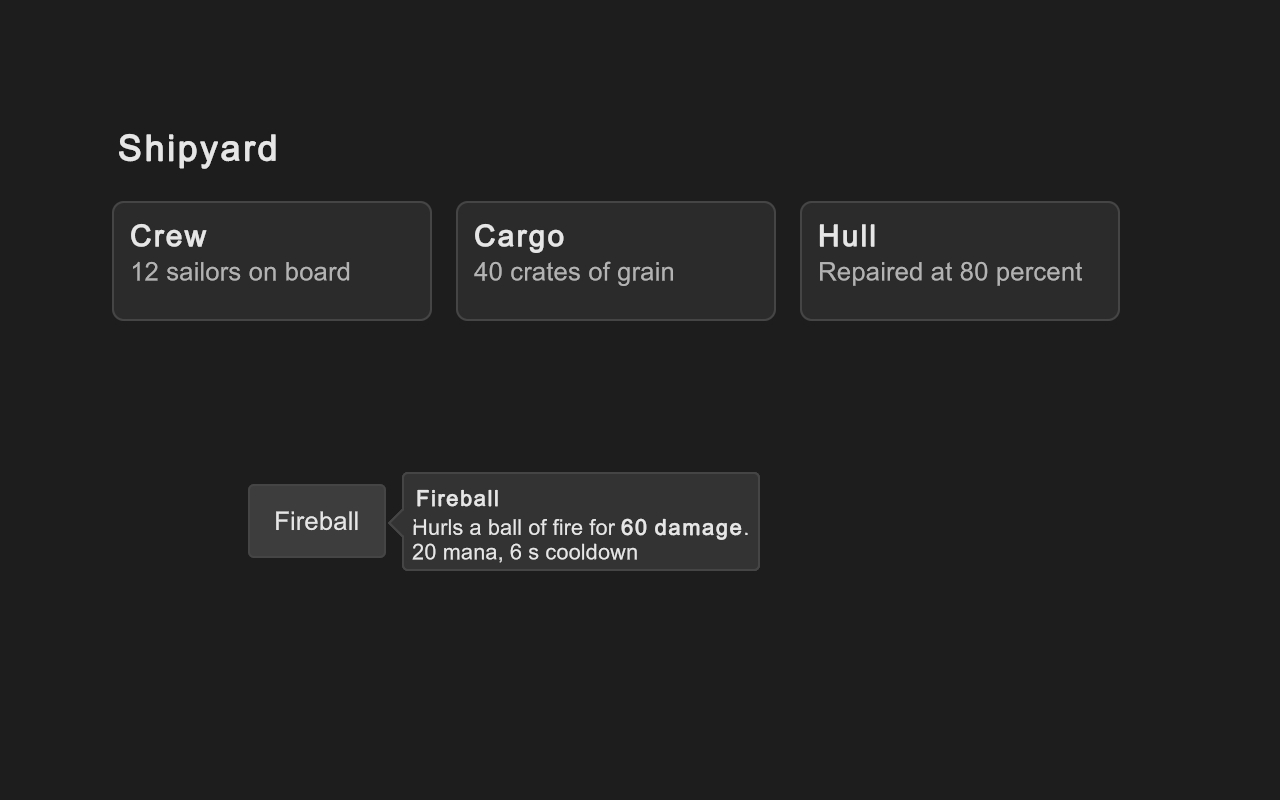
<ui:Button
text="Save"
tooltip="Saves the layout. <b>Ctrl+S</b>" />
- O tooltip aparece depois que o ponteiro descansa sobre o elemento por
tooltip-delaymilissegundos (500 por padrão). Ele aparece abaixo e à direita do ponteiro, ou à esquerda perto da borda direita, e fica dentro do workspace. - O tooltip também aparece para o elemento que recebe o foco pelo teclado ou por um gamepad, depois do mesmo atraso. Ele aparece abaixo do elemento. Um foco vindo de um clique do ponteiro não mostra tooltip.
- Um tooltip vindo do foco some quando o elemento perde o foco, e com uma tecla que não é de navegação.
- Quando um tooltip fechou há menos de 300 ms, o próximo tooltip aparece sem atraso. Assim o usuário pode ler os tooltips de uma barra de ferramentas um após o outro.
- Um elemento sem texto
tooltipusa o texto do ancestral mais próximo que o tem. - Um pressionar do ponteiro, de uma tecla ou uma mudança para outro elemento o esconde. Ele não aparece enquanto um botão está pressionado, então arrastes não mostram tooltip.
- Um tooltip visível recebe o novo texto quando o texto
tooltipmuda e o ponteiro se move. Os charts usam isso para descrever a parte sob o ponteiro. - O texto é rich text. Estilize-o com a classe USS
.tb-tooltip. O tooltip surge com fade quando as animações do workspace estão ligadas; ele some de uma vez. - Só elementos dentro de um workspace recebem o tooltip. Defina
tooltips="false"para desligá-lo.
ToolTip
Um ToolTip adiciona um cabeçalho, um atraso próprio e um lugar ao lado do alvo, com uma seta:
<ui:Button name="target-button" text="Save" />
<tb:ToolTip
target="target-button"
title="Save"
description="Saves the layout. <b>Ctrl+S</b>"
show-delay="300"
placement="Below" />
var tip = new ToolTip
{
    Title = "Save",
    Description = "Saves the layout.",
    Placement = TooltipPlacement.Right
};
tip.AttachTo(saveButton);
| Atributo | Propriedade | Padrão | Descrição |
|---|---|---|---|
target |
TargetName |
vazio | O nome do alvo. O elemento o procura sob seu pai e depois sob cada ancestral, em ordem, quando se liga a um painel. |
title |
Title |
vazio | Uma primeira linha em negrito. Vazio não mostra cabeçalho. |
description |
Description |
vazio | O rich text. O elemento o põe no tooltip do alvo, então um painel do Editor ainda o mostra. |
show-delay |
ShowDelayMs |
-1 | Milissegundos antes de o tooltip aparecer. Um valor negativo usa o tooltip-delay do workspace. |
hide-delay |
HideDelayMs |
0 | Milissegundos que o tooltip fica depois que o ponteiro sai do alvo. Se o ponteiro volta nesse tempo, o tooltip fica. O próximo tooltip espera o fim do ocultar. 0 esconde de uma vez. |
placement |
Placement |
Pointer |
Pointer o mostra perto do ponteiro, sem seta. Below, Above, Right e Left o centralizam nesse lado do alvo, com uma seta que aponta para o centro do alvo. Ele passa para o outro lado quando esse lado não tem espaço. |
tooltip-class |
TooltipClass |
vazio | Classes USS, separadas por espaço, que o tooltip tem enquanto aparece para este alvo. Veja Cores e sua própria aparência. |
- O elemento em si não aparece em tempo de execução. No UI Builder, ele mostra um contorno tracejado sobre o seu alvo, com "ToolTip" e o cabeçalho. Sem alvo, o contorno mostra "ToolTip (no target)".
AttachTo(element)o liga em código,Detach()o remove junto com o textotooltip, eToolTip.For(element)devolve o tooltip de um elemento.- Um alvo tem um
ToolTip. Um segundo substitui o primeiro. - Um pressionar do ponteiro, de uma tecla e um ponteiro que sai do workspace escondem o tooltip de uma vez, também com um atraso de ocultar.
Cores e sua própria aparência
O workspace tem um tooltip para todos os alvos. tooltip-class põe classes nele só para um alvo:
<tb:ToolTip
    target="delete-button"
    title="Delete"
    description="You cannot undo this."
    placement="Below"
    tooltip-class="tb-tooltip--error" />
| Classe | Constante | Cores |
|---|---|---|
tb-tooltip--accent |
ToolTip.ACCENT_CLASS |
--tb-color-accent com --tb-color-accent-text |
tb-tooltip--success |
ToolTip.SUCCESS_CLASS |
--tb-color-success com --tb-color-background |
tb-tooltip--warning |
ToolTip.WARNING_CLASS |
--tb-color-warning com --tb-color-background |
tb-tooltip--error |
ToolTip.ERROR_CLASS |
--tb-color-danger com --tb-color-danger-text |
Para uma aparência própria, nomeie uma classe da sua folha de estilo. Pinte a seta junto com a caixa e defina a cor do texto nos rótulos:
.tb-tooltip.my-tooltip,
.tb-tooltip.my-tooltip > .tb-tooltip__arrow {
    background-color: rgb(46, 16, 74);
    border-color: rgb(255, 121, 198);
}
.tb-tooltip.my-tooltip { border-radius: 12px; font-size: 14px; }
.tb-tooltip.my-tooltip > Label { color: rgb(255, 214, 240); }
A folha de estilo deve estar no workspace ou em um elemento acima dele, porque o tooltip é filho do workspace.
Estilo
| Classe | Elemento |
|---|---|
tb-tooltip |
O tooltip do workspace (absoluto, no máximo 320 px de largura, opacidade 0 até aparecer). |
tb-tooltip--shown |
Adicionada quando o tooltip aparece (opacidade 1). |
tb-tooltip--anim-fade |
Classe de transição do fade de entrada (opacidade, --tb-animation-duration-fast). |
tb-tooltip__header, tb-tooltip__body |
O cabeçalho em negrito (oculto quando vazio) e o rich text. |
tb-tooltip__arrow |
Um quadrado de 10 px girado 45 graus, com o fundo do tooltip. Oculto perto do ponteiro. |
tb-tooltip--below, --above, --right, --left |
O lado do alvo, depois de uma passagem para o outro lado. Cada uma põe a seta na borda voltada para o alvo e mostra as duas bordas que olham para fora. |
A cena ToolTipDemo mostra texto de tooltip simples nos botões de um menu de pausa, um cabeçalho e rich text acima de cada habilidade de uma hotbar, estatísticas de itens cujos tooltips esperam o ponteiro voltar, configurações que se explicam para as teclas e para um gamepad, e sete aparências dos tooltips de um baú de tesouro.