
Esta página é uma tradução. O suporte e os tutoriais em vídeo são principalmente em inglês, e a página em inglês é a referência. Versão em inglês
Diretor de vídeo
Um pequeno editor de vídeo, como um jogo poderia ter para suas cutscenes ou uma ferramenta para seus trailers. Um VideoView reproduz o clipe de exemplo, e uma Timeline sob ele guarda o roteiro do clipe em seis trilhas: Titles, Captions, Text FX, Picture, Volume e Sounds. Uma paleta adiciona itens, um PropertyGrid no inspetor edita o item selecionado, e cada edição vai para um histórico de desfazer. O vídeo é o único relógio: a cabeça de reprodução o acompanha, um movimento da cabeça de reprodução faz seek nele, e a prévia mostra cada mudança na hora.
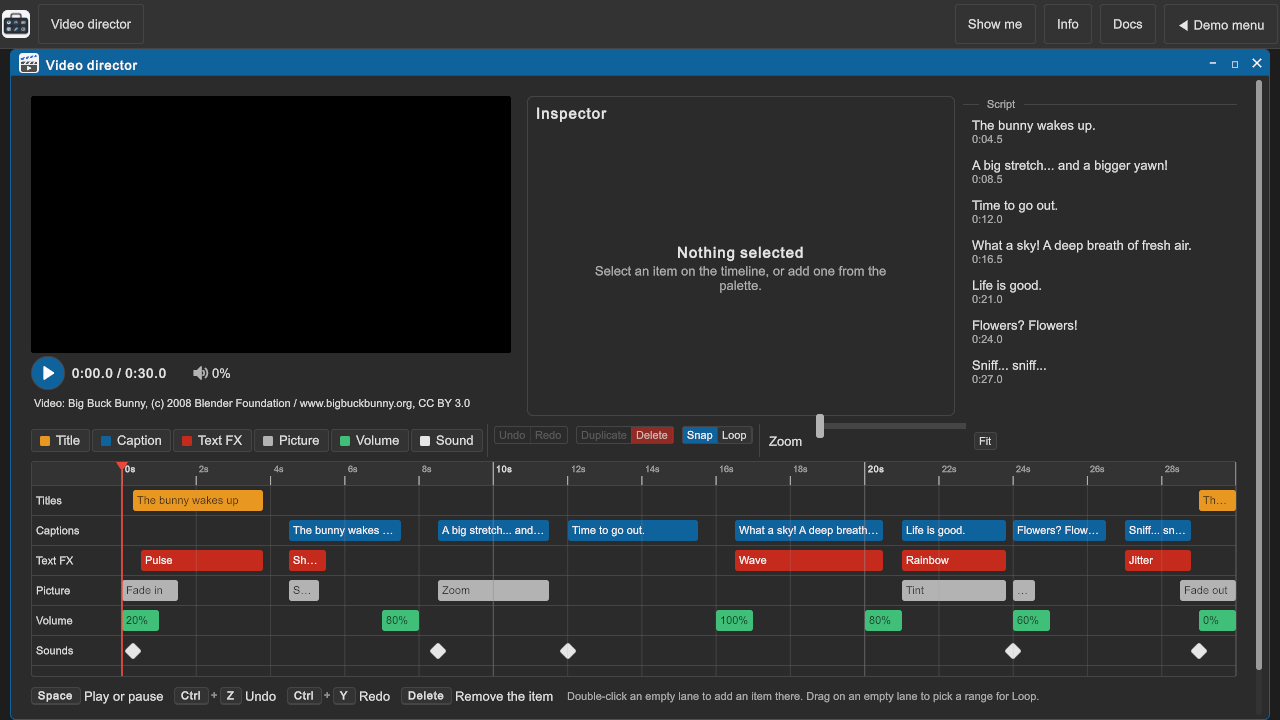
Cena: Assets/UIToolbox/Examples/Scenes/DirectorDemo.unity. Pasta: Assets/UIToolbox/Examples/DirectorDemo.
Experimente
- Abra a cena. O vídeo espera no início.
- Clique no botão redondo de play, ou pressione Space. O vídeo é reproduzido. A imagem surge do preto, o título "The bunny wakes up" ondula em suas cores de gradiente, e um sino soa. A cabeça de reprodução se move com o vídeo, e o tempo e o volume sob a imagem contam para cima.
- Observe a imagem. As legendas são digitadas uma após a outra, cada uma com sua própria entrada e suas tags. A imagem treme quando o coelho acorda, dá zoom no bocejo, ganha um tom quente em "Life is good." e pisca em branco nas flores. Os marcadores de som tocam um boing, um whoosh, um pop e um tambor.
- Clique ou arraste na régua da timeline. O vídeo faz seek para esse tempo, e os títulos, as legendas, os efeitos e o volume desse tempo aparecem na hora.
- Clique no bloco Caption da paleta. Um item de legenda começa na cabeça de reprodução e fica selecionado. O inspetor mostra os campos dele.
- Mude o Text dele no inspetor, por exemplo para
Hello <wave>there</wave>!. A legenda sobre a imagem e o nome na timeline mudam enquanto você digita. Mude o Entry e o Speed. - Arraste o bloco Picture para a trilha Picture. Um efeito de imagem começa onde você solta. No inspetor, defina o Effect como Tint e escolha uma cor de Tint. Arraste Amount para torná-lo mais forte.
- Dê um clique duplo em uma parte vazia da faixa Sounds. Um marcador de som vai para lá. Escolha o Sound dele no inspetor: ele toca uma vez.
- Arraste um item para movê-lo, ou a borda dele para mudar sua duração. Pressione Delete para remover o item selecionado.
- Clique em Undo, ou pressione Ctrl+Z. A última edição volta. Redo, ou Ctrl+Y, a refaz. Muitas mudanças rápidas de um campo, como o arraste de um slider faz, contam como um passo.
- Selecione um item e clique em Duplicate. Uma cópia começa onde o item termina.
- Arraste o slider Zoom. A timeline mostra uma parte do clipe em volta da cabeça de reprodução, e a reprodução pagina a vista para manter a cabeça de reprodução nela. Fit mostra tudo de novo.
- Arraste em uma faixa vazia para escolher um intervalo, depois ligue Loop e reproduza. O intervalo toca de novo e de novo. Sem um intervalo, Loop reproduz o clipe de novo ao seu final.
- Clique em uma linha do roteiro à direita. A timeline seleciona a legenda dela, e o vídeo faz seek para ela.
- Abra How it is made sob a timeline para ver o código principal, ou clique em Show me para um tour.
O que ele mostra
As seis trilhas
| Trilha | Itens | O que um item faz | Seus campos |
|---|---|---|---|
| Titles | 2 | Mostra seu texto no meio da imagem, com seus efeitos. | Text, Effects |
| Captions | 7 | Digita seu texto na parte de baixo da imagem. O texto contém tags de efeito, como <shake> e <highlight=#ffd54a>. |
Text, Entry, Speed |
| Text FX | 5 | Adiciona seus efeitos à legenda inteira enquanto executa. Dois itens ao mesmo tempo somam os dois. | Effects |
| Picture | 6 | Dá zoom ou treme o vídeo, faz surgir do preto ou sumir para o preto, pisca em branco ou o tinge. | Effect, Amount, Tint |
| Volume | 6 | Faz o volume ir do nível da chave anterior ao seu próprio nível, ao longo de sua duração. Depois da chave, o volume fica no nível dela. Antes da primeira chave, o volume é 0. | Level |
| Sounds | 5 | Um marcador: um som curto toca quando a cabeça de reprodução passa por ele. | Sound, Loudness |
Cada item também mostra seu Start no inspetor, e cada item com duração mostra seu Length. O campo Tint só está ativo para o efeito Tint.
Os cues
Cada item guarda o que faz em um Cue em seu userData: um TitleCue, um CaptionCue, um TextFxCue, um PictureCue, um VolumeCue ou um SoundCue. O inspetor é um PropertyGrid com o cue do item selecionado como seu Target, então as linhas vêm dos campos públicos da classe do cue. [Category], [Description], [Range] e [EnabledIf] dão forma às linhas. Start e Length são propriedades que movem e dimensionam o TimelineItem e o mantêm dentro do clipe.
A paleta
Um bloco é um VisualElement com um DragSource. Um clique em um bloco adiciona um item na cabeça de reprodução. Um arraste mostra uma cópia do bloco sob o ponteiro, e o DropTarget da timeline adiciona o item no tempo em que ele é solto. Um clique duplo em uma faixa vazia adiciona um item do tipo da faixa, usando TrackAt e TimeAt da timeline.
Desfazer e refazer
Depois de cada edição o controller guarda um estado de todos os itens: o lugar e a duração de cada item, e uma cópia de seu cue. Undo devolve os itens ao estado anterior. As edições são a paleta, o inspetor, Duplicate, e os arrastes e remoções que a timeline informa com ItemEdited. Ctrl+Z e Ctrl+Y funcionam em toda a demonstração, também nos campos do inspetor. O histórico guarda as últimas 100 edições.
Um só relógio
O vídeo é o relógio. Seu evento TimeChanged define a cabeça de reprodução da timeline. Um arraste na régua move a cabeça de reprodução, e seu evento PlayheadMoved faz seek no vídeo. PlayheadMoved também dispara quando o código define Playhead, então o controller liga uma flag enquanto o vídeo move a cabeça de reprodução e pula o seek nesse caso.
A tecla Space de uma timeline com foco inicia a reprodução da própria timeline. O controller pausa a timeline em seu evento PlayingChanged e reproduz o vídeo no lugar dela, para que os dois nunca corram em dois relógios.
A cada tick o controller toca os marcadores de som entre o último tempo e o novo tempo. Um seek salta, então não toca nenhum.
Sem lixo na reprodução
Cada parte da prévia muda somente quando seu valor muda. As buscas pelos itens sob um tempo percorrem cada trilha com um laço de índice. Os textos do tempo e do volume vêm de tabelas criadas uma só vez, então um quadro de reprodução não monta nenhuma string.
Como é construído
| Arquivo | Função |
|---|---|
DirectorDemo.uxml |
A janela: o palco com o vídeo e suas camadas, a barra de reprodução, o cartão do inspetor, a lista do roteiro, a linha de ferramentas, a timeline, as teclas, o código e o tour. |
DirectorDemo.uss |
O layout, as camadas sobre a imagem, os blocos da paleta e as cores das trilhas como propriedades personalizadas que leem os tokens de tema. |
DirectorDemoController.cs |
Os cues e o roteiro do clipe, as trilhas, o relógio, a prévia, os sons, a paleta, o inspetor, as ferramentas e o histórico de desfazer. |
Um cue é uma classe simples. O inspetor mostra seus campos públicos:
public sealed class CaptionCue : SpanCue
{
    [Category("Caption"), Description("How the letters come in.")]
    public TextEntry Entry = TextEntry.Fade;

    [Category("Caption"), Range(5, 120)]
    public float Speed = 30;
}
O item selecionado define o alvo da grade, e cada mudança da grade nomeia o item de novo, mostra a prévia de novo e guarda um estado para o desfazer:
_timeline.ItemSelected += item => _grid.Target = CueOf(item);
_grid.PropertyValueChanged += (row, old, now) =>
{
    edited(cue.Item);
    commit(cue, row.Path);
};
O vídeo move a cabeça de reprodução, e o usuário move o vídeo:
public void ShowAt(float time)
{
    _fromVideo = true;
    _timeline.Playhead = time;
    _fromVideo = false;
    show(time, false);
}

private void onPlayheadMoved(float time)
{
    if (_fromVideo) return;
    _video.Seek(time);
    show(time, false);
}
Um bloco da paleta leva seu tipo para a timeline:
tile.AddManipulator(new DragSource(() => kind));
_timeline.AddManipulator(new DropTarget(
    data => AddCue((CueKind)data, _timeline.TimeAt(_dropAt)),
    data => data is CueKind));
As cores das trilhas vêm do tema. DirectorDemo.uss define seis propriedades personalizadas na timeline a partir dos tokens de tema, e o controller as lê em um CustomStyleResolvedEvent, então uma mudança de tema colore as trilhas de novo:
.dir .dir-timeline {
    --dir-titles: var(--tb-color-warning);
    --dir-captions: var(--tb-color-accent);
    --dir-textfx: var(--tb-color-danger);
    --dir-picture: var(--tb-color-text-muted);
    --dir-volume: var(--tb-color-success);
    --dir-sounds: var(--tb-color-text);
}
Use no seu jogo
- Mude o roteiro nas tabelas de
DirectorDemoController, ou preencha as trilhas com seus próprios dados: umCuenouserDatade cadaTimelineItem. - Adicione um tipo de item: uma classe de cue com os campos a editar, uma trilha e um case em
show. O inspetor e o desfazer funcionam para ele sem mais código. - Reproduza seu próprio clipe: defina o
clipdoVideoViewemDirectorDemo.uxml, eDURATIONe odurationda timeline com a duração dele. - Para uma cutscene no seu jogo, mantenha o padrão do relógio e descarte o editor: o evento
TimeChangeddo vídeo chamaShowAt, e a prévia acompanha o tempo do vídeo. - Chame
AddCue,Duplicate,UndoeRedoa partir de suas próprias ferramentas. ChameItemRetimeddepois que o código mudar oStartou oDurationde um item. - Use
ItemAt,EffectsAteVolumeAtpara outras trilhas: um tremor de câmera, uma legenda em um segundo idioma ou um cue de luz. - Partes que existem só no exemplo: o roteiro do clipe do coelho, os sons, a lista do roteiro e o bloco de código.
Créditos
O clipe tem 30 segundos do curta-metragem Big Buck Bunny, (c) copyright 2008, Blender Foundation / www.bigbuckbunny.org, sob a licença Creative Commons Attribution 3.0 (CC BY 3.0). A janela mostra o crédito sob a barra de reprodução. Mantenha-o ao distribuir o clipe, ou reproduza um clipe seu.