
Esta página é uma tradução. O suporte e os tutoriais em vídeo são principalmente em inglês, e a página em inglês é a referência. Versão em inglês

 VirtualCursor
Um VirtualCursor é um ponteiro que o gamepad move, para uma tela feita para o mouse: uma área de trabalho, um mapa, uma grade de loja ou um grafo de nós. O analógico esquerdo move uma seta, A clica, X clica com o botão direito, o analógico direito rola e B dispara Cancelled. O painel vê um mouse, então estilos de hover, cliques, arrastar e soltar, menus de contexto e scroll views funcionam sem mudança. O cursor aparece só enquanto o jogador usa um gamepad e some quando o mouse se mexe, então jogadores de mouse e de toque nunca o veem. Para o direcional e a navegação por foco, veja Atalhos de teclado e de gamepad.
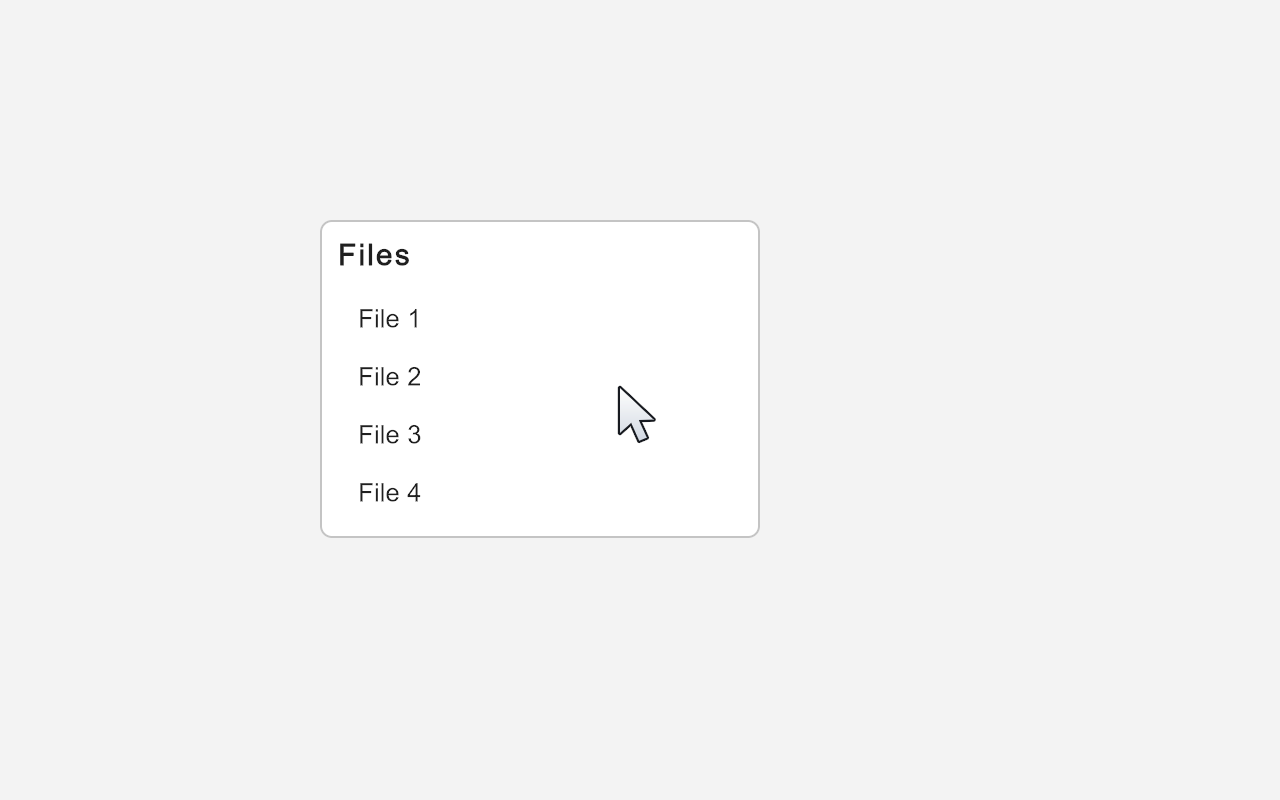
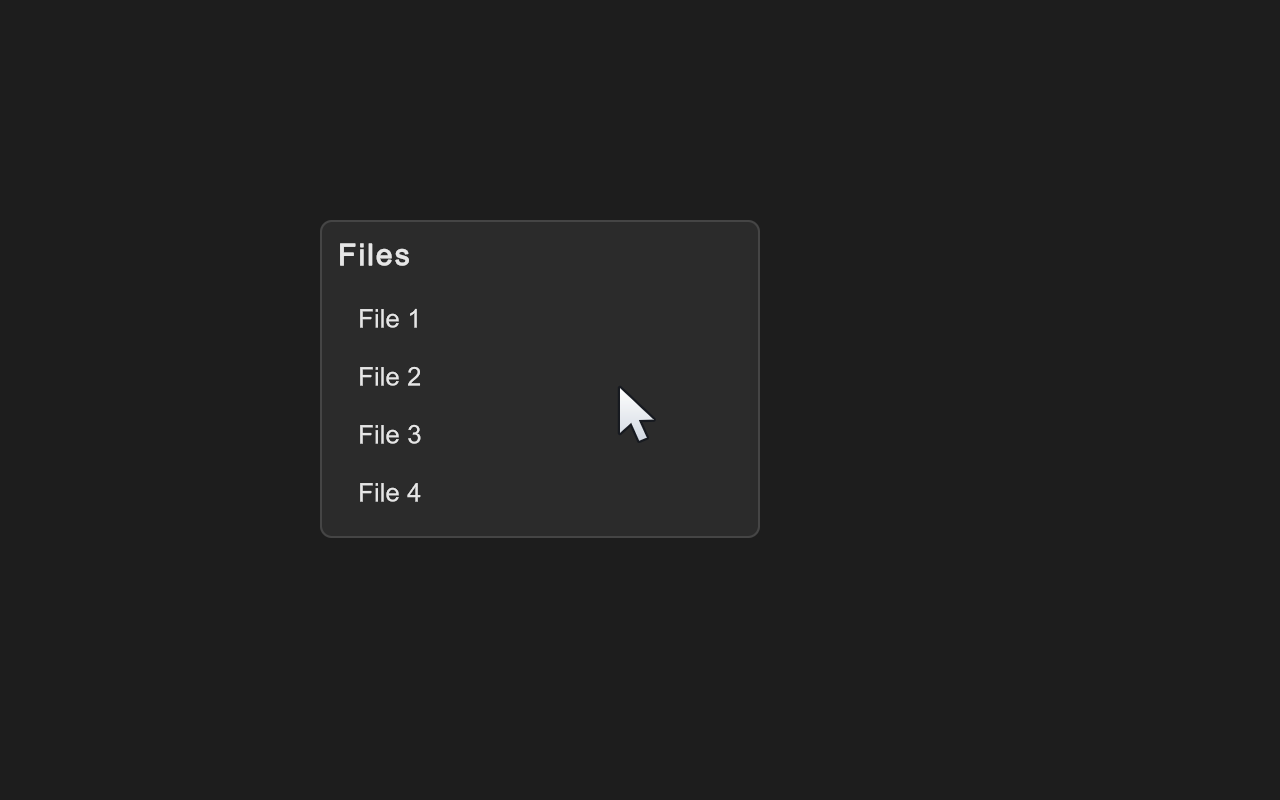
Cenas de demo: VirtualCursorDemo, RetroPC (o computador na mesa) e Reactor (o tabuleiro do jogo).
<!-- The cursor goes last, so it draws over the rest -->
<UIToolbox.VirtualCursor speed="900" deadzone="0.1" />
var cursor = new VirtualCursor { Speed = 900 };
cursor.Cancelled += () => LeaveTheComputer();
root.Add(cursor);

// A menu of the game takes A and B back
cursor.Enabled = false;
O cursor não precisa de configuração. Adicione-o como último filho da raiz da tela, para que desenhe sobre os outros elementos. Sua posição fica em coordenadas do painel, e ele começa no centro do painel ou de Bounds. Ele precisa do pacote Input System: sem ele, o cursor nunca se move.
| Membro | Descrição |
|---|---|
Enabled (cursor-enabled) |
Deixa o cursor aparecer enquanto o jogador usa um gamepad (ligado). Desligado o esconde e devolve A, B e os analógicos à tela, como enquanto um menu do jogo aparece. |
Speed (speed) |
A velocidade máxima em pixels do painel por segundo, com o analógico empurrado até o fim (900). |
Acceleration (acceleration) |
A velocidade é o empurrão do analógico elevado a esta potência (2). 1 é linear; 2 mira com precisão perto do centro e anda rápido na borda. |
AccelerationCurve |
Uma curva do empurrão (0 a 1) para a parte da velocidade, no lugar de Acceleration. |
Deadzone (deadzone) |
O empurrão de um analógico, de 0 a 1, abaixo do qual ele fica parado (0,1). |
PrecisionSpeed (precision-speed) |
A parte da velocidade enquanto o gatilho esquerdo é mantido, para mira precisa (0,35). |
ScrollSpeed (scroll-speed) |
A rolagem mais rápida do analógico direito em pixels por segundo (600). |
SecondaryClick (secondary-click) |
X clica com o botão direito, como para um menu de contexto (ligado). Desligado deixa X para o jogo. |
Bounds |
A área em que o cursor fica, em coordenadas do painel. Null (o padrão) é o painel inteiro. |
Position |
O ponto do cursor. Atribuir move o cursor para lá, dentro dos limites, e o painel vê o ponteiro se mover. |
IsShown |
True enquanto o cursor aparece e é dono de A, B e dos analógicos. |
IsPressed |
True enquanto A ou X está pressionado. |
Show() |
Mostra o cursor agora, como se o jogador tivesse movido o analógico. Ele ainda some quando o mouse se mexe. |
Hide() |
Esconde o cursor até o jogador mover um analógico ou pressionar A de novo. |
POINTER_ID |
O id de ponteiro do cursor: o último id de ponteiro rastreado, que nenhum mouse, toque ou caneta usa. |
Como ele chega ao UI Toolkit
O cursor envia PointerMoveEvent, PointerDownEvent e PointerUpEvent ao painel com o tipo de ponteiro mouse e o id de ponteiro VirtualCursor.POINTER_ID. O painel acha o elemento sob o ponto e mantém o estado de hover desse ponteiro, então estilos :hover, Clickable, captura de ponteiro e arrastar e soltar funcionam como com o mouse. A chega como o botão 0 e X como o botão 1. Cada pressionar é um único clique: o cursor não envia clique duplo. O analógico direito envia WheelEvent, com o qual uma ScrollView sob o cursor rola.
Um handler que lê o id de ponteiro vê POINTER_ID, não PointerId.mousePointerId. Use evt.pointerId para a captura, como para um toque:
row.RegisterCallback<PointerDownEvent>(evt =>
{
    row.CapturePointer(evt.pointerId);
});
Botões do gamepad
| Botão | Enquanto o cursor aparece |
|---|---|
| Analógico esquerdo | Move o cursor. O primeiro empurrão o mostra. |
| Gatilho esquerdo | Reduz o cursor a PrecisionSpeed enquanto é mantido. |
| A (sul) | Clica com o botão esquerdo. Mantenha-o para arrastar. |
| X (oeste) | Clica com o botão direito, a menos que SecondaryClick esteja desligado. |
| Analógico direito | Rola o elemento sob o cursor. |
| B (leste) | Dispara Cancelled. |
| Direcional | Move o foco do teclado e esconde o cursor, então A pressiona o controle com o foco. |
| Start | Segue para o jogo, como para o seu menu. |
Um pressionar tem um só dono. Enquanto o cursor aparece, A e B não enviam nem cancelam também o controle com foco, o analógico esquerdo não move o foco, e o analógico direito rola sob o cursor, não em volta do foco. Uma tecla de um teclado ainda faz isso. Enquanto o cursor está escondido, os botões funcionam como sem ele. Um mouse movido ou um toque esconde o cursor na hora; o próximo empurrão do analógico esquerdo o mostra de novo onde estava.
Mirar e rolar com os sticks
A zona morta não dá um salto: um empurrão na borda da zona morta dá velocidade 0 e um empurrão total dá Speed, então o cursor começa devagar. A parte da velocidade é o empurrão elevado a Acceleration, ou o valor de AccelerationCurve quando ela está definida. O cursor mantém a velocidade em todas as direções e para na borda de Bounds. O gatilho esquerdo, apertado além da metade, multiplica a velocidade por PrecisionSpeed. O stick direito rola em linha reta até ScrollSpeed, com a mesma zona morta, e envia a roda para o elemento sob o cursor. Um empurrão de um stick além da zona morta mostra o cursor, também quando o último dispositivo foi o mouse.
// A slower cursor with a soft start
cursor.Speed = 700;
cursor.Deadzone = 0.15f;
cursor.AccelerationCurve = AnimationCurve.EaseInOut(0, 0, 1, 1);
Actions
O cursor cria suas próprias actions com os bindings de gamepad padrão. Para deixar o jogador reatribuí-los, dê a ele as actions do jogo. O jogo as ativa; null devolve o padrão.
cursor.MoveAction = actions.FindAction("UI/Point Pad");
cursor.ClickAction = actions.FindAction("UI/Click Pad");
cursor.BackAction = actions.FindAction("UI/Back");
| Membro | Padrão |
|---|---|
MoveAction |
O analógico esquerdo (um Vector2). |
ClickAction |
A (sul). |
SecondaryClickAction |
X (oeste). |
ScrollAction |
O analógico direito (um Vector2). |
BackAction |
B (leste). |
PrecisionAction |
O gatilho esquerdo (um eixo). |
Eventos
| Evento | Quando |
|---|---|
Clicked |
A sobe, depois que o clique foi ao painel. Dá o ponto em coordenadas do painel. |
Scrolled |
A cada frame em que o analógico direito rola, com a rolagem em pixels. |
Cancelled |
B desce enquanto o cursor aparece, para o host sair, por exemplo para deixar um computador. |
O cursor não gera lixo enquanto se move, clica ou rola: ele reutiliza um estado de ponteiro e um evento de roda. Jogadores de mouse e de toque não pagam nada: o cursor dorme até que um gamepad seja o último dispositivo.
Estilo
| Classe | Elemento |
|---|---|
tb-virtual-cursor |
A seta, de 32 por 32, com o hotspot no ponto. Ela ignora o ponteiro. |
tb-virtual-cursor--shown |
O cursor enquanto aparece. |
tb-virtual-cursor--pressed |
O cursor enquanto A ou X está pressionado. Ele diminui um pouco. |
A seta é a imagem em --tb-virtual-cursor-image. Cada tema a define como a seta de seus cursores. Para usar sua própria imagem, defina a variável na raiz da tela:
.my-screen {
    --tb-virtual-cursor-image: url("Cursors/hand.png");
}
A cena VirtualCursorDemo mostra uma área de trabalho feita para o mouse: uma lista de arquivos que rola com o analógico direito, arquivos que A arrasta para a lixeira, um menu de contexto em X e campos que definem a velocidade, a zona morta e a aceleração.