
Esta página é uma tradução. O suporte e os tutoriais em vídeo são principalmente em inglês, e a página em inglês é a referência. Versão em inglês

 VirtualStick e TouchButton
 em UIToolbox são os controles de um jogo de toque: um thumbstick que move o jogador e botões redondos que atiram, pulam e miram. Um dedo ou o mouse segura cada um deles. Sem configurações, o stick é uma área de 200 por 200 com uma base flutuante, e o botão é um círculo de 72 pixels que dispara Pressed e Released.
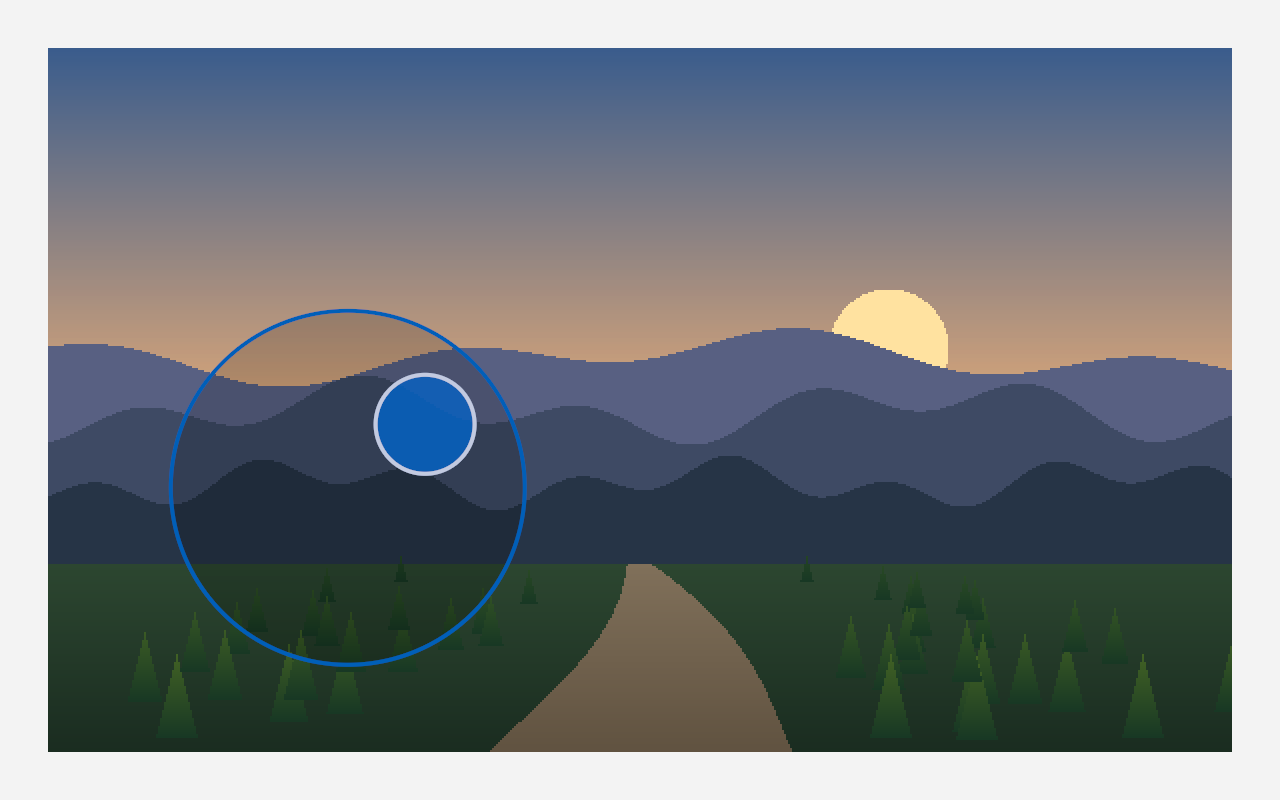
Cenas de demo: VirtualStickDemo.unity e TouchButtonDemo.unity.
Como adicioná-los:
<tb:VirtualStick name="move" />
<tb:TouchButton name="fire" hold-to-repeat="true" />
<tb:TouchButton name="aim" drag-aim="true" />
Como ler o stick e responder aos botões:
var move = root.Q<VirtualStick>("move");
var fire = root.Q<TouchButton>("fire");
var aim = root.Q<TouchButton>("aim");

// In your update loop: x to the right, y up, a length from 0 to 1
player.Move(move.Value * speed * Time.deltaTime);

fire.Pressed += weapon.Shoot;          // again at each repeat while held
aim.AimChanged += direction => weapon.Aim(direction);
Value é zero enquanto ninguém segura o stick. Abaixo da zona morta ele também é zero, e acima da zona morta cresce a partir de zero, então o stick não tem salto na borda. ValueChanged é disparado quando o valor muda, também quando o dedo sobe e o valor volta a zero.
Cada controle segue o ponteiro que o apertou, até esse ponteiro subir. Um segundo dedo no mesmo controle é ignorado, e um dedo em outro controle funciona ao mesmo tempo. Assim um polegar move, outro atira, e nenhum bloqueia o outro. Um mouse funciona como um dedo, com o botão esquerdo.
VirtualStick
| Membro | Descrição |
|---|---|
Mode (mode) |
Onde a base fica enquanto o stick é segurado. Fixed: no meio da área. Floating: onde o dedo desceu. Dynamic: como Floating, e a base segue o dedo quando o dedo vai além do raio. Floating por padrão. O tipo é StickMode. |
Radius (radius) |
Os pixels que o polegar percorre do centro da base até a inclinação total. 64 por padrão. |
DeadZone (dead-zone) |
A fração do raio, de 0 a 0,95, abaixo da qual o valor é zero. 0,1 por padrão. |
SnapDirections (snap-directions) |
0 dá todas as direções. 4 prende a direção a direita, cima, esquerda e baixo, e 8 acrescenta as diagonais. A força continua livre. 0 por padrão. |
HideWhenIdle (hide-when-idle) |
True faz a base e o polegar sumirem com fade enquanto ninguém segura o stick. False por padrão. |
Value |
A inclinação: x para a direita, y para cima, um comprimento de 0 a 1. |
IsActive |
True enquanto um dedo ou o mouse segura o stick. |
Release() |
Solta como se o dedo subisse. Chame quando o jogo pausa ou o stick se esconde. |
Push(tilt) |
Inclina o stick pelo código, por exemplo a partir de um stick de gamepad, como um dedo naquela inclinação faria. A zona morta e o snap valem, um ponteiro seguro vence, e zero solta. |
ValueChanged |
O valor mudou: o novo valor. |
ControlPath |
Só no Input System: o controle que recebe Value, como <Gamepad>/leftStick. |
A área do stick é o próprio elemento. Dê tamanho a ela com USS: um stick que preenche a metade esquerda da tela recebe um toque em qualquer ponto dessa metade. Uma base Floating fica dentro da área.
.move-stick {
    position: absolute;
    left: 0;
    bottom: 0;
    width: 50%;
    height: 50%;
}
TouchButton
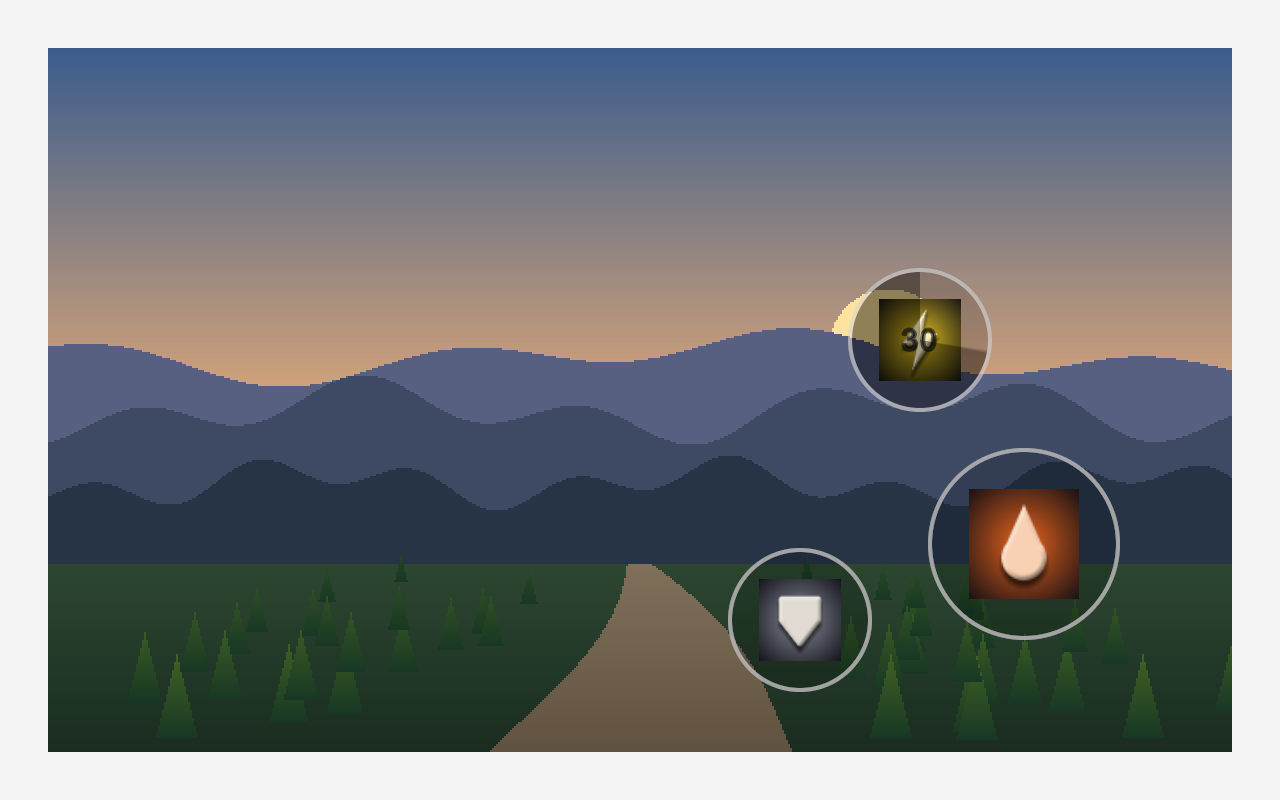
| Membro | Descrição |
|---|---|
Icon (icon) |
A imagem no botão: uma Texture2D, um Sprite ou uma imagem vetorial. |
HoldToRepeat (hold-to-repeat) |
True dispara Pressed de novo enquanto o botão é segurado, para uma arma automática. A primeira repetição vem depois de 0,4 segundo. False por padrão. |
RepeatInterval (repeat-interval) |
Os segundos entre as repetições, a partir de 0,02. 0,15 por padrão. |
DragAim (drag-aim) |
True transforma o arrasto do dedo em Aim. False por padrão. |
AimRadius (aim-radius) |
Os pixels de arrasto que dão um Aim de comprimento 1. 64 por padrão. |
IsPressed |
True enquanto um dedo ou o mouse segura o botão. |
Aim |
O arrasto a partir do lugar em que o dedo desceu: x para a direita, y para cima, um comprimento de 0 a 1. Zero enquanto DragAim é false e enquanto ninguém segura o botão. |
Release() |
Solta como se o dedo subisse. Dispara Released quando o botão estava seguro. |
Pressed |
O botão desceu, e de novo a cada repetição quando HoldToRepeat é true. |
Released |
O botão subiu: o dedo subiu, o ponteiro foi cancelado ou Release() rodou. |
AimChanged |
Aim mudou: a nova mira. Também disparado com zero na soltura. |
ControlPath |
Só no Input System: o controle que recebe 1 enquanto o botão é segurado e 0 no resto, como <Gamepad>/buttonSouth. |
Enter, Space e o botão submit do gamepad disparam Pressed e Released de uma vez, então o botão também funciona com um teclado ou um gamepad.
Como pôr um cooldown em um botão: ponha um AbilitySlot dentro dele, defina o picking mode dele como Ignore para que o botão receba o toque, e inicie o cooldown a partir do handler de Pressed. O slot preenche o botão e mostra a varredura e os segundos.
<tb:TouchButton name="jump">
  <tb:AbilitySlot
      name="jumpSlot"
      picking-mode="Ignore"
      focusable="false"
      shape="Circle" />
</tb:TouchButton>
var slot = root.Q<AbilitySlot>("jumpSlot");
root.Q<TouchButton>("jump").Pressed += () =>
{
    if (slot.IsCoolingDown) return;
    player.Jump();
    slot.StartCooldown(2);
};
Input System
Com o pacote Input System, um controle pode alimentar um on-screen control do pacote, então um jogo que lê actions não precisa de outro código. Defina ControlPath como o caminho do controle:
stick.ControlPath = "<Gamepad>/leftStick";
fire.ControlPath = "<Gamepad>/buttonSouth";
Uma action ligada a esse controle então responde ao toque. O caminho é vazio por padrão e não alimenta nada. Sem o pacote a propriedade não existe, e os controles funcionam com Value, Pressed e Released.
Dicas:
- Ponha os controles em uma tela que fica acima do mundo. Um toque em um controle não chega aos elementos sob ele.
- Chame
Release()em um stick quando o seu jogo pausa, para que ele não fique inclinado. - Mantenha os botões com 56 pixels ou mais e afastados uns dos outros. Um polegar é largo.
HideWhenIdlecom um stickFloatingmantém a tela limpa até o jogador tocá-la.
Estilo
| Classe | Elemento |
|---|---|
tb-virtual-stick |
A área do stick. |
tb-virtual-stick--active |
Um dedo segura o stick. |
tb-virtual-stick--hide-idle |
HideWhenIdle é true. |
tb-virtual-stick__base |
O anel. |
tb-virtual-stick__thumb |
O polegar. |
tb-touch-button |
O botão. |
tb-touch-button--pressed |
Um dedo segura o botão. |
tb-touch-button__icon |
A imagem. |
.my-hud .tb-virtual-stick__base {
    border-color: rgba(255, 255, 255, 0.6);
    background-color: rgba(0, 0, 0, 0.5);
}

.my-hud .tb-touch-button {
    width: 88px;
    height: 88px;
}
A cena VirtualStickDemo mostra um stick sem configuração que move um herói, os dois sticks de um twin-stick shooter, um stick que prende em quatro direções em um jogo de grade, e um stick que aparece só enquanto é segurado.
A cena TouchButtonDemo mostra um botão de tiro que repete enquanto é segurado, um botão que mira uma magia com um arrasto, um botão de pulo com cooldown, e o tamanho, a arte e a forma de um botão.