
本页为译文。技术支持和视频教程主要使用英语,内容以英文页面为准。 英文版
窗口概览
窗口概览像桌面的任务视图一样,把 Workspace 中每个打开的窗口排成网格,让使用手柄的玩家不用鼠标就能找到窗口。窗口在网格中会继续运行:窗口里的游戏、图表或聊天都不会停。
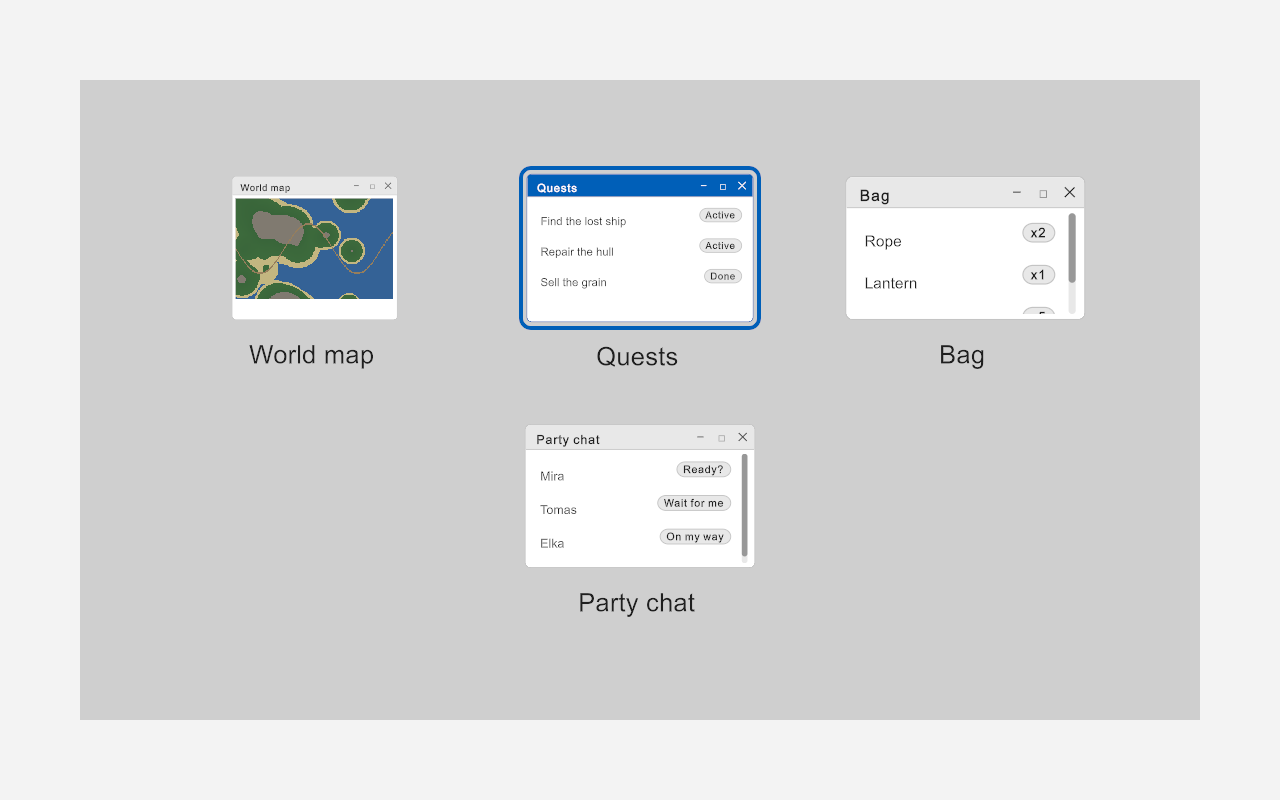
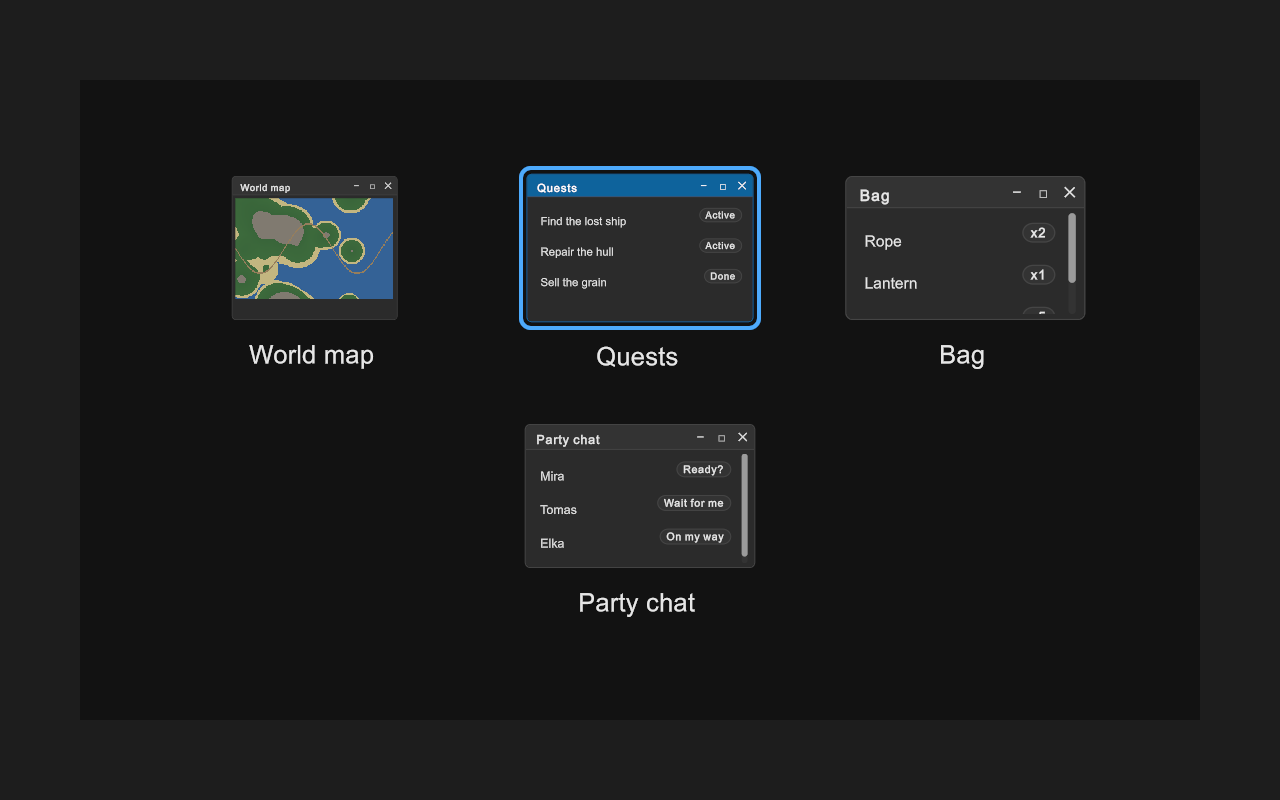
<tb:Workspace overview="true" overview-duration="200"
    window-mode="true" dpad-crosses-windows="false" />
按键
| 操作 | 手柄 | 键盘 |
|---|---|---|
| 下一个或上一个窗口 | 轻按 RB 或 LB | Ctrl+Tab 或 Ctrl+Shift+Tab |
| 打开概览 | 按住 RB 或 LB 0.3 秒 | Ctrl+Tab 后按住 Ctrl |
| 移动选择 | RB、LB、方向键或左摇杆 | Tab 或方向键 |
| 选定 | 松开 RB 或 LB,或按 A | 松开 Ctrl,或按 Enter |
| 不做更改并关闭 | B | Escape |
| 窗口模式 | 按住 View | Ctrl+Alt+Space |
在窗口模式中,左摇杆或方向键移动活动窗口,右摇杆或 Shift 加方向键调整其大小。A 或 Enter 保留新的边界;B 或 Escape 把每个移动过的窗口放回原处。方向键只在概览和窗口模式内部移动,所以永远不会关闭它们。所有规则见 键盘快捷键。
从代码打开
// A toolbar button that shows every window
overviewButton.clicked += () => workspace.ShowOverview();

// The time of the animation, and no overview at all
workspace.OverviewDuration = 400;
workspace.OverviewEnabled = false;
| 成员 | 说明 |
|---|---|
ShowOverview() |
显示概览。概览已关闭、已打开或没有窗口可显示时返回 false。 |
IsOverviewOpen |
概览显示时为 true。此时 workspace 带有类 tb-workspace--overview。 |
OverviewEnabled (overview) |
true(默认):按住窗口键显示概览。false:窗口键只切换窗口。 |
OverviewDuration (overview-duration) |
窗口移入网格再移回所用的毫秒数(200)。0 让它们立即移动。 |
AnimationsEnabled (animations-enabled) |
false 让窗口立即移动,适合关闭动态效果的玩家。 |
WindowModeEnabled (window-mode) |
true(默认):Ctrl+Alt+Space 或按住 View 开始窗口模式。 |
IsInWindowMode |
窗口模式运行时为 true。 |
DpadCrossesWindows (dpad-crosses-windows) |
false(默认):方向键停留在活动窗口内,RB 和 LB 切换窗口。true:方向键在边缘进入下一个窗口。 |
- 最小化的窗口在网格中以还原状态显示,如果没有被选中则保持最小化。
- 标签组显示为一个预览,带有其活动标签。
- 动画每帧不产生垃圾。
在示例中
WindowOverviewDemo 场景有六个实时窗口:有行走精灵的史莱姆围栏和哨岗、市场图表、开始时最小化的钟楼、与市场同在一个标签组的酒馆聊天,以及显示巡逻队的守望地图。按键条会点亮窗口键,工具栏统计概览显示期间运行的帧数。设置卡片立即开关概览、它的时长、动态效果和方向键规则。WorkspaceDemo 场景的顶部栏有一个 Overview 按钮。