
Esta página é uma tradução. O suporte e os tutoriais em vídeo são principalmente em inglês, e a página em inglês é a referência. Versão em inglês

 Wizard
Um Wizard mostra um WizardStep por vez, com uma lista de passos no topo, o título e a descrição do passo, e os botões Cancel, Back, Skip e Next (Finish no último passo).
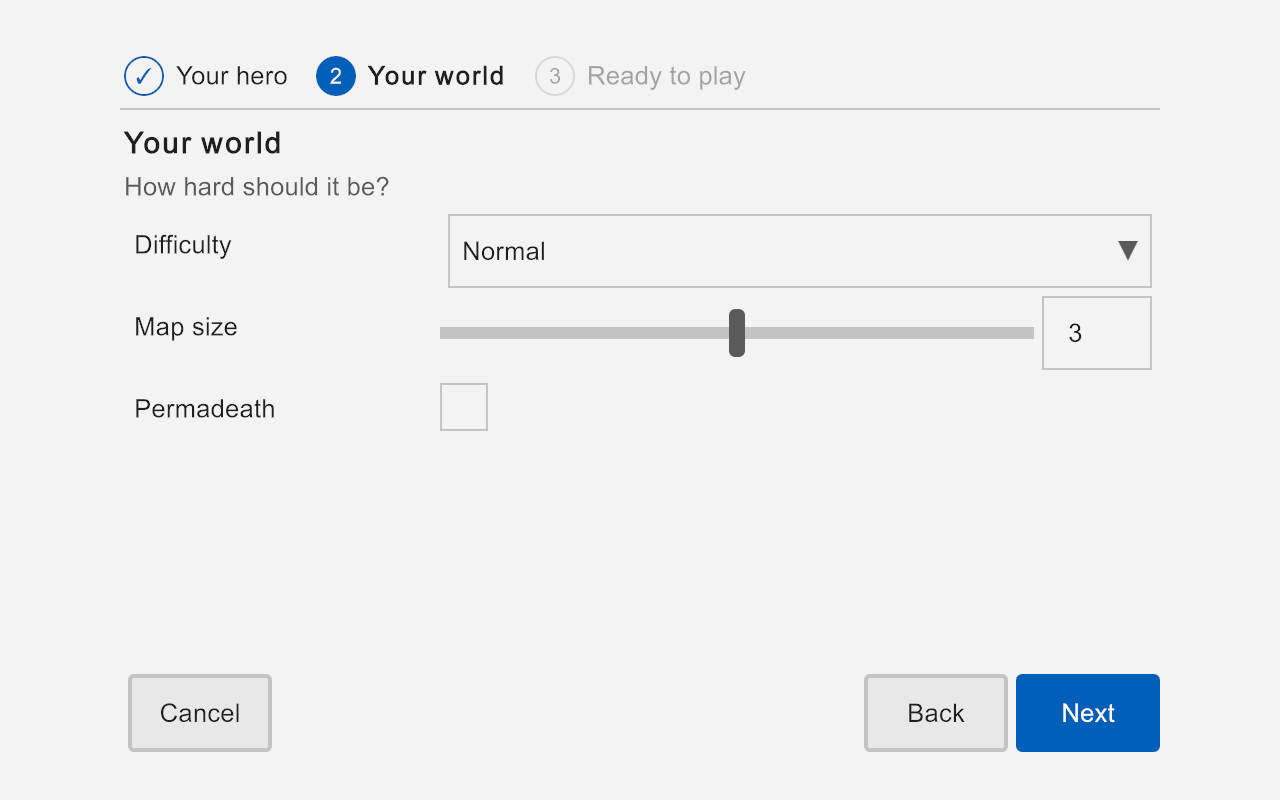
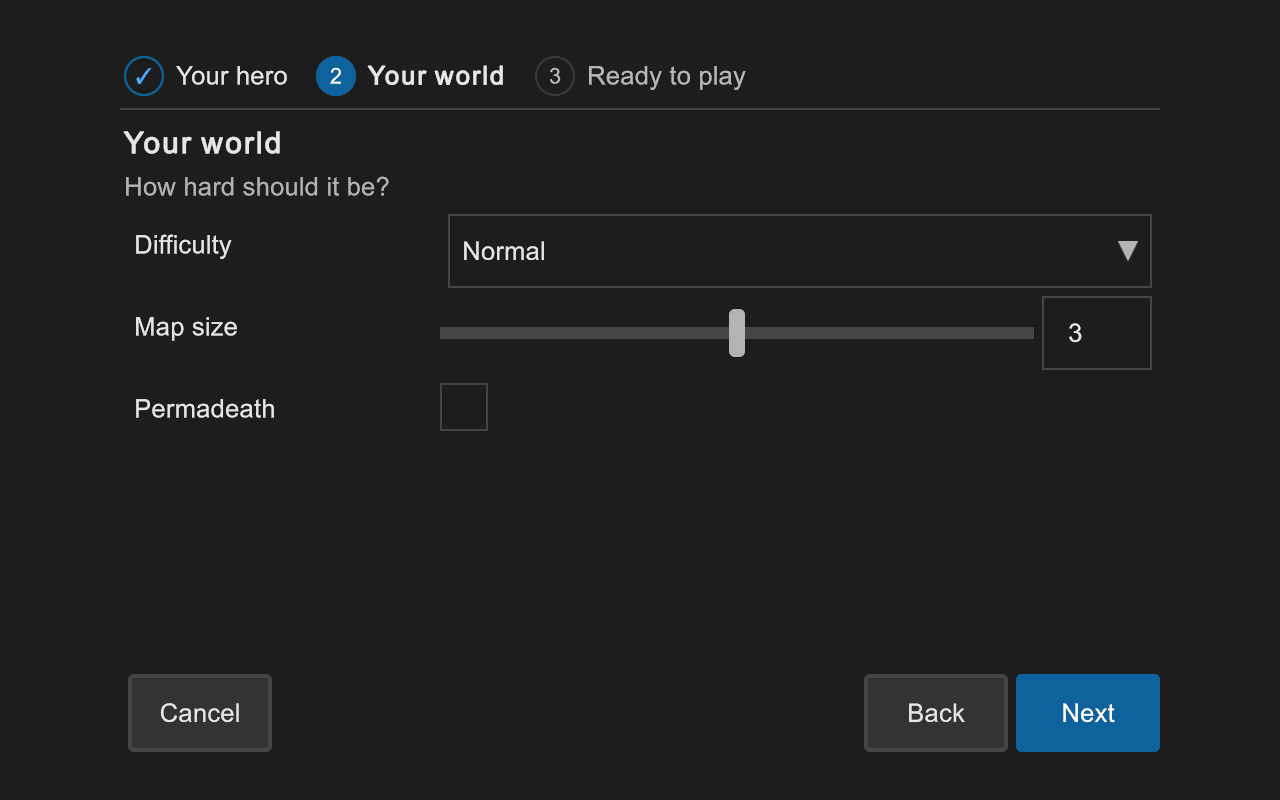
Tutorial em vídeo: Wizard. Todos os vídeos: Tutoriais em vídeo.
<UIToolbox.Wizard
    name="setup"
    allow-step-clicking="true"
    finish-text="Complete Setup">
    <UIToolbox.WizardStep
        name="welcome"
        title="Welcome"
        description="This wizard sets up a user account." />
    <UIToolbox.WizardStep name="user" title="User">
        <ui:TextField name="username" label="User name" />
    </UIToolbox.WizardStep>
    <UIToolbox.WizardStep
        name="advanced"
        title="Advanced"
        can-skip="true" />
    <UIToolbox.WizardStep
        name="summary"
        title="Summary"
        can-go-back="false" />
</UIToolbox.Wizard>
wizard.GetStep("user").Validator = step =>
{
    if (step.Q<TextField>("username").value.Length > 0) return true;
    wizard.ShowValidationError("Enter a user name.",
        step.Q<TextField>("username"));
    return false;
};
wizard.GetStep("advanced").VisibilityCondition = () => expert.value;
expert.RegisterValueChangedCallback(_ => wizard.Refresh());
| Membro | Descrição |
|---|---|
WizardStep Title, Description (title, description) |
O título da página e o texto sob ele. Um título vazio mostra o name do passo; DisplayTitle dá o texto que aparece. |
WizardStep.CanSkip (can-skip) |
Mostra o botão Skip no passo. |
WizardStep.CanGoBack (can-go-back) |
False desliga Back e os cliques da lista de passos para passos anteriores neste passo. O padrão é true. |
WizardStep.Validator |
Devolve false para parar Next, Finish e um clique para frente na lista de passos. Chame ShowValidationError nele para dizer ao usuário por quê. Dê a ele o campo com o erro para pôr esse campo no estado de erro. |
WizardStep.VisibilityCondition |
Devolve false para deixar o passo de fora (uma ramificação). Chame Refresh quando a condição mudar. |
WizardStep.IsCompleted |
True depois de Next, Skip ou Finish saírem do passo. |
ShowProgress, ShowStepNumbers, AllowStepClicking (show-progress, show-step-numbers, allow-step-clicking) |
A lista de passos, os números nela (um visto em um passo concluído) e os cliques nela. |
CancelText, BackText, SkipText, NextText, FinishText |
Os textos dos botões (cancel-text e assim por diante). |
Next(), Back(), Skip(), Finish() |
As ações dos botões. Cada uma devolve false quando o movimento não é permitido. Back não valida. |
CancelAsync(), CancelConfirmation |
O botão Cancel. CancelAsync aguarda CancelConfirmation, depois envia Cancelled; devolve false quando a confirmação diz não. Null cancela de uma vez. Enquanto uma confirmação está aberta, outro cancelamento não faz nada. |
GoToStep(name), Reset(), InsertStep(index, step), GetStep(name) |
Move sem verificação; limpa as marcas de concluído e mostra o primeiro passo; adiciona um passo; acha um passo. |
Steps, VisibleSteps, CurrentStep, IsLastStep, ValidationError |
O estado. |
SaveState(), RestoreState(json) |
O passo atual e os passos concluídos como JSON. Os campos nos passos não são salvos. |
StepChanged(from, to), StepCompleted(step), Completed(steps), Cancelled |
Os eventos. Completed recebe os passos visíveis. |
ShowValidationError(message, field), ClearValidationError() |
Mostra a linha de erro, ou o estado de erro de um campo; oculta de novo. O próximo movimento também a limpa. |
StepValidating(args) |
Vem antes de cada movimento por Next, Back, Skip, Finish ou um clique na lista de passos. args é um WizardStepValidatingEventArgs e tem Step, Target (null para Finish), Direction (Forward, Backward ou Skip) e IsFinish. Defina Cancel para parar o movimento. |
- Os passos são o conteúdo do wizard:
Addpõe um passo na área de conteúdo. ChameRefreshdepois de umAddenquanto o wizard aparece. - Um clique na lista de passos volta quando o passo atual pode voltar. Ele avança quando todos os passos entre eles estão concluídos; valida o passo atual primeiro.
- Skip marca o passo como concluído, então um clique na lista de passos pode passar por ele.
Cancellednão reinicia nem fecha nada. O dono fecha a janela. Para perguntar antes, definaCancelConfirmation:
wizard.CancelConfirmation = async () =>
    await MessageBox.ShowAsync(this, "Discard the setup?", "Cancel",
        MessageBoxButtons.YesNo) == MessageBoxResult.Yes;
- Os botões ficam na parte de baixo do wizard quando o wizard tem uma altura vinda do pai: a área de conteúdo toma o espaço livre. Uma janela põe o conteúdo dela em um
ScrollViewpor padrão, e ali o wizard só tem a altura do passo atual, então os botões se movem de passo em passo. Definaenable-scrolling="false"na janela para manter os botões na parte de baixo da janela:
<tb:Window
    id="setup"
    title="Setup"
    width="520"
    height="400"
    enable-scrolling="false">
    <UIToolbox.Wizard style="flex-grow: 1;"> ... </UIToolbox.Wizard>
</tb:Window>
- Um passo que pode ser mais alto que o wizard precisa do seu próprio
ScrollView: a área de conteúdo corta. - Os botões reaproveitam o estilo de botão de
MessageBox. - Um movimento para outro passo desliza o novo passo para dentro, da direita depois de um movimento para frente e da esquerda depois de um para trás, e o faz aparecer aos poucos. O passo antigo some de uma vez. Um novo movimento para a última transição. Não há transição quando o workspace tem
AnimationsEnableddesligado, nem paraReseteRestoreState. - A área de conteúdo corta, então o deslize não muda o tamanho de um
ScrollViewpai. Ela também corta um filho que passa do conteúdo, como um anel de foco na borda. StepValidatingvem depois doValidatordo passo em um movimento para frente. Ele limpa o erro de validação antigo primeiro, então chameShowValidationErrorno handler para dizer ao usuário por que o movimento parou:
wizard.StepValidating += e =>
{
    if (e.Direction != WizardDirection.Backward || !unsavedChanges)
        return;
    e.Cancel = true;
    wizard.ShowValidationError("Save the changes first.");
};
GoToStep,ReseteRestoreStatenão enviamStepValidating.
Estilo
| Classe | Elemento |
|---|---|
tb-wizard |
O wizard. Ele cresce para preencher o pai. |
tb-wizard__steps |
A lista de passos (uma fileira com borda embaixo). |
tb-wizard__step |
Um item da lista de passos (esmaecido). |
tb-wizard__step--current |
O item do passo atual (sem esmaecer, número de destaque, título em negrito). |
tb-wizard__step--completed |
O item de um passo concluído (sem esmaecer, visto de destaque). |
tb-wizard__step--clickable |
Um item para o qual um clique pode ir (título de destaque no hover). |
tb-wizard__step-number |
O círculo do número ou do visto (20 px). |
tb-wizard__step-title |
O título em um item. |
tb-wizard__title |
O título da página (15 px, negrito). |
tb-wizard__description |
O texto sob o título (suave). |
tb-wizard__content |
A área que guarda os passos (cresce, corta). |
tb-wizard-step--enter-next, tb-wizard-step--enter-back |
O começo da transição de passo: 24 px à direita ou à esquerda, opacidade 0. O wizard remove a classe para tocar a transição. |
tb-wizard-step--anim |
A transição em um passo enquanto ele entra: translate e opacity, --tb-animation-duration-fast, easing de entrada. |
tb-wizard__error |
O erro de validação (cor de perigo). |
tb-wizard__buttons |
A fileira de botões. |
tb-wizard__button, tb-wizard__button--default |
Os botões e o botão Next/Finish. As regras de botão de MessageBox os estilizam. |
A cena WizardDemo mostra um herói em passos com a lista de passos, um novo jogo com um visto em cada passo, uma ramificação e uma pergunta antes de um cancelamento, e um tutorial que pula um passo e salva o seu lugar.