
Esta página é uma tradução. O suporte e os tutoriais em vídeo são principalmente em inglês, e a página em inglês é a referência. Versão em inglês

 AudioSettingsPanel e AudioOptions
Um AudioSettingsPanel é uma tela de configurações de áudio. É um PropertyGrid de AudioOptions com os botões Defaults, Revert e Apply. Ele tem os membros da base SettingsPanel (veja Painéis de configurações próprios), e Mixer.
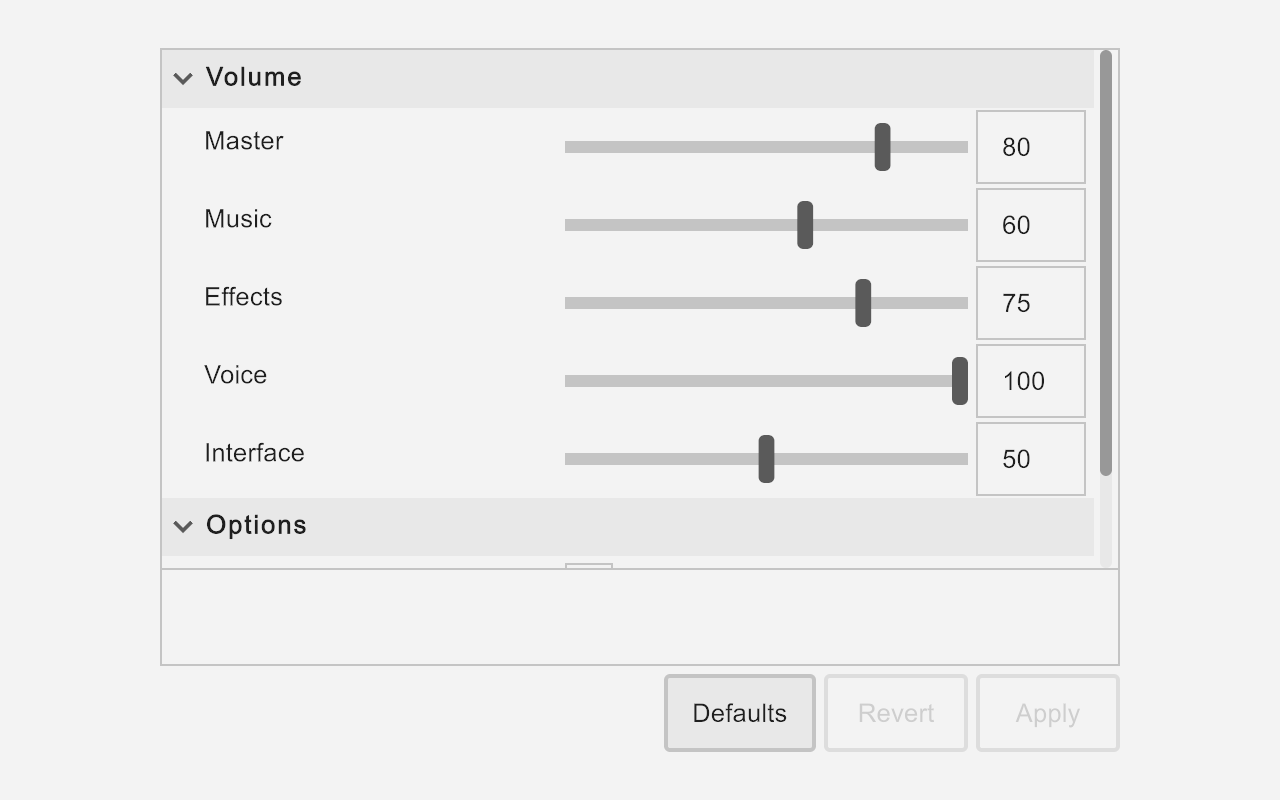
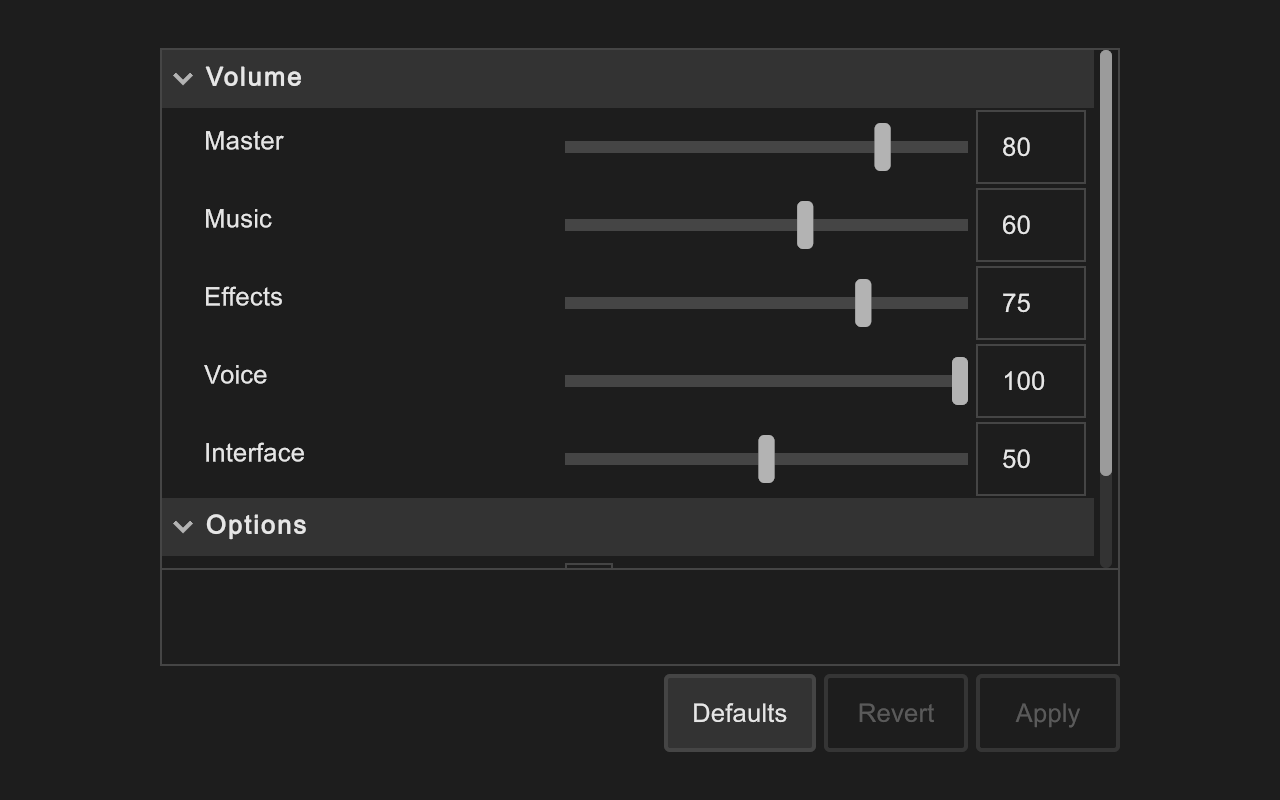
<tb:AudioSettingsPanel prefs-key="mygame.audio" />
// The mixer of the Music, Effects and Voice volumes
var panel = root.Q<AudioSettingsPanel>();
panel.Mixer = myMixer;
| Categoria | Opção | Define |
|---|---|---|
| Volume | Master | AudioListener.volume. Funciona sem um mixer. |
| Volume | Music, Effects, Voice | Os parâmetros expostos do mixer MusicVolume, EffectsVolume e VoiceVolume, em decibéis. Sem um mixer, estas linhas ficam desabilitadas. |
| Volume | Interface | ToolboxAudio.Volume: os sons das janelas, dos botões e dos menus. |
| Options | Mute | AudioListener.volume 0. Master mantém o seu valor. |
| Options | Mute in background | AudioListener.pause enquanto o jogo não tem o foco. |
Cada linha é um campo de AudioOptions: Master, Music, Effects, Voice e Interface (0 a 100), Mute e MuteInBackground. O Grid do painel é o seu PropertyGrid.
Os volumes são porcentagens. AudioOptions.ToDecibels(percent) dá 0 dB em 100, cerca de -6 dB em 50 e -80 dB (SILENT_DB) em 0. ToPercent(decibels) é o inverso.
Como configurar o mixer:
- Na janela Project, clique com o botão direito em uma pasta e clique em Create > Audio Mixer.
- Abra o mixer (clique duplo). Na lista Groups, clique em + três vezes. Chame os grupos de
Music,EffectseVoice. - Clique no grupo
Music. No Inspector, clique com o botão direito em Volume e clique em Expose 'Volume (of Music)' to script. - Faça o passo 3 para
EffectseVoice. - Na janela do mixer, clique em Exposed Parameters (no alto à direita). Renomeie os três parâmetros para
MusicVolume,EffectsVolumeeVoiceVolume. - Em cada
AudioSourcedo jogo, defina Output para o seu grupo. - Defina o mixer no painel:
panel.Mixer = mixer, ouAudioOptions.Mixer = mixer. O exemplo GameMenu tem um campo Mixer no seuSettingsController.
AudioOptions funciona sem o painel:
// At the start of the game: set the saved options
AudioOptions.Mixer = mixer;
AudioOptions.LoadSaved("mygame.audio").Apply();
Dicas:
- Chame
LoadSaved(key).Apply()no início do jogo. Senão os volumes salvos só valem depois que o jogador abre o painel. - Outros nomes de parâmetro: defina
AudioOptions.MusicParameter,EffectsParametereVoiceParameterantes de o painel se anexar. AudioOptions.Mixeré estático, então todos os painéis o compartilham. Defina uma vez.- Um mixer recebe um novo valor na sua próxima atualização. Espere um frame antes de lê-lo com
GetFloat. - Para tocar um som de teste por um grupo, defina
AudioSource.outputAudioMixerGroupcomomixer.FindMatchingGroups("Music")[0]. O exemplo GameMenu faz isso emSettingsController.PlayTestSound. - No editor, o listener, o mixer e os sons do toolbox recebem seus valores de volta quando o modo Play termina (
AudioOptions.RestoreProject).
A cena AudioSettingsPanelDemo mostra o painel sem configuração ao lado dos volumes em vigor e de sons de teste, um mixer e uma subclasse com um volume próprio, o que ele salva e carrega, Apply, Revert e os eventos, as teclas e o gamepad, e o painel em uma aparência de pergaminho e de terminal.