
Esta página é uma tradução. O suporte e os tutoriais em vídeo são principalmente em inglês, e a página em inglês é a referência. Versão em inglês
Breach
Um jogo de tiro em primeira pessoa sobre um complexo murado ao entardecer, com um HUD em tela cheia. O jogador captura três faróis e destrói seis drones que revidam. A tela mostra uma Crosshair, uma InteractionPrompt sobre as caixas de munição, um DamageIndicator, StatBars com pips, ProgressRings para a recarga e para a captura de um farol, um AbilitySlot, uma CompassBar, um Minimap redondo, marcadores de WorldMarkerLayer, números de dano de FloatingTextLayer, um ObjectiveTracker, uma NotificationArea, teclas Kbd e um Card para o menu, com um Slider para o volume do som. Uma contagem regressiva "Get ready" inicia cada rodada. No mundo, a carabina dispara projéteis traçantes com um clarão na boca do cano e uma faísca onde o disparo cai, os drones disparam traçantes vermelhos de volta, e cada tiro, acerto e explosão tem um som criado no código.
Tutorial em vídeo: Breach. Todos os vídeos: Video tutorials.
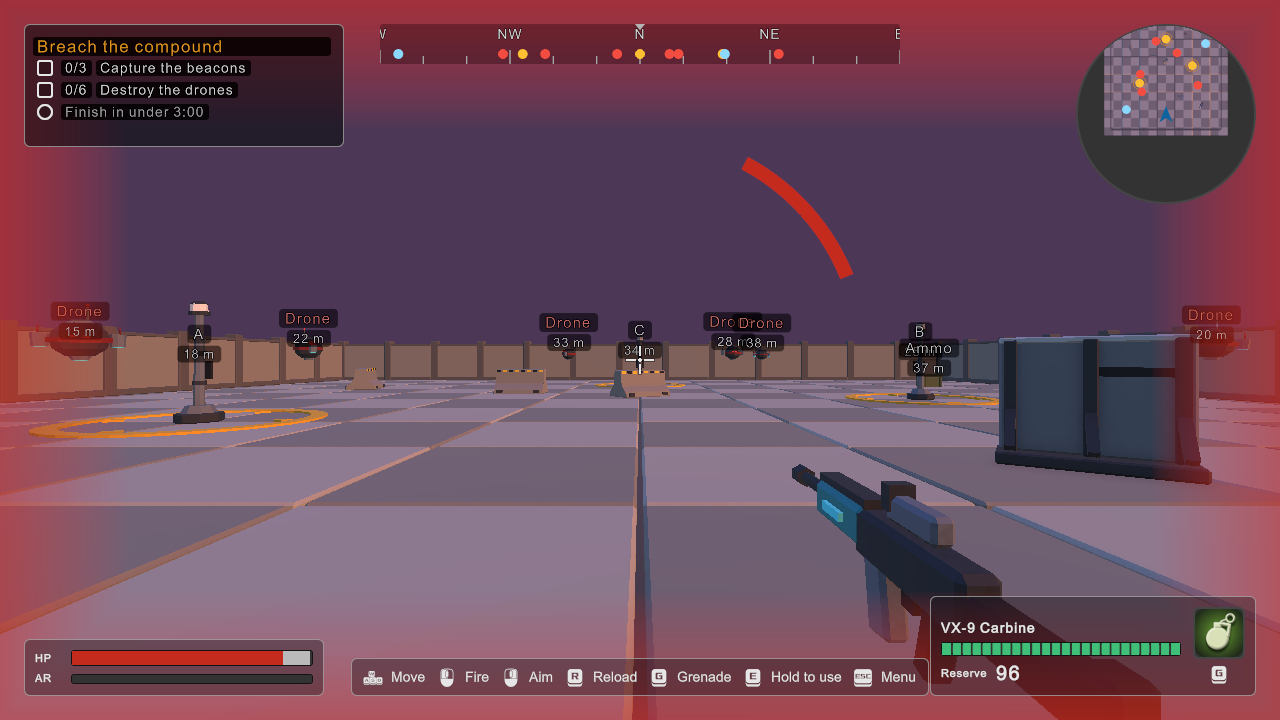
Cena: Assets/UIToolbox/Examples/Scenes/Breach.unity. Pasta: Assets/UIToolbox/Examples/Breach.
Experimente
- Abra a cena e pressione Play. "Get ready" aparece sobre a vista e conta 3, 2, 1 com um bipe a cada segundo, depois Go! em verde com um tom mais agudo. Você pode olhar ao redor durante a contagem, mas não pode andar, atirar, recarregar nem arremessar, e os drones patrulham sem atirar. Clique na vista para capturar o mouse. O primeiro clique não atira.
- Olhe com o mouse e ande com WASD. Shift corre. A mira se abre enquanto você se move, e mais ainda enquanto corre.
- Segure o botão esquerdo para atirar. Cada tiro estala, a carabina no canto inferior direito da vista recua, a boca do cano brilha e um traçante voa até onde o disparo cai, com uma faísca ali. Cada tiro abre a mira um pouco, e a barra do carregador no canto inferior direito perde um pip. Sobre um drone, a mira fica vermelha.
- Acerte um drone. Ele emite um som metálico curto, um número sobe do ponto do acerto e o marcador de acerto aparece. Um tiro na cabeça causa dano dobrado: o número aparece como acerto crítico e o marcador como headshot. O último tiro despedaça o drone em uma explosão laranja, mostra o marcador de abate, e a missão conta o drone.
- Deixe um drone ver você. Um segundo depois ele atira, e depois a cada dois segundos: o olho dele pisca em vermelho, um laser soa de onde ele paira e um traçante vermelho passa riscando por você. Uma cunha na borda da tela aponta para ele e as bordas piscam. A armadura no canto inferior esquerdo absorve cada acerto, um pip por vez, e a vida recebe o resto. Com 0 de vida, a rodada recomeça, com a contagem regressiva.
- Pressione R para recarregar. O carregador sai com um clique, o anel ao redor da mira enche, a mira escurece e a arma não atira. Os disparos então passam da reserva para o carregador com um segundo clique. Um carregador vazio recarrega sozinho; sem nenhum disparo restante, o gatilho só faz um clique seco.
- Pressione G para arremessar uma granada para onde você olha, a no máximo 10 metros. Ela explode com um estrondo depois de um pavio curto e fere cada drone a até 5 metros. O slot esfria por 8 segundos. Segure G (Y em um gamepad) para mostrar o arco do arremesso e solte para arremessar.
- Ande até uma caixa de munição (os marcadores azuis). O marcador dá lugar a um aviso sobre a caixa: o glifo da tecla, "Take Ammo" e um anel. Segure E, ou o botão sul de um gamepad, até o anel encher, para 48 disparos e armadura completa. O glifo segue o dispositivo que você usou por último. Um toque não faz nada, e um jogador com armadura cheia e reserva cheia não recebe aviso.
- Fique no anel de um farol (A, B e C na bússola). O anel no chão passa de âmbar para verde, e um painel sob a mira nomeia o farol e enche um anel em 3 segundos; o anel no marcador do farol enche junto. Saia do anel. O progresso recua a uma taxa constante, de cheio a vazio em 6 segundos, e o anel do painel fica vermelho enquanto recua. Volte e ele sobe de novo. Quando está cheio, o farol é capturado: três notas ascendentes tocam, o painel diz "Captured" em verde por um instante, um toast avisa e o farol fica verde. O marcador dele sai da bússola e da tela; o minimapa o mantém.
- Conclua a missão: três faróis e seis drones. A missão opcional "Finish in under 3:00" também é concluída quando você é rápido o bastante. Um toast diz "Compound breached", e 4 segundos depois uma nova rodada começa com a contagem regressiva. O rádio na parte central inferior, um controle Subtitles, faz "Command" falar a cada captura, no início de uma rodada e quando o complexo é invadido.
- Pressione Esc. O menu abre, o jogo espera e o mouse fica livre. Resume volta e captura o mouse de novo, Restart recomeça a rodada e Quit volta ao menu de demos quando o menu de demos abriu o exemplo. O slider Sound volume define o volume dos sons do jogo, e o interruptor Auto play liga ou desliga o modo de demo. A contagem regressiva espera enquanto o menu aparece.
- Ligue o interruptor Auto play no menu. Tire as mãos das teclas e do mouse. Após 5 segundos o jogador joga sozinho e um selo avisa isso. Ele luta contra os drones que o veem, pega munição quando ela acaba, anda até os faróis abertos e depois até os drones restantes, com os mesmos traçantes e sons. No início de uma rodada, ele espera o Go. Qualquer tecla devolve o controle.
| Tecla | Gamepad | Função |
|---|---|---|
| Mouse | Analógico direito | Olhar. |
| W, A, S, D | Analógico esquerdo | Andar. |
| Shift | Ombro esquerdo | Correr. |
| Botão esquerdo, F | Ombro direito | Atirar. |
| R | West | Recarregar. |
| G | North | Arremessar uma granada. |
| E (segurar) | South (segurar) | Pegar munição e armadura em uma caixa. |
| Esc | Start | Abrir ou fechar o menu. |
O que ele mostra
O complexo
BreachWorld constrói o complexo a partir de primitivas do Unity em tempo de execução: o chão, quatro muros, cinco blocos de cobertura, seis drones, três faróis com seus anéis e duas caixas de munição. Cada drone, farol e caixa tem um HudTarget, então a bússola, o minimapa e os marcadores os encontram. O jogador é um CharacterController com a câmera na altura dos olhos, e a câmera desenha na tela sob o HUD. O complexo fica 2800 metros abaixo da cena, então a câmera da cena não o vê.
Um drone é uma esfera com uma cabeça. BreachWorld.DroneOf diz ao controller a qual drone um collider pertence e se o collider é a cabeça.
A contagem regressiva
No início de cada rodada, e depois de uma nova tentativa ou de um jogador derrubado, restartGame define a contagem regressiva como CountdownSeconds (3). O painel em Breach.uxml tem dois Labels, e a cada segundo inteiro mostra o número seguinte com um pulso e um bipe:
CountdownText.text = beat == 0 ? "Go!" : NUMBERS[beat];
ToolboxAnimation.Pop(CountdownText, 1.4f, 350);
Sounds.Play(beat == 0 ? Sounds.Go : Sounds.Beep);
Go! adiciona a classe breach-countdown--go, que esconde "Get ready" e deixa o número verde, e o painel se esconde 0,7 segundo depois. Enquanto CountingDown é true, Tick executa só a contagem regressiva e as patrulhas dos drones, então o limite de tempo, os faróis, os tiros dos drones e o auto play esperam. Shoot, Reload e ThrowGrenade não fazem nada, e Update gira a vista mas não anda. Defina CountdownSeconds como 0 para uma rodada que começa de uma vez.
Traçantes, clarões e faíscas
BreachEffects constrói uma carabina de caixas sob a câmera, um clarão na boca do cano com uma luz pontual curta, 24 traçantes e 24 faíscas. Os traçantes e as faíscas são pools: um tiro pega o próximo, em rodízio, e o mais antigo recomeça quando todos estão voando. Eles não têm collider e não projetam sombra, então um tiro nunca os acerta.
// kick, flash, and a tracer from the muzzle to the point
Effects.FireGun(hit.point);
Effects.Spark(hit.point,
    drone >= 0 ? BreachEffects.SparkKind.Hit
        : BreachEffects.SparkKind.Wall);
O raio de um tiro começa na câmera, pois a mira está ali; o traçante começa na boca do cano e termina no ponto de acerto, então os dois se encontram onde a mira aponta. Um tiro de drone mostra um clarão vermelho no olho dele e envia um traçante vermelho mais lento, que passa pela câmera de um lado e segue voando, para que o jogador veja de onde veio. Um drone destruído mostra uma grande explosão laranja. Effects.Tick(dt) roda primeiro em cada Tick, então um traçante aparece no frame do seu tiro.
Os sons
O exemplo não traz arquivo de áudio. BreachSounds cria 11 clipes no início com SampleTones, a partir de tons senoidais, ruído, queda de tom e fades curtos, e OnDestroy os destrói, pois não são assets:
| Som | Toca |
|---|---|
Shot |
Um tiro da carabina: um estalo de ruído sobre um baque grave. |
Hit |
Um disparo que acerta um drone. |
Destroyed |
Um drone que se despedaça, de onde ele estava. |
DroneShot |
Um tiro de um drone, vindo do drone. |
ReloadStart, ReloadEnd |
O carregador saindo e entrando. |
Empty |
O gatilho sem disparos restantes. |
Grenade |
A explosão de uma granada, vinda da explosão. |
Captured |
Um farol capturado: três notas ascendentes. |
Beep, Go |
Os tempos da contagem regressiva e o Go!. |
Os sons do jogador tocam planos com PlayOneShot em uma fonte da câmera. Os sons do mundo tocam em um pool de 8 fontes 3D, então um drone à esquerda soa da esquerda e uma explosão distante é mais baixa. A câmera tem o AudioListener. SoundVolume, ou o slider Sound volume no menu, define Sounds.Volume, e o Master das opções de áudio do jogo o escala de novo por AudioListener.volume.
A mira
A Crosshair mostra o estado da arma:
| Função | Código |
|---|---|
| Abre enquanto o jogador se move ou corre | Crosshair.RestSpread = moving ? sprint ? 0.6f : 0.3f : 0; |
| Abre um pouco a cada tiro | Crosshair.AddSpread(0.18f); |
| Fica vermelha sobre um drone | Crosshair.TargetKind = HudTargetKind.Enemy; |
| Muda perto de uma caixa | Crosshair.State = CrosshairState.Interact; |
| Escurece enquanto a arma recarrega | Crosshair.State = CrosshairState.Disabled; |
| Mostra um acerto, um headshot ou um abate | Crosshair.ShowHit(CrosshairHit.Headshot); |
Os tiros saem em um cone que cresce com Crosshair.Spread, então um jogador em movimento acerta menos.
O aviso sobre uma caixa
A InteractionPrompt em Breach.uxml tem o verbo, o objeto e o toque longo; o controller só diz onde ela fica:
<tb:InteractionPrompt
    name="prompt"
    verb="Take"
    noun="Ammo"
    hold-duration="500" />
Prompt.Camera = World.Camera;
Prompt.Completed += _ => useCrate();

// Each step of the game: over the crate within reach, or hidden
Prompt.Show(World.CrateTarget(crate));
Prompt.Hide();
Show com o mesmo alvo não muda nada, então a chamada em cada passo não custa nada. O aviso lê E e o botão sul de um gamepad por conta própria, e Completed dispara quando o jogador segurou o botão por meio segundo. O marcador dessa caixa ficaria no mesmo ponto que o aviso, então o HudTarget.ShowOn dela perde Marker enquanto o aviso aparece. O menu e uma nova rodada escondem o aviso. O auto play pega munição pelo código e não usa o aviso.
O indicador de dano
Um tiro de drone chama Damage.Hit(drone, strength) com o transform do drone, então a cunha segue o drone enquanto ele se move e o jogador gira. O acerto é mais fraco enquanto a armadura dura. TakeHit(from, damage) faz o mesmo a partir de um ponto, para um teste ou para o seu próprio jogo.
As barras e os anéis
| Controle | Configuração | Função |
|---|---|---|
health |
max-value="100" |
A vida, com um rastro em um acerto. |
armor |
segments="5", max-value="5" |
A armadura em pips. Cada pip absorve um acerto. |
magazine |
segments="24", max-value="24" |
Os disparos no carregador, um pip cada. |
reloadRing |
animate="false", thickness="4" |
Enche ao redor da mira durante uma recarga. |
captureRing |
animate="false", thickness="5", show-text="true" |
Enche no painel de captura sob a mira, com a porcentagem no meio. |
O anel de captura de cada farol no seu marcador é um ProgressRing criado no código. O evento MarkerShown da WorldMarkerLayer o adiciona ao marcador do farol, e MarkerHidden o remove:
Markers.MarkerShown += (target, marker) =>
{
    var beacon = World.BeaconOf(target);
    if (beacon >= 0)
        marker.Q(className: WorldMarkerLayer.BODY_CLASS)
            .Add(_rings[beacon]);
};
A captura de um farol
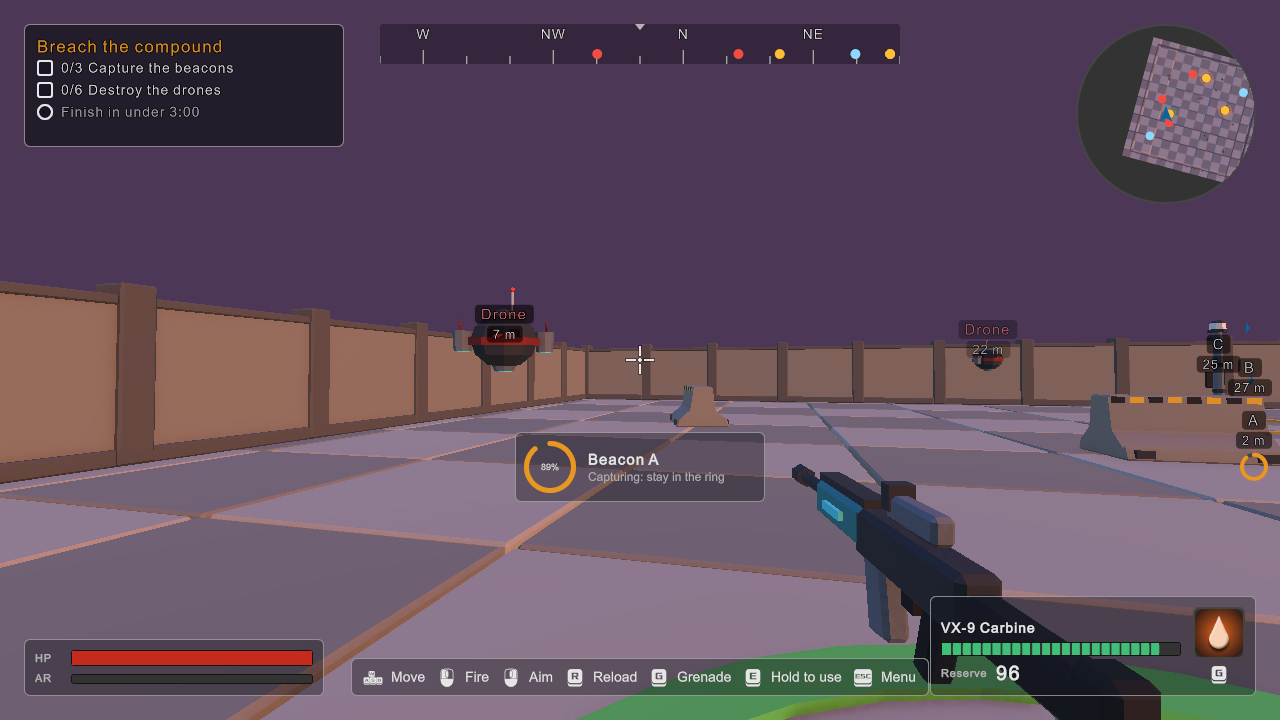
O marcador de um farol flutua sobre o mastro dele, então pode ficar na borda da tela ou fora de vista enquanto o jogador está no anel. A captura também aparece em um painel sob a mira, onde o jogador olha. Um farol enche enquanto o jogador está no anel e recua a uma taxa constante fora dele; um farol cheio é capturado:
var progress = inside ? before + dt / CAPTURE_SECONDS
    : Mathf.Max(0, before - dt / RELEASE_SECONDS);
if (progress >= 1) capture(i);
CAPTURE_SECONDS é 3 e RELEASE_SECONDS é 6, então a queda é mais lenta que o enchimento e nunca é de uma vez. A cada passo, o progresso vai para três lugares:
| Lugar | Mostra |
|---|---|
O painel sob a mira (CapturePanel) |
O nome do farol, um ProgressRing e uma linha: "Capturing: stay in the ring", "Falling back: return to the ring" ou "Captured". Ele segue o farol em que o jogador está, ou senão o farol com mais progresso, e se esconde em 0. O anel é âmbar enquanto enche, vermelho enquanto recua e verde quando o farol é capturado, o que permanece por CAPTURED_SECONDS. |
| O anel no chão | World.ShowProgress(beacon, progress) o tinge de âmbar para verde. |
| O anel no marcador | O mesmo valor, enquanto o marcador aparece. |
O painel muda seu display, suas classes e seus textos só quando o estado ou o farol muda. Os textos vêm de tabelas feitas no início, então um passo não cria nenhuma string.
A granada
A granada é um AbilitySlot com um ícone e um Kbd sob ele. G chama Grenade.Press(). O slot dispara Activated, que arremessa a granada, e não faz nada enquanto esfria.
A missão e os toasts
Quest = Tracker.AddQuest("Breach the compound");
_beaconsObjective = Quest.Add("Capture the beacons", 3);
_dronesObjective = Quest.Add("Destroy the drones", 6);
_timeObjective = Quest.Add("Finish in under 3:00", 0, true);
O objetivo de tempo falha após 3 minutos e é concluído com a missão antes disso. A NotificationArea sob o minimapa mostra no máximo três toasts: um farol capturado, munição, um jogador derrubado e o fim da rodada.
Auto play
Com AutoPlay ligado, o jogador joga sozinho após AutoPlayDelay segundos sem entrada (5 por padrão). Ele anda direto até o objetivo; o character controller o desliza ao longo da cobertura. Defina AutoPlay como false, ou desligue o interruptor no menu, para um jogo sem modo de demo. AutoPlay vem desligado por padrão.
Membros públicos
| Membro | Descrição |
|---|---|
Crosshair, Damage |
A Crosshair e o DamageIndicator. |
Prompt |
A InteractionPrompt sobre a caixa de munição ao alcance. |
HealthBar, ArmorBar, MagazineBar, ReserveLabel |
As barras e os disparos na reserva. |
ReloadRing, Grenade |
O ProgressRing da recarga e o AbilitySlot da granada. |
CapturePanel, CaptureRing, CaptureTitle, CaptureStatus |
O painel de captura sob a mira, o ProgressRing dele, o nome do farol e a linha de texto. |
CaptureOf(beacon) |
O progresso de captura de um farol, de 0 a 1. |
CAPTURE_SECONDS, RELEASE_SECONDS, CAPTURED_SECONDS |
Os segundos que enchem um farol, que o esvaziam fora do anel e que o painel permanece após uma captura. |
Compass, Minimap, Markers, DamageText |
A CompassBar, o Minimap, a WorldMarkerLayer e a FloatingTextLayer. |
Tracker, Quest, Notes, Menu |
O ObjectiveTracker, a missão, a NotificationArea e o Card do menu. |
World |
O BreachWorld: o jogador, a câmera, os drones, os faróis e as caixas. |
Ammo, Reserve, Health, Armor, Reloading |
O estado do jogador e da arma. |
BeaconsCaptured, DronesDestroyed |
O progresso da rodada. |
AutoPlay, AutoPlayDelay, AutoPlayActive |
Auto play ligado ou desligado, os segundos sem entrada antes de começar e se ele roda agora. |
CountdownSeconds, CountingDown |
Os segundos da contagem regressiva no início de uma rodada, de 0 a 9 (3), e se ela roda agora. |
CountdownPanel, CountdownText |
A contagem regressiva sobre a vista e o número dela. |
Effects |
O BreachEffects: a carabina, o clarão da boca do cano e os pools de traçantes e faíscas. |
Sounds, SoundVolume |
O BreachSounds e o volume dos sons, de 0 a 1 (0,8). |
MenuVisible, ShowMenu(visible) |
Se o menu aparece; mostra ou esconde o menu. |
Shoot(ray), Reload(), ThrowGrenade() |
Atira um disparo ao longo de um raio, recarrega e arremessa uma granada para onde a câmera olha. |
TakeHit(from, damage) |
Fere o jogador com um tiro vindo de um ponto. |
Restart() |
Inicia uma nova rodada, com a contagem regressiva. |
Tick(deltaTime) |
Executa o jogo por alguns segundos. Update o chama depois de ler a entrada; um teste o chama para avançar o jogo. |
Como ele é construído
| Arquivo | Função |
|---|---|
Breach.uxml |
O HUD: as camadas, a bússola, a missão, o minimapa e os toasts, o anel de recarga, a mira e o aviso, o painel de captura, a vida e a armadura, a arma e a granada, as teclas, o selo de auto play, a contagem regressiva e o menu com o slider de volume. |
Breach.uss |
Posiciona as partes e dá aos painéis um visual de vidro. Cada regra começa com .breach. |
BreachController.cs |
Encontra as partes, dá aos controles os seus dados, lê a entrada, executa a contagem regressiva, as regras e o auto play, e chama os efeitos e os sons. |
BreachWorld.cs |
Constrói o complexo, o jogador e a câmera com o seu AudioListener, tinge o anel no chão de um farol e diz a qual drone, farol ou caixa um collider ou um alvo pertence. |
BreachEffects.cs |
Constrói a carabina na vista e os pools de traçantes e faíscas, e os move a cada passo. |
BreachSounds.cs |
Cria os clipes, toca-os planos ou a partir de um ponto no mundo e os destrói no fim. |
../Shared/SampleTones.cs |
Cria um AudioClip a partir de uma função de onda no código: tons, ruído, queda de tom e decaimento. |
A raiz do HUD tem picking-mode="Ignore", então só o menu recebe o ponteiro.
O jogo não gera lixo por frame. Os textos dos números e do painel de captura são criados uma vez no início, e as barras, os rótulos e o painel mudam só quando uma contagem ou um estado muda. Os traçantes, as faíscas e as fontes de som 3D são criados uma vez e ligados e desligados, e os clipes são criados uma vez.
Use no seu jogo
- Copie o HUD de
Breach.uxmle mantenha os nomes dos controles. SubstituaBreachWorlde as regras no controller pelo seu próprio jogo. - Defina o
Camerae oPlayerdas camadas, da bússola, do minimapa e do indicador de dano como a sua câmera em primeira pessoa e o seu jogador. - Chame
Crosshair.ShowHita partir da sua arma quando um tiro acertar, eDamageIndicator.Hitcom o transform do atirador quando o jogador sofrer dano. - Dê um
HudTargeta cada coisa que o jogador pode usar, defina oCameradaInteractionPrompte useShowsobre a coisa para a qual o jogador mira. - Coloque as suas próprias partes em um marcador a partir de
MarkerShown, como fazem os anéis de captura. - Copie o painel de captura para qualquer zona que o jogador mantém: um
ProgressRingno HUD que enche dentro da zona, recua a uma taxa constante fora dela e permanece por um instante quando está cheio. - Copie a contagem regressiva para qualquer início que espere: dois
Labels no HUD, um número de uma tabela a cada segundo eToolboxAnimation.Popsobre ele. - Partes só do exemplo: o complexo, os drones e a mira deles, a granada, as caixas, as regras de captura, o auto play, a carabina de caixas e seus traçantes, e os sons criados no código. Use os seus próprios modelos, partículas e arquivos de áudio em um jogo. As falas do rádio são chamadas
Radio.Show(text, "Command").