
Esta página é uma tradução. O suporte e os tutoriais em vídeo são principalmente em inglês, e a página em inglês é a referência. Versão em inglês

 FileBrowser e FileDialog
O FileBrowser em UIToolbox navega por pastas e arquivos: uma barra de ferramentas com Back, Up, um breadcrumb do caminho, os botões de vista, New folder e uma caixa de busca; uma árvore das pastas com lugares favoritos e recentes; e os arquivos da pasta como tabela ou como ícones com miniaturas de imagem. Um menu suspenso de filtro mostra só alguns tipos de arquivo. O FileDialog põe um browser em um diálogo modal para Open, Save e seletores de pasta, e entrega o caminho escolhido como uma Task ou por um callback. Os dois navegam por um IFileSystem: o disco do dispositivo por padrão, arquivos em memória com MemoryFileSystem, ou um armazenamento seu.
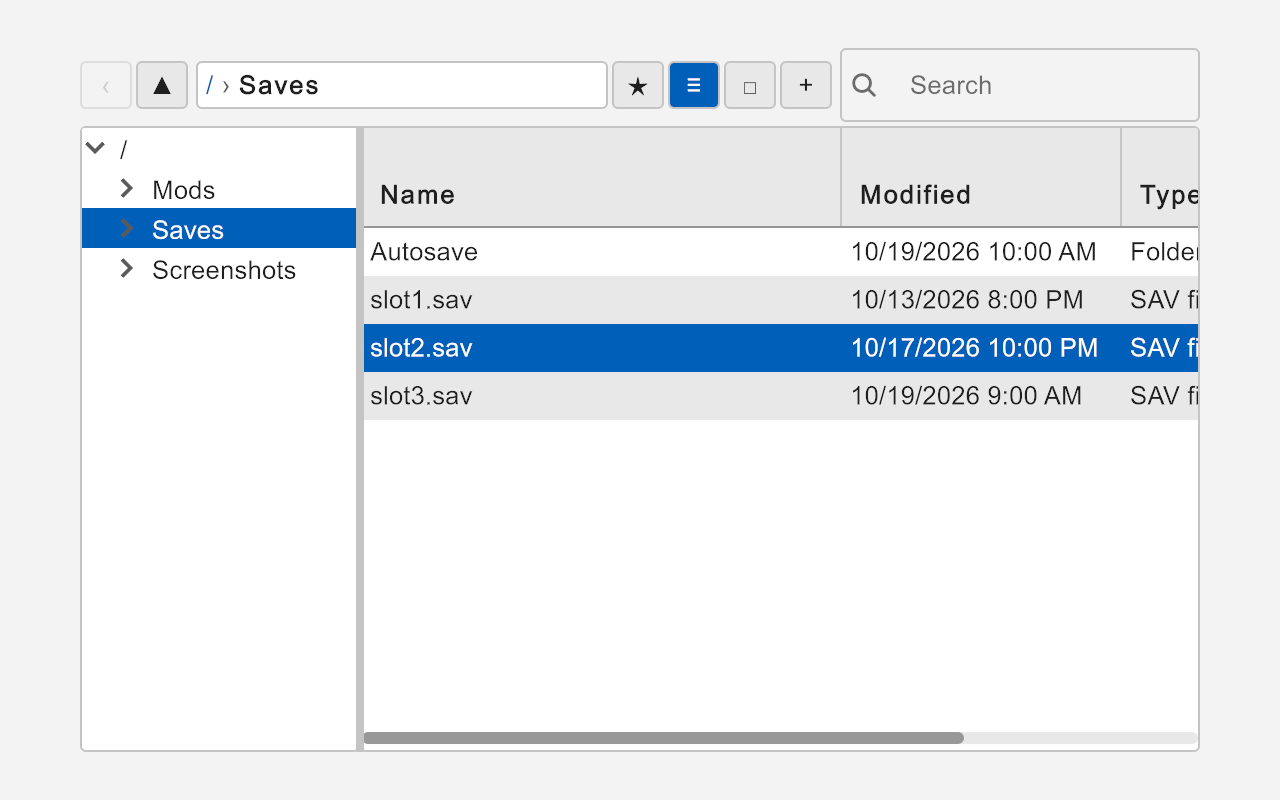
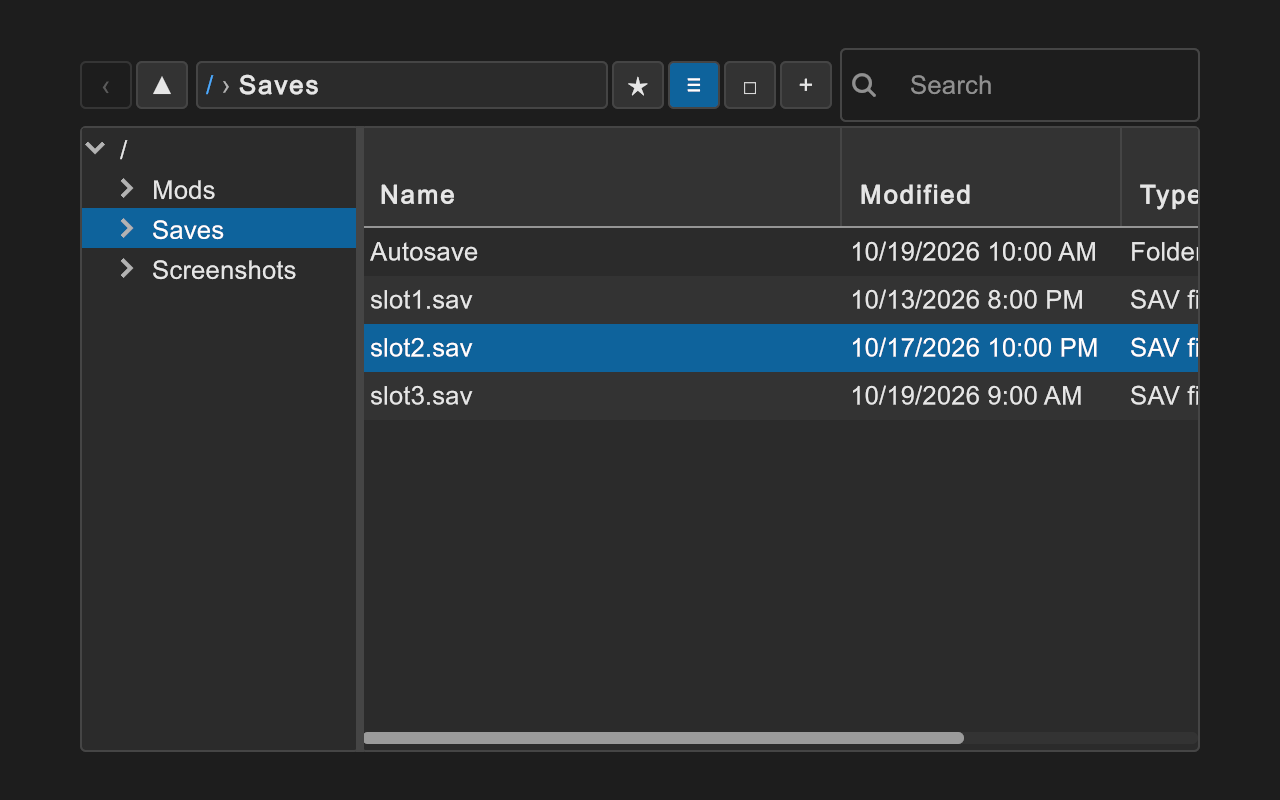
Tutorial em vídeo: File browser and file dialogs. Todos os vídeos: Video tutorials.
<tb:FileBrowser
    name="saves"
    view="Details"
    filter="Save games|*.sav|All files|*.*" />
var browser = root.Q<FileBrowser>("saves");
browser.RootFolder = Application.persistentDataPath;
browser.FilesChosen += paths => Load(paths[0]);

// A modal Save dialog: the task has the path, or null when the user
// cancels
var path = await FileDialog.SaveAsync(root, new FileDialogOptions
{
    RootFolder = Application.persistentDataPath,
    Filter = "Save games|*.sav",
    FileName = "slot1",   // .sav is added
});
if (path != null) File.WriteAllBytes(path, save);

// Or with a callback
FileDialog.Open(root, path => { if (path != null) Load(path); });
O browser e os diálogos não leem nem gravam nenhum arquivo, exceto uma nova pasta que o usuário cria: o jogo abre ou grava o arquivo com o caminho.
Configurações
| Configuração (UXML) | Tipo | Padrão | Faz |
|---|---|---|---|
root-folder |
string | "" | A pasta do topo: o usuário não pode subir além dela, e a árvore começa nela. Vazio mostra as raízes do sistema de arquivos, como os drives. Defina uma sandbox, como a pasta de saves ou a de mods. |
start-folder |
string | "" | A pasta que aparece primeiro. Vazio mostra a pasta raiz, ou Application.persistentDataPath no disco do dispositivo. Uma pasta inicial fora da pasta raiz é ignorada. |
view |
FileBrowserView |
Details |
Details mostra uma tabela com o nome, a hora da última mudança, o tipo e o tamanho. Icons mostra uma grade com a miniatura de cada imagem. |
filter |
string | "" | Os tipos de arquivo do menu suspenso de filtro, como "Images|.png;.jpg|All files|.": pares de um nome e padrões. Vazio mostra todos os arquivos e nenhum menu. O primeiro filtro começa ativo. |
multi-select |
bool | false | Ctrl e Shift selecionam mais de um arquivo. |
folders-only |
bool | false | Mostra só pastas, para escolher uma pasta, e esconde o filtro. |
allow-new-folder |
bool | true | Mostra o botão New folder. |
show-folder-tree |
bool | true | Mostra à esquerda a árvore de pastas e lugares, e o botão de favorito. |
show-thumbnails |
bool | true | A vista de ícones mostra uma miniatura de cada imagem PNG e JPG de até 8 MB. |
Defina estas pelo código:
| Propriedade | Faz |
|---|---|
FileSystem |
Os arquivos e pastas a navegar, um IFileSystem. O padrão é LocalFileSystem.Instance, ou um MemoryFileSystem em um player WebGL. Defini-lo mostra a pasta inicial do novo. Defina antes de o browser estar em um painel, para o browser nunca ler o disco. |
CurrentFolder |
O caminho da pasta que aparece (somente leitura). |
Items |
Os arquivos e pastas que aparecem, depois do filtro e da busca, pastas primeiro (somente leitura). |
SelectedPaths |
Os caminhos dos arquivos e pastas selecionados (somente leitura). |
FilterIndex, Filters, CurrentFilter |
O filtro ativo e os filtros que Filter entrega. |
SearchText |
Mostra só os arquivos e pastas cujo nome contém este texto, sem diferenciar maiúsculas. A caixa de busca o define. |
Favorites |
As pastas favoritas, no topo da árvore. O botão de estrela adiciona e remove a pasta que aparece. Dê a vários browsers a mesma lista para compartilhá-la, e salve-a para mantê-la. |
Recent |
As pastas onde o usuário escolheu arquivos por último, a mais recente primeiro, abaixo dos favoritos. |
DetailsView, IconView, FolderTree, SearchField |
O DataGrid, a GridView, a DataTree e a caixa de busca dentro do browser, para as suas próprias configurações, como mais colunas ou o tamanho da célula dos ícones. |
Itens, filtros e sistemas de arquivos. Cada entrada de Items é um FileBrowserItem: o Entry (um FileSystemEntry), o seu Path, IsFolder e Modified, e as colunas da vista de detalhes: Name (uma NameKey que ordena pastas primeiro), Type (como "Folder" ou "PNG file") e Size (uma SizeKey com os Bytes e o Text, como "12.4 KB").
Cada entrada de Filters é um FileFilter: um Name para o menu suspenso e as Extensions, em minúsculas e sem o ponto (vazio mostra todos os arquivos). Matches(fileName) diz se um nome passa. FileFilter.Parse(text) lê o texto de filter; new FileFilter("Saves", "*.sav") cria um no código.
Um sistema de arquivos implementa IFileSystem. LocalFileSystem e MemoryFileSystem implementam cada membro:
| Membro | Faz |
|---|---|
Roots |
As pastas do topo, como os drives. O browser as mostra quando não há pasta raiz. |
PathComparer |
Compara dois caminhos; ignora maiúsculas quando o sistema de arquivos as ignora. |
GetFullPath(path) |
O caminho em uma só forma, então dois caminhos para um mesmo lugar são iguais. |
Combine(folder, name), GetParent(path), GetName(path) |
Montam e dividem caminhos. GetParent devolve null para uma raiz. |
FolderExists(path), FileExists(path) |
True quando a pasta ou o arquivo existe. |
List(folder, results) |
Preenche a lista com um FileSystemEntry para cada arquivo e pasta: Name, Path, IsFolder, Size em bytes, Modified e Extension. |
CreateFolder(path) |
Cria a pasta e as pastas acima dela. |
ReadAllBytes(path) |
O conteúdo de um arquivo, para as miniaturas. |
var files = new MemoryFileSystem();
files.AddFolder("/Saves");
files.AddFile("/Saves/slot1.sav", data);
browser.FileSystem = files;
Opções do FileDialog
Cada diálogo recebe um FileDialogOptions. Cada opção tem um padrão, então new FileDialogOptions() ou nenhuma opção funciona.
| Opção | Padrão | Faz |
|---|---|---|
Title |
null | O título. Null mostra "Open file", "Save file" ou "Select folder". |
FileSystem |
null | Os arquivos a navegar. Null usa o padrão de FileBrowser.FileSystem. |
StartFolder, RootFolder, Filter, View |
os padrões do browser | Como as configurações do browser. |
FileName |
null | O nome no campo de nome de arquivo de um diálogo Save no início. |
DefaultExtension |
null | A extensão que um diálogo Save adiciona a um nome sem extensão, como "sav". Null adiciona a primeira extensão do filtro ativo. |
ConfirmOverwrite |
true | Um diálogo Save pergunta com uma MessageBox antes de entregar o caminho de um arquivo que já existe. |
FileDialog.Favorites e FileDialog.Recent são os lugares que todos os diálogos compartilham. Defina-os com listas que o jogo carregou para mantê-las entre sessões.
Métodos
| Método | Faz |
|---|---|
NavigateTo(path) |
Mostra a pasta. False quando ela não existe, está fora da pasta raiz ou o caminho não é válido. |
GoBack(), GoUp() |
Mostram a pasta que aparecia antes, ou a pasta que contém esta. False quando não há nenhuma. |
Refresh() |
Lê a pasta e a árvore de novo, depois de o jogo gravar arquivos ou o código mudar Favorites ou Recent. |
Select(path), ClearSelection() |
Selecionam um arquivo ou pasta que aparece e rolam até ele, ou não selecionam nada. |
CreateFolder(name) |
Cria uma pasta na pasta que aparece e a seleciona. Devolve o caminho dela, ou null quando o nome não é válido ou já existe. |
AddRecent(folder) |
Adiciona uma pasta ao topo de Recent. O browser a chama quando o usuário escolhe arquivos. |
IsFavorite(folder), ToggleFavorite(folder) |
Consultam, adicionam ou removem um favorito. |
| Método de FileDialog | Faz |
|---|---|
OpenAsync(anchor, options) |
Pede um arquivo para abrir. A task tem o caminho dele, ou null em Cancel. |
OpenManyAsync(anchor, options) |
Pede arquivos: Ctrl e Shift selecionam mais de um. A task tem os caminhos deles, ou nenhum em Cancel. |
SaveAsync(anchor, options) |
Pede um caminho onde salvar, com um campo de nome de arquivo. O arquivo não precisa existir. Digitar o nome de uma pasta a abre. |
PickFolderAsync(anchor, options) |
Pede uma pasta: a pasta selecionada, ou a pasta que aparece quando nenhuma está selecionada. |
Open, Save, PickFolder |
O mesmo com um callback que recebe o caminho, ou null em Cancel. |
A âncora é qualquer elemento no painel, como a raiz do UI Document; o diálogo aparece sobre o painel inteiro.
Eventos
| Evento | Quando |
|---|---|
FolderChanged |
O browser mostra outra pasta. Entrega o caminho. |
SelectionChanged |
A seleção muda, pelo usuário ou pelo código. Entrega os caminhos selecionados. |
FilesChosen |
O usuário escolhe arquivos: um clique duplo, Enter, ou o botão de confirmar de um gamepad em um arquivo. Uma pasta abre em vez disso. |
Mouse, teclado e gamepad
| Entrada | Faz |
|---|---|
| Clique | Seleciona um arquivo ou pasta. Ctrl + clique e Shift + clique selecionam mais com multi-select. |
| Clique duplo, Enter, confirmar do gamepad | Abre uma pasta, ou escolhe um arquivo. |
| Setas, analógico e d-pad do gamepad | Movem na tabela, nos ícones e na árvore. |
| Backspace, Alt + Up | Sobem uma pasta. |
| Alt + Left | Volta. |
| F5 | Lê a pasta de novo. |
| Uma parte do breadcrumb | Mostra essa pasta. |
| Escape | Fecha um diálogo com null. |
| Enter no campo de nome de arquivo | Aceita um diálogo Save. |
As teclas do browser não fazem nada enquanto a caixa de busca ou outro campo de texto tem o foco, então Backspace edita o texto ali.
Plataformas
- Windows, macOS e Linux, no editor e em um player: o
LocalFileSystemlê o disco porSystem.IO. As raízes são os drives, ou "/" no macOS e no Linux. DefinaLocalFileSystem.Instance.ShowHiddenpara listar arquivos ocultos e de sistema. - Android e iOS: um app lê só as suas próprias pastas, então sem pasta raiz o browser fica em
Application.persistentDataPath. Dê a ele uma pasta raiz dentro dessa pasta para mostrar menos. - WebGL: um player não tem disco, então o sistema de arquivos padrão é um
MemoryFileSystemvazio. Preencha-o comAddFileeAddFolder, ou dê ao browser um sistema de arquivos seu. - Consoles e outros armazenamentos: implemente
IFileSystempara mostrar um save na nuvem, um arquivo compactado, uma loja de mods ou a API de save de uma plataforma. O browser recebe cada caminho do sistema de arquivos, então um caminho pode ter qualquer forma que o sistema de arquivos leia de volta.
O MemoryFileSystem mantém arquivos em memória com caminhos como "/Saves/slot1.sav". Ele não grava nada em disco, então também serve para testes e para dados de jogo que vivem em outro lugar.
Desempenho
- A tabela e os ícones são virtuais: só as linhas à vista têm elementos, então uma pasta com milhares de arquivos rola sem lixo.
- A árvore lê uma pasta só quando o usuário a abre.
- Uma miniatura lê a sua imagem uma vez, quando entra na vista pela primeira vez, e a mantém até o browser mostrar outra pasta ou sair do painel. Imagens acima de 8 MB mostram o ícone de arquivo.
- Uma pasta é lida na thread principal quando abre. Um sistema de arquivos lento, como um drive de rede, trava esse frame; leia o armazenamento lento para um
MemoryFileSystemantes, ou implementeIFileSystemsobre um cache. - Nenhum item agendado executa enquanto o browser descansa.
Estilo
| Classe | Elemento |
|---|---|
tb-file-browser |
O browser. |
tb-file-browser__toolbar |
A barra de ferramentas. |
tb-file-browser__button |
Um botão da barra, com --active na vista que aparece e na estrela enquanto a pasta é favorita. |
tb-file-browser__breadcrumb |
O breadcrumb do caminho. |
tb-file-browser__search |
A caixa de busca. |
tb-file-browser__split |
A divisão entre a árvore e os arquivos. |
tb-file-browser__tree |
O painel da árvore de pastas. |
tb-file-browser__view |
O painel dos arquivos. |
tb-file-browser__details, __icons |
O DataGrid e a GridView. |
tb-file-browser__empty |
O texto que aparece quando uma pasta está vazia, tudo foi filtrado ou ela não pode ser lida. |
tb-file-browser__tile |
Uma célula da vista de ícones. |
tb-file-browser__icon |
O ícone de um tile, com --folder e --thumbnail. |
tb-file-browser__icon-text |
A extensão no ícone de um arquivo sem miniatura. |
tb-file-browser__tile-name |
O nome sob o ícone. |
tb-file-browser__footer, __filter |
O rodapé e o menu suspenso de filtro. |
tb-file-dialog |
O Dialog de um diálogo de arquivo. |
tb-file-dialog__browser |
O browser no diálogo. |
tb-file-dialog__name |
O campo de nome de arquivo de um diálogo Save. |
tb-file-dialog__accept |
O botão Open, Save ou Select folder. |
A cena FileBrowserDemo mostra um browser sobre os arquivos de um jogo guardados em memória, com slots de save, capturas de tela que aparecem como miniaturas e mods, e abre os diálogos Open, Save e de pasta.