
Esta página é uma tradução. O suporte e os tutoriais em vídeo são principalmente em inglês, e a página em inglês é a referência. Versão em inglês

 PromptBar
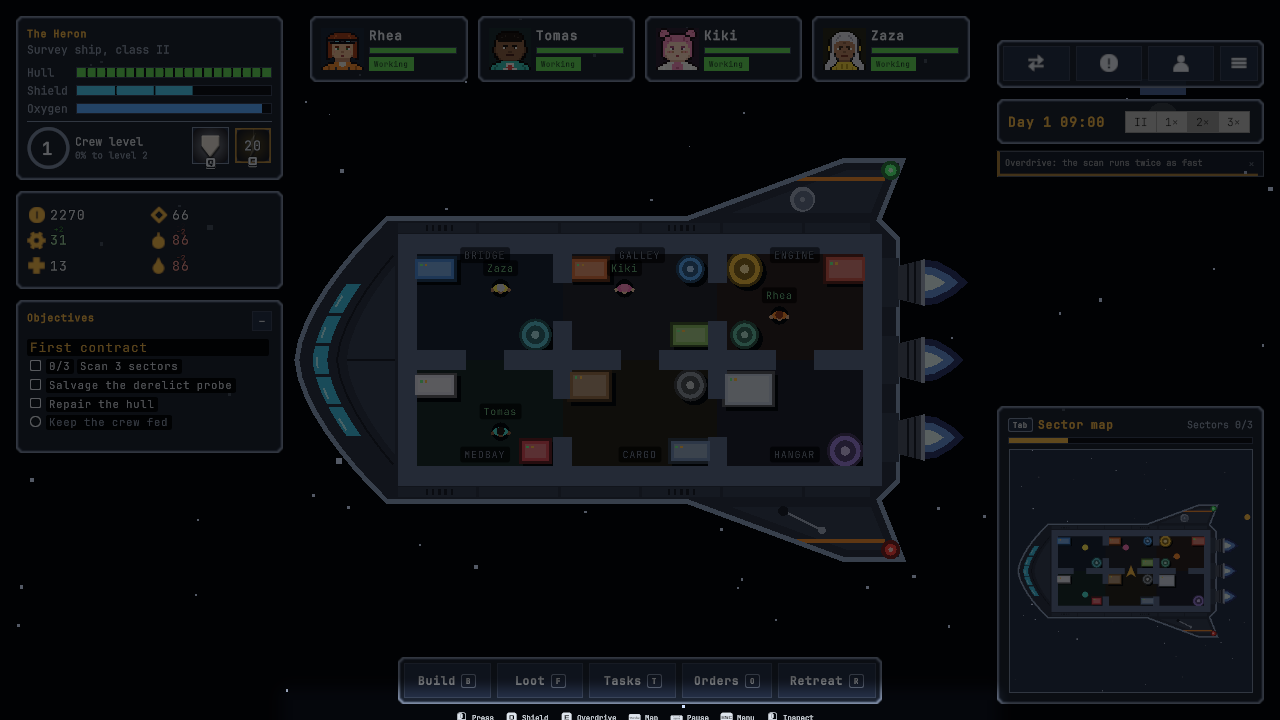
Um PromptBar é o rodapé de uma tela de jogo que diz ao jogador o que cada botão faz, como "A Select" e "B Back". Cada dica é um glyph e um texto. Os glyphs seguem o dispositivo que o jogador usou por último: os botões de um gamepad de Xbox, de PlayStation ou de Switch, ou as teclas do teclado. Sem configurações, a barra mostra Select e Back. Você dá a ela uma lista de dicas, ou põe as dicas em elementos filhos no UXML, ou dá a uma tela dicas próprias: a barra mostra as dicas da tela que tem o foco.
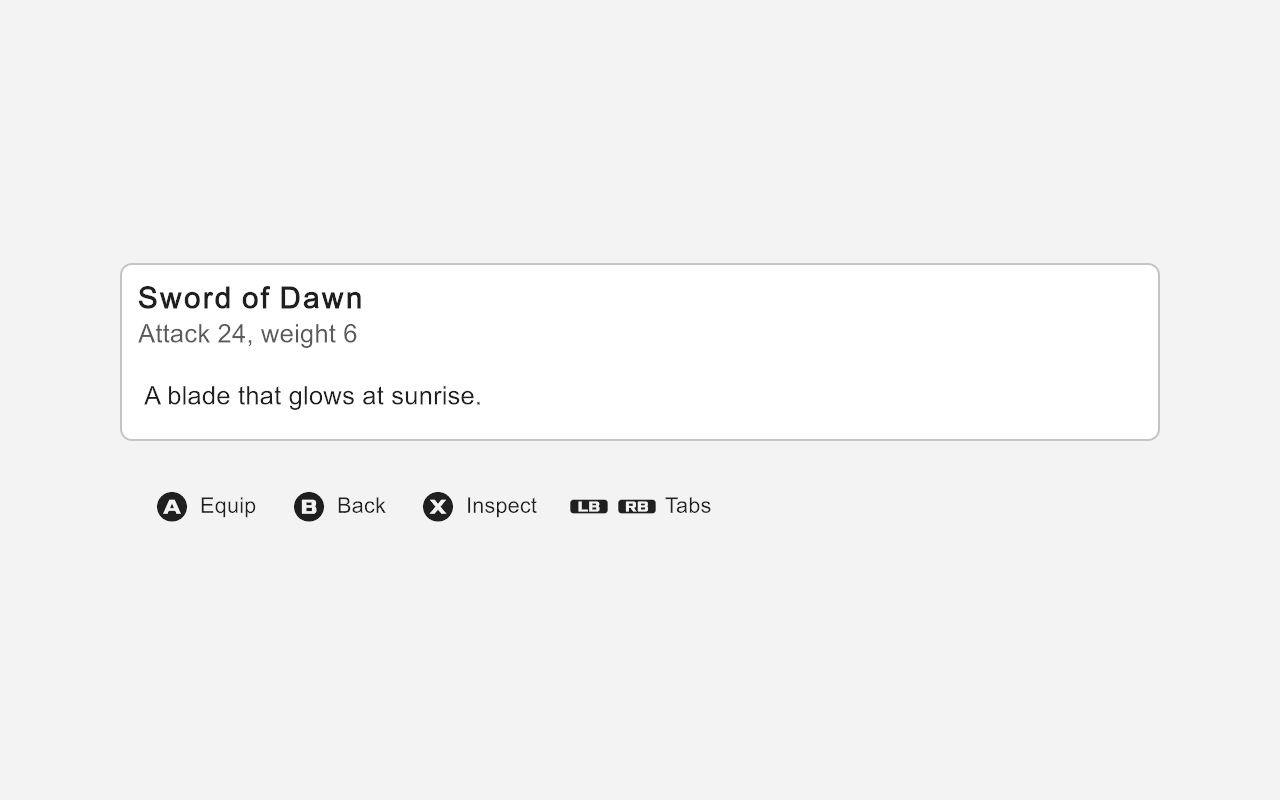
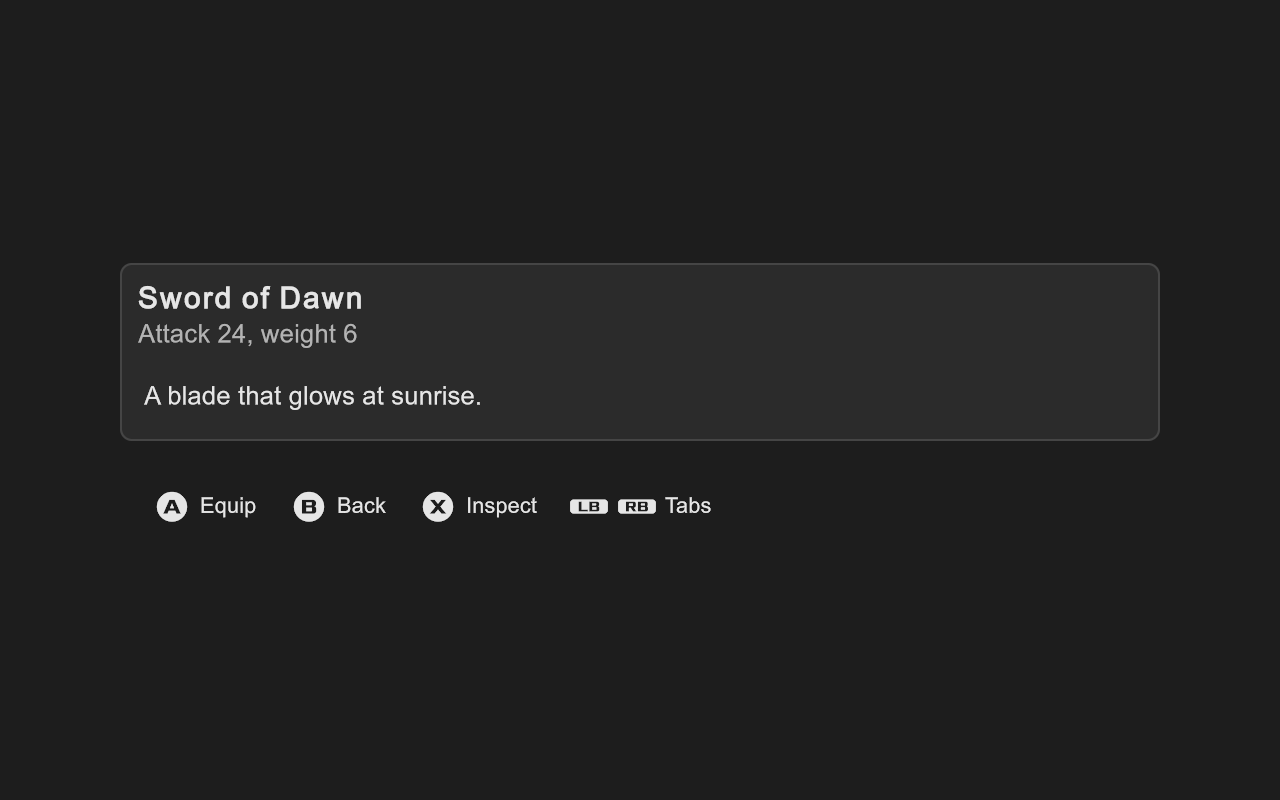
Cena de demo: PromptBarDemo.unity. Amostra: Menu do jogo.
Como adicionar uma barra com dicas em UXML:
<tb:PromptBar name="bar">
    <tb:PromptHint button="Dpad" text="Move" />
    <tb:PromptHint button="South" text="Select" />
    <tb:PromptHint button="East" text="Back" />
    <tb:PromptHint
        button="West"
        text="Drop"
        keyboard-glyph="keyboard-x" />

    <!-- these show while the focus is in the element named "shop" -->
    <tb:PromptHint scope="shop" button="LeftShoulder" />
    <tb:PromptHint scope="shop" button="RightShoulder" text="Tabs" />
    <tb:PromptHint scope="shop" button="South" text="Buy" />
</tb:PromptBar>
O UI Builder mostra as dicas na Hint List do Inspector.
Como definir as dicas pelo código:
var bar = root.Q<PromptBar>("bar");
bar.Hints = new[]
{
    new PromptHint(GamepadGlyphButton.South, "Select"),
    new PromptHint(GamepadGlyphButton.East, "Back"),
    new PromptHint(GamepadGlyphButton.West, "Drop",
        keyboardGlyph: "keyboard-x"),
};

// Hints for one screen: the bar shows them while the focus is in
// shopCard or in a child of it
PromptBar.SetHints(shopCard,
    new[] { new PromptHint(GamepadGlyphButton.South, "Buy") });
// the bar shows its own hints again
PromptBar.SetHints(shopCard, null);
| Membro | Descrição |
|---|---|
Hints |
As dicas da barra, como um IReadOnlyList<PromptHint>. Null (padrão) mostra Select e Back. Uma lista vazia não mostra nada. A barra copia a lista, então defina-a de novo depois de uma mudança. |
FollowFocus (follow-focus) |
A barra mostra as dicas da tela que tem o foco. Ligado por padrão. Desligado: a barra mostra as dicas sem escopo, onde quer que o foco esteja. |
PromptBar.SetHints(element, hints) |
Dá a um elemento dicas próprias. A barra as mostra enquanto o foco está no elemento ou em um filho dele. Null as remove. As dicas somem com o elemento. |
PromptBar.GetHints(element) |
As dicas que SetHints deu a um elemento, ou null. |
Os membros de PromptHint:
| Membro | Descrição |
|---|---|
Button (button) |
O botão do gamepad, um GamepadGlyphButton. South por padrão. |
Text (text) |
O que o botão faz. Uma chave da tabela de textos do jogo, como ToolboxText.SELECT, mostra a tradução dela. Qualquer outro texto aparece como está. Um texto vazio mostra só o glyph, junto da próxima dica: "LB RB Tabs". |
KeyboardGlyph (keyboard-glyph) |
O glyph que aparece depois que o jogador usou o teclado ou o mouse, um nome do PromptFont como "keyboard-x" ou "mouse-left". Vazio (padrão) mostra a tecla da tabela abaixo. |
Action (só código) |
Uma InputAction do jogo. A dica mostra o binding da ação no lugar de Button e KeyboardGlyph, então um novo binding aparece na hora. Uma dica com ação aparece no teclado quando a ação tem um binding de teclado ou mouse. Precisa do pacote Input System. |
Scope (scope) |
O name de um elemento. A dica aparece enquanto o foco está nesse elemento. Vazio (padrão) põe a dica na base da barra. |
A tecla que uma dica mostra no teclado, quando KeyboardGlyph está vazio:
| Botão | Tecla |
|---|---|
South |
Enter |
East, Start |
Escape |
LeftShoulder, RightShoulder |
Q, E |
DpadUp, DpadDown, DpadLeft, DpadRight |
A tecla de seta |
Dpad, LeftStick |
As quatro teclas de seta |
| Qualquer outro botão | Nenhuma. A dica se esconde enquanto o teclado é o último dispositivo, a menos que tenha um KeyboardGlyph. |
- O escopo é um nome. A barra olha o elemento que tem o foco, e depois os pais dele. O primeiro elemento que tem dicas de
SetHints, ou que tem o nome de um escopo, decide. As dicas sem escopo aparecem quando não há nenhum. - Dicas com o mesmo escopo são um grupo, na ordem da lista.
- A barra mostra as dicas de novo a cada mudança do foco, das dicas e do dispositivo. O jogador que aperta um botão do gamepad vê os botões desse gamepad na hora. Uma tecla ou um botão do mouse traz as teclas de volta.
- A barra não recebe foco nem eventos do ponteiro. Ela só mostra as dicas; a sua tela faz o que os botões dizem.
- Mantenha as dicas verdadeiras. Cada dica deve nomear um botão que a tela lê, e as dicas de uma tela devem mostrar só os botões dessa tela.
Dicas:
- Ponha a barra no pé da tela. Dê a ela uma classe com um fundo e
position: absolute; left: 0; right: 0; bottom: 0, ou faça dela o último filho de uma coluna. - Dê um nome ao elemento de cada tela e use o nome como
Scopedas dicas dele. O exemplo Game menu faz isso, então o código dele não define nenhuma dica. - Use
SetHintspara uma tela que você faz em código, eHintspara as dicas que sempre aparecem. - Mostre os botões de ombro de um NavigableTabView com
BumperSwitchcomo um par:LeftShouldersem texto, depoisRightShouldercom "Tabs". Em um workspace as abas ficam nos gatilhos:LeftTrigger, depoisRightTrigger. - Escolha a tecla de uma dica
WestouNorthcomKeyboardGlyph, por exemplo "keyboard-x". Sem uma tecla, a dica não está no teclado.
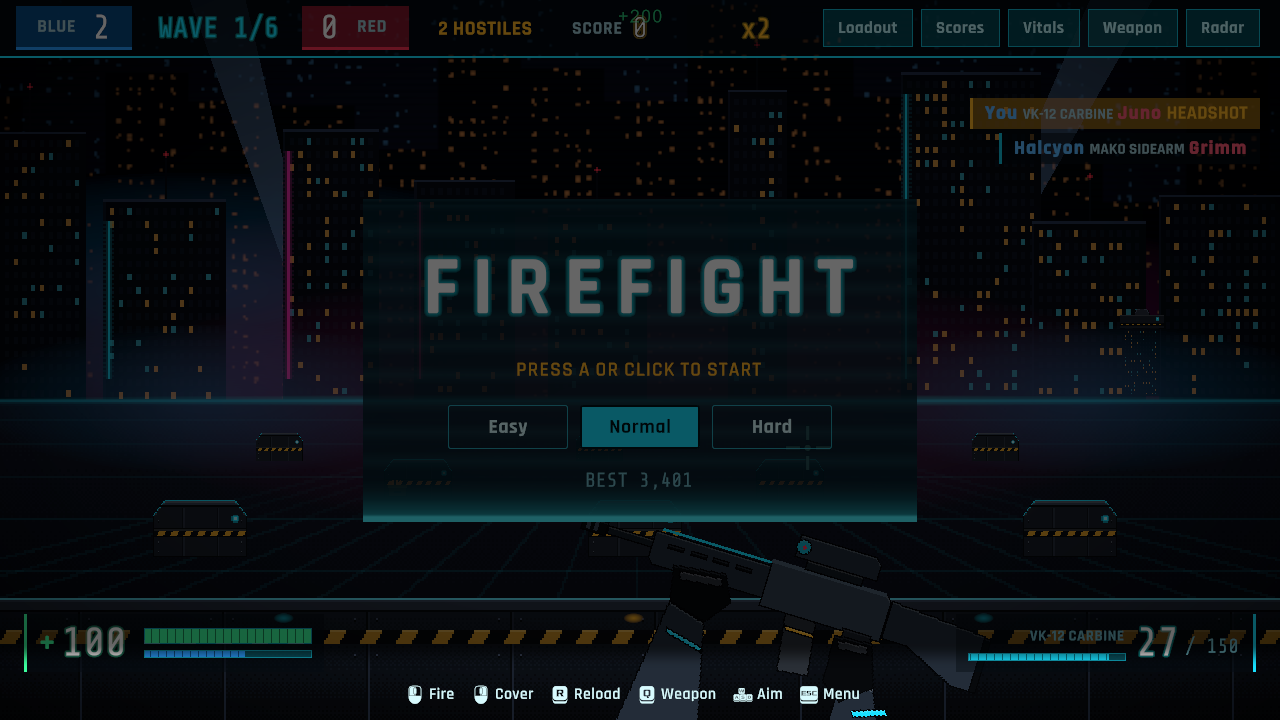
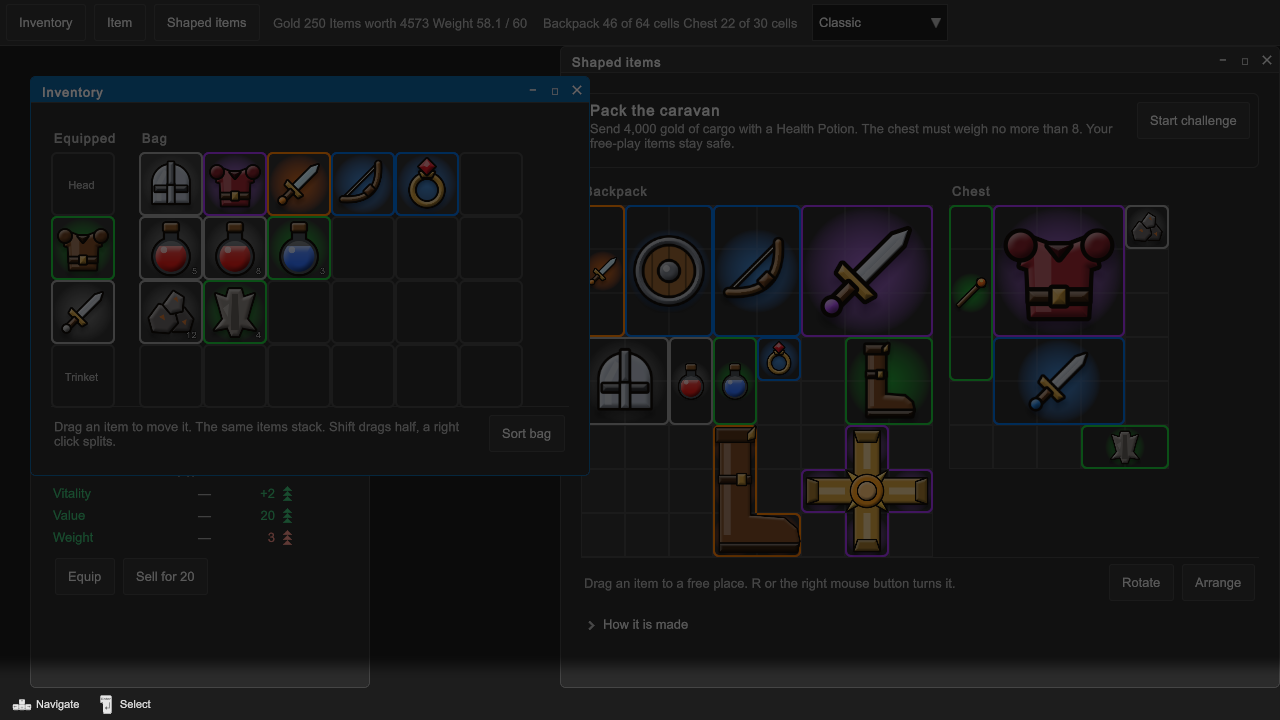
Nos exemplos
Estilo
| Classe | Elemento |
|---|---|
tb-prompt-bar |
A barra: uma linha. |
tb-prompt-bar__item |
Uma dica: um glyph e um texto. |
tb-prompt-bar__item--hidden |
Uma dica que não aparece: uma não usada, ou uma sem tecla enquanto o teclado é o último dispositivo. |
tb-prompt-bar__item--bare |
Uma dica sem texto. Fica junto da próxima dica. |
tb-prompt-bar__glyph |
O GamepadGlyph de uma dica. font-size é o tamanho dele. |
tb-prompt-bar__text |
O texto de uma dica. |
/* A bar for the bottom of the screen, with a larger glyph */
.my-menu .tb-prompt-bar {
    position: absolute;
    left: 0;
    right: 0;
    bottom: 0;
    justify-content: center;
    background-color: var(--tb-color-overlay);
}

.my-menu .tb-prompt-bar__glyph {
    font-size: 26px;
}
Desempenho
- Uma barra em repouso não roda nenhum item agendado e não aloca memória.
- As dicas ficam em um pool: uma dica é um glyph e um rótulo que a barra faz uma vez e liga de novo. Uma barra com mais dicas que antes faz as que faltam, e uma barra com menos esconde o resto.
- A barra observa o dispositivo do jogador só enquanto está em um painel. Todos os glyphs dividem um tracker (veja GamepadGlyph).
A cena PromptBarDemo mostra uma barra sem configuração sob um menu de pausa, um Inventory e um Shop cujas dicas seguem o foco, dicas sem Buy para uma arma que o jogador não pode pagar, a tecla e o botão de uma dica, e as aparências da barra. Um dropdown sob a prévia fixa os glyphs no teclado ou em uma família de gamepad.
Veja também
- GamepadGlyph e InputGlyph: os glyphs e o último dispositivo usado
- NavigableTabView:
BumperSwitch - InteractionPrompt
- Game menu example