
Esta página é uma tradução. O suporte e os tutoriais em vídeo são principalmente em inglês, e a página em inglês é a referência. Versão em inglês
Unidades
Um campo de RTS com 240 unidades e uma janela de inspetor compartilhada. O jogador clica em uma unidade, adiciona unidades com Shift ou arrasta uma caixa no chão. O inspetor mostra uma unidade, ou um resumo do grupo. A cena usa um DataGrid para a lista de unidades, um PropertyGrid para o inspetor e uma WorldMarkerLayer para os colchetes ao redor das unidades selecionadas.
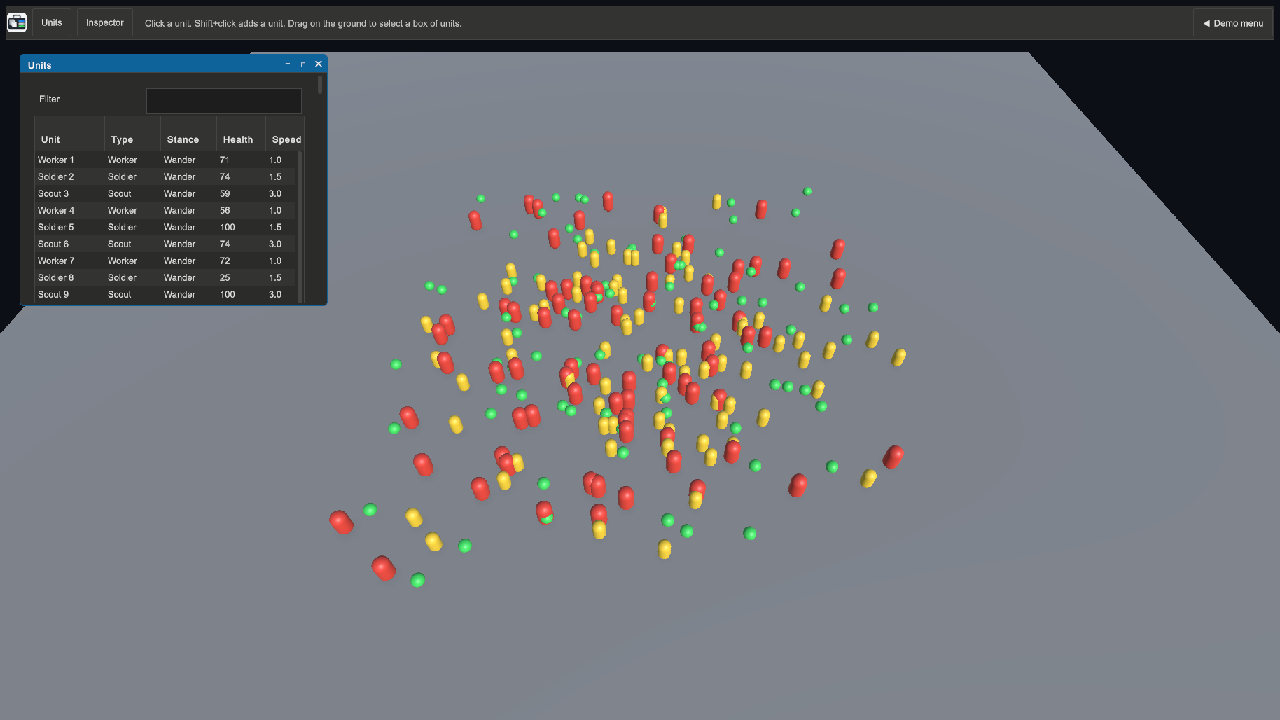
Cena: Assets/UIToolbox/Examples/Scenes/Units.unity. Pasta: Assets/UIToolbox/Examples/Units.
Experimente
- Clique em uma unidade no campo 3D. A janela Inspector abre com a unidade. O título dela é o nome da unidade, e colchetes marcam a unidade.
- Segure Shift e clique em outra unidade. A unidade entra na seleção. Shift e clique em uma unidade selecionada a remove.
- Pressione no chão e arraste. Uma caixa aparece. Solte para selecionar todas as unidades na caixa. Shift ao soltar adiciona as unidades à seleção.
- Olhe o Inspector. Com mais de uma unidade, o título diz "12 units" (com a sua contagem) e as linhas resumem o grupo.
- Mude Stance ou Speed no inspetor do grupo. A mudança vale para toda unidade selecionada.
- Abra a janela Units na barra de ferramentas. Clique em uma linha, ou selecione várias linhas. O campo segue as linhas.
- Digite no campo Filter. A grade mostra só as linhas que correspondem.
- Clique no chão sem arrastar. A seleção é limpa e o Inspector fecha.
O que ele mostra
Lista de unidades
A janela Units é um DataGrid somente leitura com selection-mode="Multiple". Suas cinco colunas se ligam aos campos públicos de SampleUnit: Unit, Type, Stance, Health e Speed. As colunas Health e Speed usam a configuração format (0 e 0.0). O campo de filtro acima da grade define o SearchText da grade. Um timer chama Refresh() uma vez por segundo, então os valores de vida mudam na tela conforme as unidades se ferem e se curam. A janela tem enable-scrolling="false": a grade rola as próprias linhas, então a janela mostra uma barra de rolagem, não duas.
Inspector
O Inspector é uma janela com um PropertyGrid. A grade cria uma linha para cada campo público dos dados. Ela lê o atributo Range para um slider e os atributos Tooltip e Description para o texto sob uma linha. A janela tem title-format="{Name}", então o título lê o Name dos dados. Isso é um SampleUnit ou um UnitGroup.
Um UnitGroup tem estas linhas:
Count,TypeseAverage health: linhas somente leitura, só com getter.StanceeSpeed: linhas editáveis. Uma mudança grava em toda unidade selecionada.
Marcadores de seleção
Cada unidade tem um HudTarget com ShowOn = HudShowOn.Marker. O componente fica desligado até a unidade ser selecionada. A WorldMarkerLayer desenha uma caixa de colchetes ao redor de cada alvo ativo, sem rótulo e sem distância (target-mark="Brackets", show-label="false", show-distance="false"). Uma unidade selecionada também aparece mais brilhante e 30 por cento maior.
Caixa de seleção
Um VisualElement simples desenha a caixa. Ele tem pickingMode = Ignore, então os cliques passam por ele. Um arrasto de 6 pixels ou menos conta como um clique.
Como ele é construído
| Arquivo | Função |
|---|---|
Units.uxml |
Declara a camada de marcadores, o workspace, a barra de ferramentas, a janela Units e a janela Inspector. |
UnitsController.cs |
Cria as unidades, mantém em sincronia a lista de seleção, as linhas da grade e o inspetor, e lê o ponteiro para a caixa. |
SampleUnit.cs |
Uma unidade: campos públicos para o inspetor, vagar, mudanças de vida e a cor. |
UnitGroup.cs |
Os dados do inspetor para uma seleção de mais de uma unidade. |
O exemplo não tem arquivo USS próprio. Ele usa Samples.uss.
A janela do inspetor está no UXML com os dados vazios. O título lê Name de quaisquer dados que a janela receba. O tamanho dela se ajusta às linhas de uma unidade e de um grupo, então ela abre sem redimensionar. O PropertyGrid rola as próprias linhas, então a janela desliga a rolagem dela:
<tb:Window
    id="unitInspector"
    title="Inspector"
    title-format="{Name}"
    width="400"
    height="400"
    x="480"
    y="20"
    initial-window-state="closed"
    enable-scrolling="false">
  <tb:PropertyGrid
      class="sample-grow"
      name="inspectorGrid"
      show-description="true" />
</tb:Window>
O controller dá à grade as suas unidades e liga o campo de filtro à busca:
_grid.ItemsSource = _units;
_grid.SelectionChanged += onGridSelection;
ClearButton.Attach(list.Q<TextField>("unitFilter"));
list.Q<TextField>("unitFilter")
    .RegisterValueChangedCallback(e => _grid.SearchText = e.newValue);
Cada unidade recebe um OpenWindowOnClick que aponta para a única janela do inspetor. O controller escuta o evento Opened dele para definir a seleção:
var click = unitObject.AddComponent<OpenWindowOnClick>();
click.Window = INSPECTOR_WINDOW;
click.Document = document;
// ...
private void onOpened(OpenWindowOnClick click, WindowDescriptor window)
{
    if (!click.TryGetComponent<SampleUnit>(out var unit)) return;
    _unitClickFrame = Time.frameCount;
    if (readPointer(out _, out _, out _, out var shift) && shift)
        Toggle(unit);
    else Select(new[] { unit });
}
Um método mantém as três vistas em sincronia. Ele marca as unidades, seleciona as mesmas linhas na grade e dá à janela uma unidade ou um UnitGroup. ShowData abre a janela com esses dados:
object data = _selection.Count == 1 ? _selection[0]
    : new UnitGroup(_selection.ToList());
_inspector.Target = data;
_workspace.ShowData(INSPECTOR_WINDOW, data);
A flag _syncingGrid é true enquanto o código define a seleção da grade. Isso impede que onGridSelection responda à própria mudança.
O grupo aplica uma mudança a toda unidade em um setter de propriedade:
public UnitStance Stance
{
    get => _units.Count == 0 ? default : _units[0].Stance;
    set
    {
        foreach (var unit in _units) unit.Stance = value;
    }
}
[Browsable(false)] mantém um membro fora do PropertyGrid. SampleUnit.Selected e UnitGroup.Name o usam.
Use no seu jogo
- Copie o padrão de um id de janela para muitos objetos. Cada objeto tem um
OpenWindowOnClickcom o mesmoWindow, e os dados vêm do objeto. - Dê à sua classe de unidade campos públicos com os atributos
Range,TooltipeDescription. OPropertyGridcria o inspetor a partir deles. - Escreva uma pequena classe de grupo para uma seleção múltipla. Use propriedades só com getter para somas e médias, e setters que gravam em todos os membros.
- Coloque um
HudTargetem cada objeto selecionável e ligue-o enquanto o objeto estiver selecionado. AWorldMarkerLayernão precisa de nenhum outro código. - Partes só do exemplo: as 240 unidades aleatórias (
UnitCount,Area), a semente aleatória fixa (InitState(7)), os golpes aleatórios na vida e o vagar. SelectusaList.Contains, que é O(n). Para milhares de unidades, mantenha umHashSetao lado da lista.- A seleção por caixa usa
Camera.main. MudeSelectInScreenRectse o seu jogo usar outra câmera. - O código do ponteiro lê o Input System ou o Input Manager antigo, o que o projeto usar.