
このページは翻訳です。サポートと動画チュートリアルは主に英語で提供しており、英語版のページが正式な内容です。 英語版

 AnimatedImage
 は、スプライトシートのアニメーションを再生します。回転するコイン、揺らぐたいまつ、歩いて剣を振る主人公などです。フレームは、名前つきクリップを持つ SpriteSheet アセット、グリッドで切ったテクスチャ、コードで設定したスプライトから取得します。ほかに設定しなければ、毎秒 12 フレームでループします。アニメーションするアイコン、メニューや会話のキャラクター、ピックアップ、ロード用のスピナー、爆発などのエフェクトに使います。
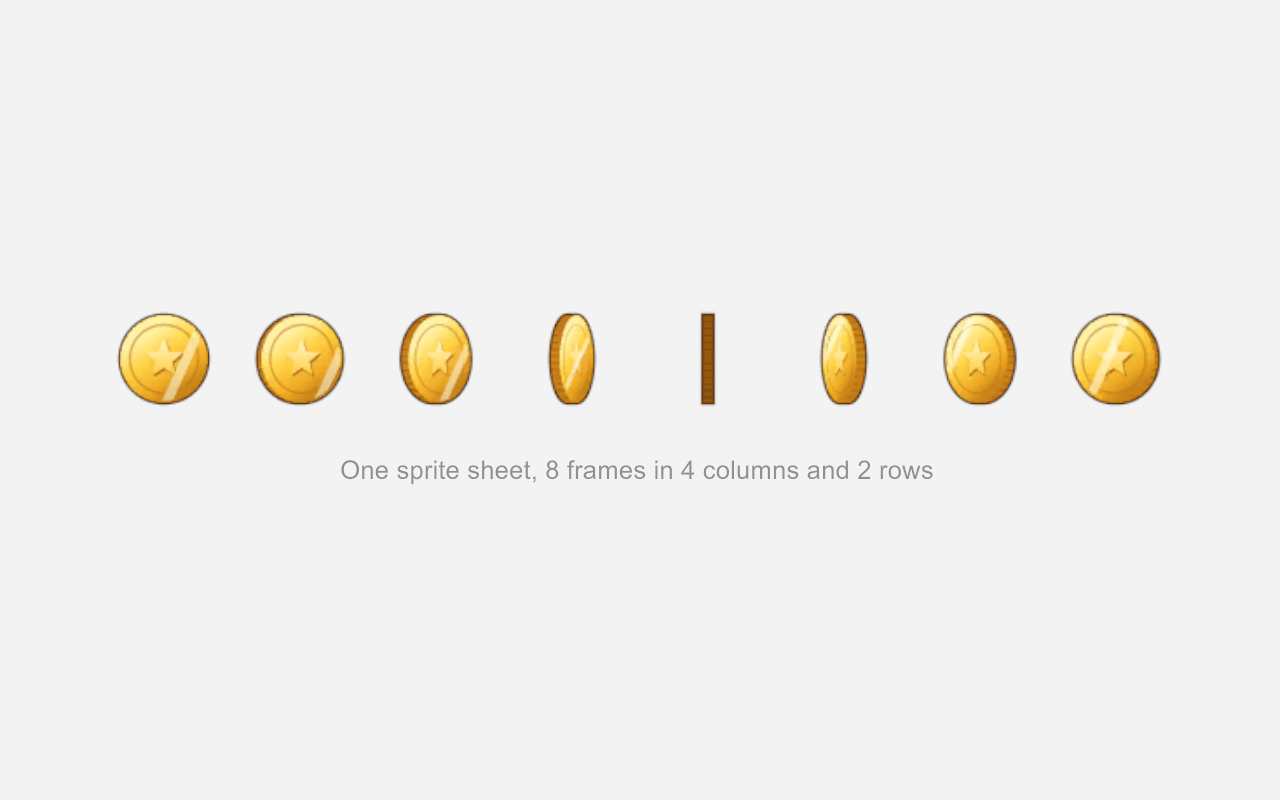
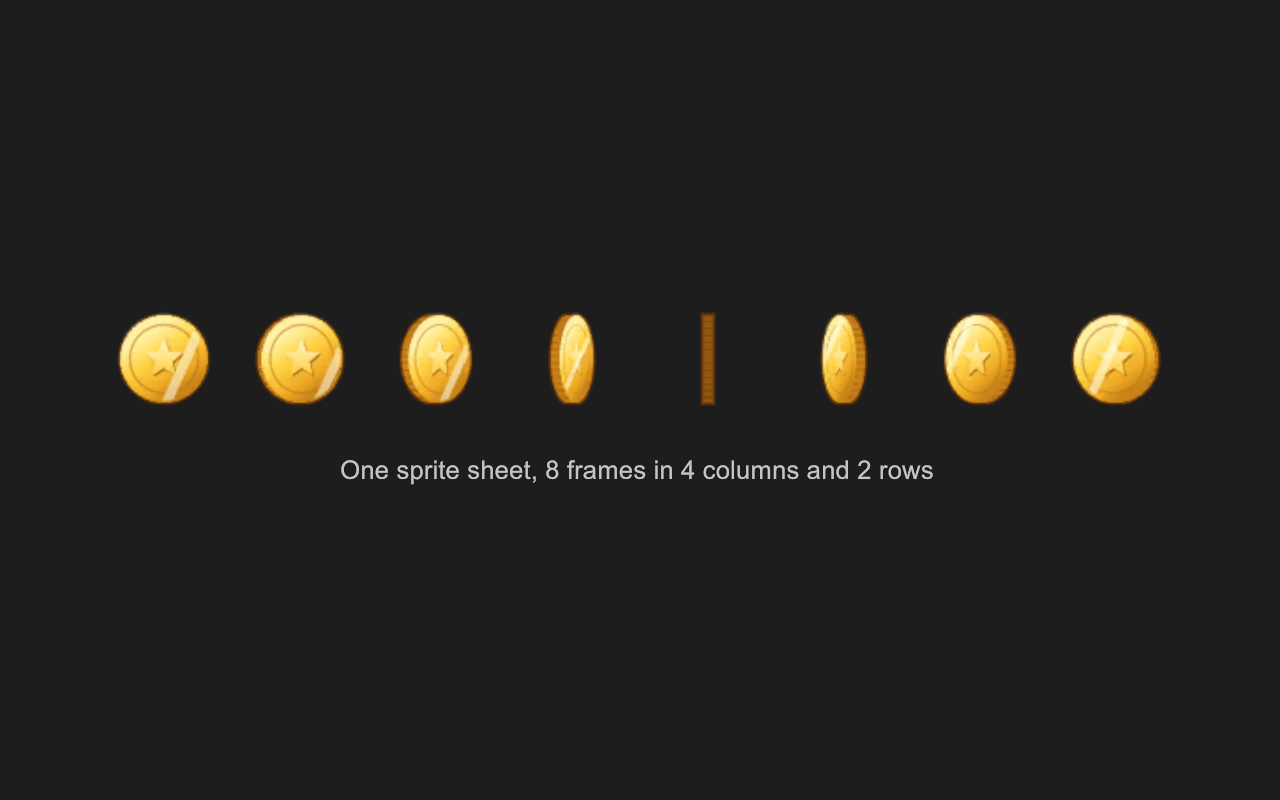
<tb:AnimatedImage clip="idle"
    sprite-sheet="project://database/Assets/Art/Knight.asset"
    style="width: 128px; height: 128px;" />
<tb:AnimatedImage sheet="project://database/Assets/Art/coin.png"
    columns="4" rows="2" />
var knight = new AnimatedImage { SpriteSheet = knightSheet };
knight.Play("walk");
knight.FlipX = true;
attackButton.clicked += () => knight.PlayOnce("attack", "idle");
panel.Add(knight);
UI Builder では、空のコントロールは破線の枠の中に回転するコインを表示します。フレームを持つコントロールは PreviewFrame を表示し、再生はしません。
| メンバー | 説明 |
|---|---|
SpriteSheet (sprite-sheet) |
フレーム、毎秒のフレーム数、名前つきクリップを持つ SpriteSheet アセットです。設定すると、そのレートを取り込みます。 |
Sheet (sheet) |
フレームをグリッド状に、左から右、上から下へ並べたテクスチャです。スライスは不要です。SpriteSheet より優先されます。 |
Columns (columns)、Rows (rows) |
Sheet のグリッドです。既定は 1 です。 |
FrameCount (frame-count) |
最後のセルが空のシート向けに、グリッド内のフレーム数を指定します。0 (既定) では、すべてのセルを使います。 |
Frames |
順番に並べたスプライトです。たとえば、スライスしたシートのスプライトです。Sheet と SpriteSheet より優先されます。C# のみです。 |
Clip (clip) |
再生する SpriteSheet のクリップです。たとえば walk です。空なら全フレームを再生します。設定すると、そのクリップのモードとレートを取り込みます。 |
FramesPerSecond (frames-per-second) |
レートです。既定は 12 です。SpriteSheet とクリップは、設定された時点で自分のレートを設定します。 |
Speed (speed) |
レートをスケールします。2 なら 2 倍の速さ、0 ならフレームを固定します。既定は 1 です。 |
Mode (mode) |
Loop (既定)、Once (停止して最後のフレームを保持)、PingPong (往復)、Reverse です。 |
Autoplay (autoplay) |
コントロールが表示されるとすぐに再生します。既定でオンです。オフでは Play を待ちます。 |
UnscaledTime (unscaled-time) |
実時間で再生し、Time.timeScale = 0 でゲームを一時停止している間も動きます。既定でオンです。オフではゲーム時間に従います。 |
PreviewFrame (preview-frame) |
UI Builder で表示するフレームです。既定は 0 です。 |
ScaleMode (scale-mode) |
フレームの収め方です。ScaleToFit (既定) は、フレーム全体を形に収めます。ScaleAndCrop はコントロールを覆い、StretchToFill は引き伸ばして埋めます。 |
Tint (tint) |
フレームの色に乗算します。既定は白です。スピナーのような白いシートは、どんな色にもなります。 |
FlipX (flip-x) |
フレームを左右に反転します。たとえば、反対向きに歩く主人公です。既定はオフです。 |
Mask (mask)、MaskTexture (mask-texture)、MaskChannel (mask-channel)、Invert (invert)、Threshold (threshold)、Softness (softness)、CornerRadius (corner-radius)、Saturation (saturation) |
MaskImage の同名のメンバーと同じように、フレームを形やワイプで切り抜きます。Mask の既定は None で、何も描きません。下の「マスク」を参照してください。 |
Frame |
表示しているクリップのフレームです。設定すると、そのフレームを表示します。 |
FrameTotal |
クリップのフレーム数です。クリップが設定されていない場合は、全フレームの数です。 |
IsPlaying |
アニメーションの再生中は true です。Once のアニメーションは、最後のフレームで止まります。 |
Play()、Pause()、Stop()、Restart() |
表示中のフレームから再生、そこで停止、最初のフレームで停止、最初のフレームから再生を行います。Once のアニメーションが終わったあとの Play() は、もう一度再生します。 |
Play(clip) |
SpriteSheet のクリップを最初のフレームから再生します。すでに再生中のクリップは、そのまま続きます。 |
PlayOnce(clip, then) |
クリップを一度再生し、続いてクリップ then を再生します。たとえば、攻撃のあとにアイドルへ戻ります。then がなければ、最後のフレームが残ります。 |
Advance(seconds) |
アニメーションをこの秒数だけ進めます。Autoplay を false にして呼ぶと、独自の時計でコントロールを駆動できます。 |
FrameChanged、Looped、Finished |
フレームが変わったとき、ループするアニメーションが最初に戻ったとき、Once のアニメーションが終わったときに発生します。次のクリップつきの PlayOnce のあとは、Finished が発生する時点で、次のクリップがすでに再生中です。 |
プロジェクト内のシート
スプライトシートは、フレームをグリッド状に、左から右、上から下へ並べた 1 枚の画像で、セルの間に隙間はありません。
スライスしたスプライトと SpriteSheet アセット。 名前つきクリップを使う方法で、デモが使っているものです。
- 画像を選択します。Inspector で Texture Type を Sprite (2D and UI)、Sprite Mode を Multiple にして、Apply します。
- Sprite Editor を開き、Slice > Grid By Cell Size を選んで、セルのサイズを入力してスライスします。末尾に空のセルがあれば削除して、Apply します。Sprite Editor は 2D Sprite パッケージ (
com.unity.2d.sprite) に含まれています。ウィンドウがなければ、Package Manager で追加してください。 - Assets > Create > UI Toolbox > Sprite Sheet でアセットを作ります。スプライトを Frames に順番にドラッグし、Frames Per Second を設定し、フレームの連なりごとにクリップを追加します。たとえば、
walkはフレーム 8 から 8 フレーム、Loopです。
通常のテクスチャとグリッド。 アニメーションが 1 つのシートなら、スライスは不要です。Sheet、Columns、Rows を設定し、最後のセルが空なら FrameCount も設定します。
var coin = new AnimatedImage
{
    Sheet = coinTexture,
    Columns = 4,
    Rows = 2,
};
画像のインポート設定で、ピクセルアートなら Filter Mode を Point にして、縁をくっきり保ちます。フィルタリングが隣のセルのピクセルを取り込まないように、各絵の周りに少し余白を残してください。
クリップとイベント
クリップは、SpriteSheet のフレームの連なりで、名前、モード、レートを持ちます。レートが 0 のクリップは、シートのレートを使います。Play(clip) と Clip は、クリップのモードとレートを取り込みます。Speed はすべてのレートをスケールするので、スローモーションは 1 つの設定で済みます。
C# では、クリップは SpriteSheet の Clips 配列にある SpriteClip です。Name、First (最初のフレームのインデックス)、Count (フレーム数)、Mode (AnimatedImageMode で、Loop、Once、PingPong、Reverse)、FramesPerSecond (0 ではシートの FramesPerSecond を使う) を持ちます。SpriteSheet.FindClip(name) は、その名前のクリップを返します。ない場合は null です。
chest.PlayOnce("open");
chest.Finished += _ =>
    particles.Burst(chest, ParticleSettings.Coins(coinCounter));

hero.Looped += _ => stepSound.Play();
hero.FrameChanged += h =>
{
    if (h.Clip == "attack" && h.Frame == 3) HitEnemy();
};
マスク
Mask を設定すると、すべてのフレームを円、角丸の四角、六角形、ひし形、または独自のマスクテクスチャで切り抜けます。Threshold をアニメーションさせれば、アニメーションの上に放射状のワイプやディゾルブをかけられます。形は、ScaleMode が配置したフレームに合わせます。設定は MaskImage のものと同じです。コントロールは MaskImage の子を通してフレームを描画し、MaskImage と描画コードを共有するので、マスクしたアニメーションはマスクした画像と同じように動作します。
<tb:AnimatedImage clip="idle" mask="Circle"
    sprite-sheet="project://database/Assets/Art/Knight.asset" />
knight.Mask = MaskShape.RadialWipe;
knight.Threshold = 0.4f; // 40% hidden, clockwise from the top
Mask が None で、反転なし、彩度 1、しきい値なしの場合、コントロールはマスクを描かず、以前と同じコストです。マスクは、フレームが変わるたびにフレームをレンダーテクスチャへ描画するので、ガベージは出ませんが、フレームの切り替えごとに描画を行います。マスクするフレームは、グリッドのセル、またはアトラスで詰めて配置されていない、回転していないスプライトでなければなりません。それ以外のフレームは、マスクなしで表示されます。
パフォーマンス
コントロールが更新を行うのは、再生中で、パネル上にあり、表示されている間だけです。一時停止したコントロール、終了した Once のアニメーション、非表示のタブにあるコントロールは、コストがかかりません。フレームは時間に従うので、ゲームのフレームが遅れても、アニメーションが遅くなる代わりにフレームを飛ばします。フレームの切り替えは画像のスタイル値を 1 つ設定するだけで、フレームはガベージを出しません。コントロールはテクスチャを作りません。グリッドのシートとスプライトは、背景の位置を使ってテクスチャのセルを表示します。Sprite Atlas が詰めて配置または回転したスプライトは、スプライトとして表示され、フレームの切り替えごとに少しガベージが出ます。そのようなアトラスは、Tight Packing と Allow Rotation をオフにしてパックしてください。
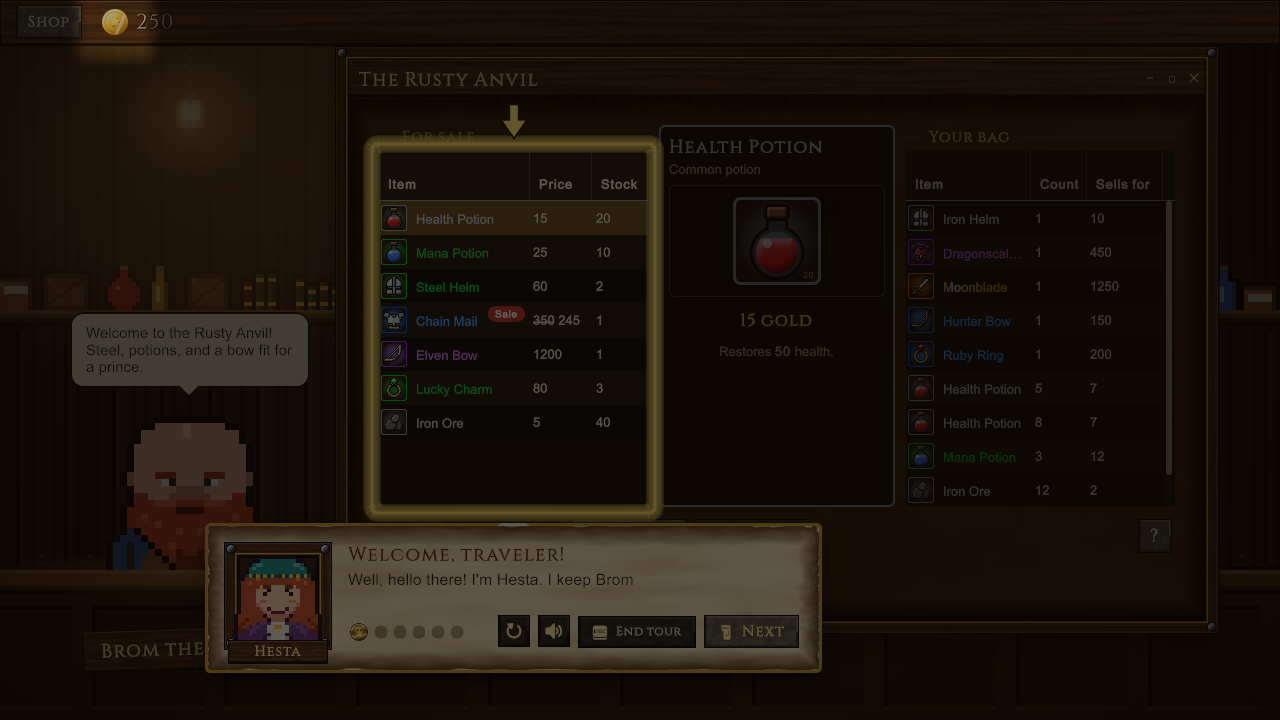
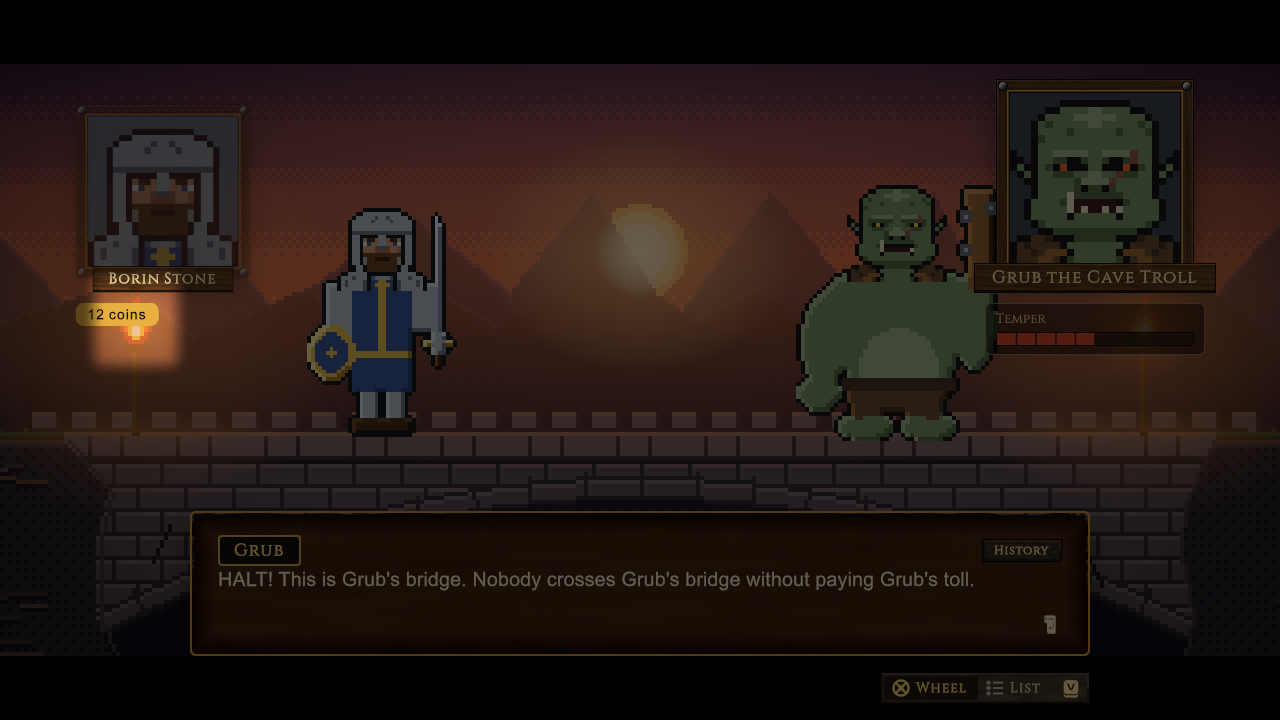
サンプルでの使われ方
スタイル
| クラス | 要素 |
|---|---|
tb-animated-image |
コントロールです。サイズ未設定のときは 64 x 64 px です。ScaleAndCrop のために画像をクリップします。 |
tb-animated-image__image |
画像で、フレームの形をしており、ScaleMode で配置されます。 |
.my-hud .tb-animated-image { width: 32px; height: 32px; }