
このページは翻訳です。サポートと動画チュートリアルは主に英語で提供しており、英語版のページが正式な内容です。 英語版
ウィンドウをカスタマイズする
ウィンドウが身にまとえるものを見せる、動く 8 つのウィンドウです。どのウィンドウにもアイコンがあり、タイトルバーのボタンはオンとオフを切り替えられ、タイトルバーには Badge と検索欄、動画ストリップ、スライダーのいずれかが入り、1 つのウィンドウは枠を切り替え、1 つのウィンドウはコードから Badge を受け取ります。ウィンドウは、カスタムクロームテンプレートのページのものを実際に動かしたものです。
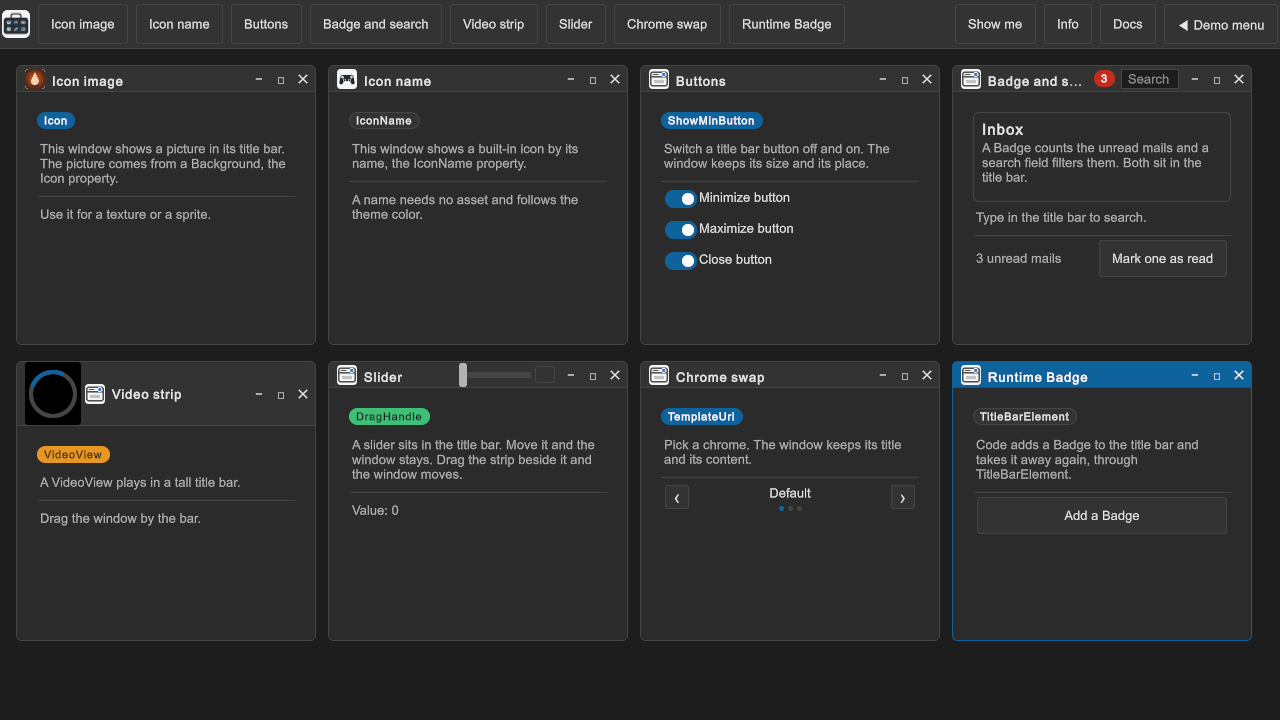
シーン: Assets/UIToolbox/Examples/Scenes/CustomizeWindows.unity。フォルダー: Assets/UIToolbox/Examples/CustomizeWindows。
試してみる
- シーンを開き、ヘッダーの Show me を押します。ツアーがウィンドウを順に案内します。
- ボタン で、最小化、最大化、閉じるをオフにしてからオンに戻します。ウィンドウの大きさと位置は変わりません。
- バッジと検索 で、タイトルバーの欄に入力します。ウィンドウに検索中の語が表示されます。1 件を既読にする を押すと、Badge の数が減ります。
- 動画ストリップ で、タイトルバーでクリップが再生されるのを見て、ストリップをつかんでウィンドウをドラッグします。
- スライダー で、タイトルバーのスライダーを動かします。値は変わり、ウィンドウは動きません。スライダーの隣の帯をドラッグすると、ウィンドウが動きます。
- 枠の切り替え で、ガラス、バナー、標準の順に選びます。タイトルと内容は残ります。
- 実行時のバッジ で、バッジを追加 を押します。タイトルバーに Badge が現れます。もう一度ボタンを押すと外れます。
- ヘッダーで言語を切り替えます。ツアーを含め、シーンのすべてのテキストが切り替わります。
何を示すか
| ウィンドウ | 示すもの |
|---|---|
| アイコン画像 | Icon。タイトルバーが画像として表示する Background です。 |
| アイコン名 | IconName。組み込みアイコンの名前です。 |
| ボタン | ShowMinButton、ShowMaxButton、ShowCloseButton を 3 つの Switch で切り替えます。 |
| バッジと検索 | タイトルバーに Badge とテキストフィールドを置くテンプレートです。 |
| 動画ストリップ | 背の高いタイトルバーと VideoView を持つテンプレートです。 |
| スライダー | タイトルバーにスライダーと DragHandle を置くテンプレートです。 |
| 枠の切り替え | 標準の枠、ガラスの枠、独自のバナーの枠を持つ 1 つのウィンドウです。 |
| 実行時のバッジ | TitleBarElement。コードが Badge を挿入し、また外します。 |
作り
CustomizeWindows.uxml が 8 つのウィンドウを宣言します。アイコンのウィンドウは tb:Window の icon 属性と icon-name 属性を使います。タイトルバーに要素を足した 3 つのウィンドウは、Resources/UIToolboxSamples のテンプレートを template-uri で使います。TitleBadgeSearchWindow、TitleVideoWindow、TitleScrubWindow です。4 つ目のテンプレート BannerWindow は、切り替えの 3 つ目の枠です。
CustomizeWindowsController は、WindowDescriptor.TitleBarElement でウィンドウのタイトルバーを読みます。ウィンドウは開くときに枠を作るので、コントローラーは StateChanged イベントでタイトルバーの各部分をもう一度設定します。検索欄とスライダーは変更イベントをルートまで上へ送るので、枠を切り替えた後でも、それぞれ 1 つのハンドラーがウィンドウを受け持ちます。
タイトルバーのボタンは style.display で隠します。ShowMinButton、ShowMaxButton、ShowCloseButton は、ウィンドウを作るときに適用されるためです。枠にはライブのセッターがないので、切り替えはウィンドウを外し、同じ id、タイトル、範囲、内容で登録し直します。内容は状態を保ちます。
すべてのテキストは Strings のファイルにあり、9 つの言語で customize.* のキーの下に入っています。マークアップにテキストはありません。ウィンドウの Badge にある名前(Icon、IconName、VideoView など)は API の名前で、どの言語でも変わりません。
ゲームで使う
タイトルバーに Badge と検索欄を置くテンプレート:
<ui:VisualElement name="windowContainer" class="tb-window">
  <ui:VisualElement name="childWindow" class="tb-child-window">
    <tb:TitleBar name="titleBar" class="tb-title-bar">
      <ui:Label name="titleLabel" class="tb-title-label" />
      <tb:Badge name="unread" count="3" tone="Error" />
      <ui:TextField name="search" />
      <ui:VisualElement class="tb-button-group">
        <ui:Button name="closeButton"
                   class="tb-window-button tb-close-button" />
      </ui:VisualElement>
    </tb:TitleBar>
    <ui:VisualElement name="windowContent"
                      class="tb-window-content" />
  </ui:VisualElement>
</ui:VisualElement>
// Use the template, then read the parts by name
var mail = WindowDescriptor.Builder()
    .WithId("mail")
    .WithTitle("Mail")
    .WithTemplate("MyGame/MailWindow")
    .Build();
workspace.RegisterWindow(mail, true);

var bar = mail.TitleBarElement;
bar.Q<Badge>("unread").Count = 7;

// Insert an element at run time
bar.Insert(1, new Badge { Count = 1, Tone = BadgeTone.Accent });