
このページは翻訳です。サポートと動画チュートリアルは主に英語で提供しており、英語版のページが正式な内容です。 英語版

 Kbd
Kbd は、キーボードショートカットをキーキャップとして表示します。ヘルプテキスト、ツールチップ、メニュー、チュートリアルで使います。キーを表示するだけで、キーの入力は待ち受けません。
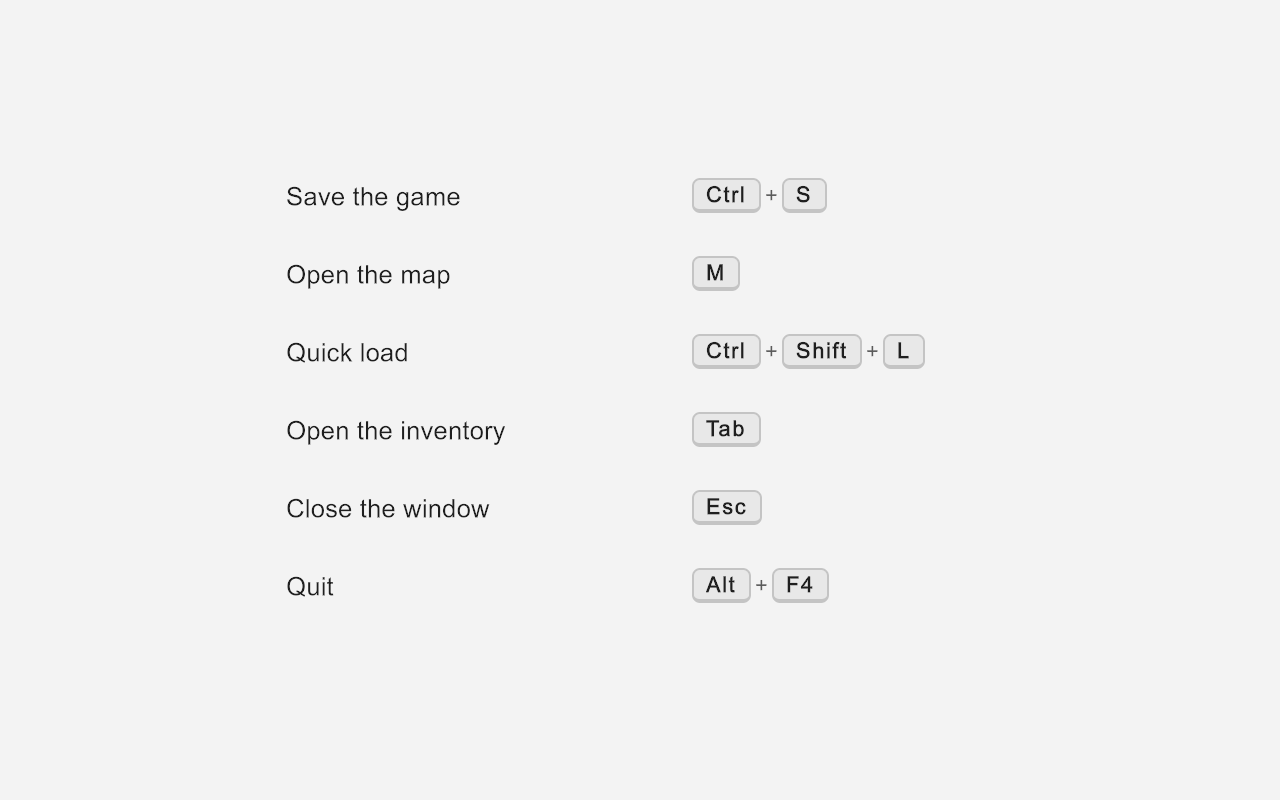
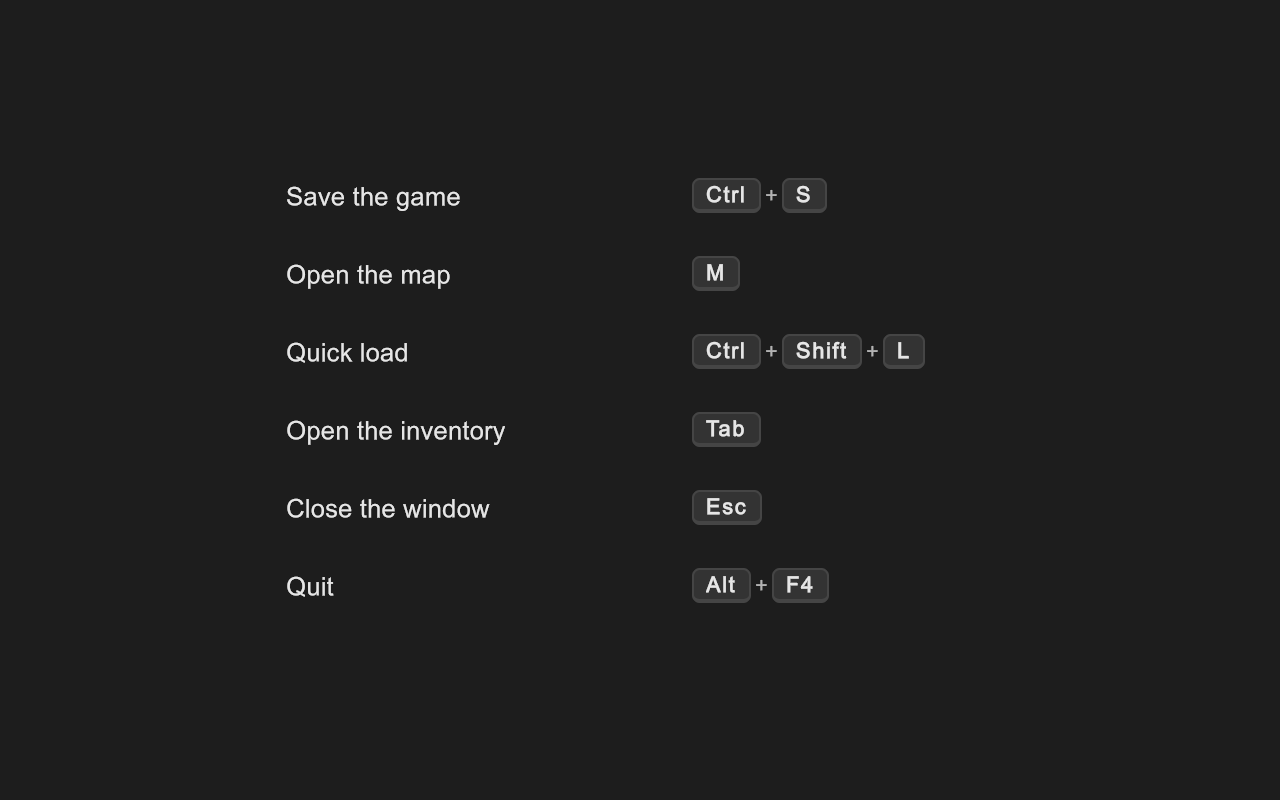
<ui:Label text="Find a command" />
<tb:Kbd keys="Ctrl+K" />
row.Add(new Kbd("Ctrl+Shift+S"));
| メンバー | 説明 |
|---|---|
Keys (keys) |
キーを "+" でつないだもの。"Ctrl+Shift+S" や "F5" など。各キーが 1 つのキャップとして表示されます。キーの前後の空白は取り除かれます。 |
Separator (separator) |
2 つのキャップの間のテキスト (既定は "+")。キーの連続には "then" を使います。空のテキストなら区切りを表示しません。 |
Keysの書式はMenuItemのショートカットとCommandPalette.Shortcutの書式と同じなので、1 つのテキストで両方に使えます。- キャップは、
KeyBindingFieldの値と同じ USS ルールを使います。
ヒント:
- "+" がキーを区切るので、"+" キーは "Plus" と書きます。
- プレイヤーがリバインドできるアクションのキーは、割り当てを読んで
Keysを設定すると、ヒントが常に正しくなります。 - ゲームパッドのボタンには GamepadGlyph を使います。マウスボタンや、グリフとしてのキーには
InputGlyphを使います。Kbdはテーマのフォントのテキストをキャップとして表示し、グリフは PromptFont フォントの絵です。
サンプルでの使われ方
スタイル
| クラス | 要素 |
|---|---|
tb-kbd |
キャップの行。 |
tb-kbd__key |
1 つのキーキャップ: 下が 2 px の枠線、4 px の角丸、--tb-color-surface-alt、太字の小さいテキスト。これらのルールは KeyBindingField の値と共有します。 |
tb-kbd__separator |
2 つのキャップの間のテキスト。--tb-color-text-muted です。 |
.tb-kbd__key {
    background-color: var(--tb-color-accent);
    color: var(--tb-color-accent-text);
    border-color: var(--tb-color-accent);
}
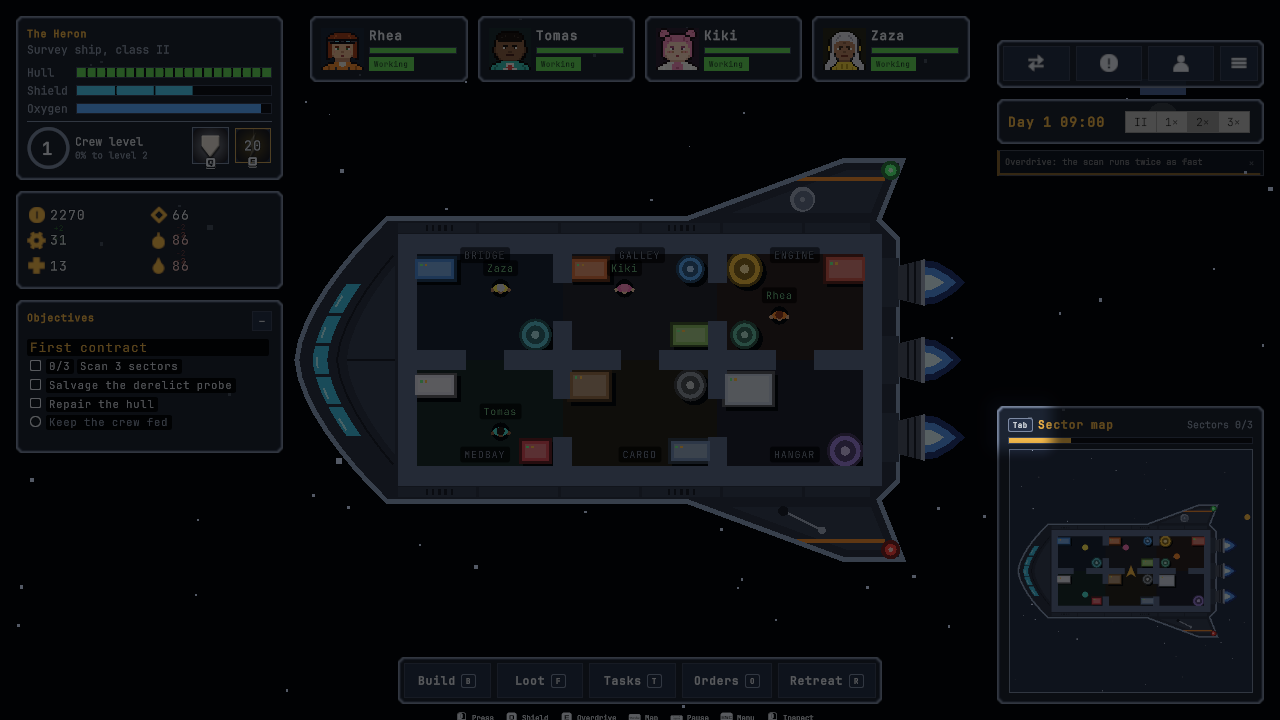
KbdDemo シーンには、押したショートカットの行が光るポーズメニュー、キーのレイアウトを持つゲームのコントロール画面、チュートリアルのヒント、格闘ゲームの技表、キーキャップの見た目があります。