
このページは翻訳です。サポートと動画チュートリアルは主に英語で提供しており、英語版のページが正式な内容です。 英語版

 ConsoleView
UIToolbox の ConsoleView は、ゲーム内の開発者用コンソールです: ログとコマンドラインを持ちます。プレイヤーが gold 50 と入力して Enter を押すと、ゲームがコマンドを実行し、答えをログに書きます。チート、デバッグツール、レベルジャンプ、サーバーコンソール、ゲーム内のシェルに使います。既定では、シューターのコンソールのように、プレイヤーがバッククォートキーを押すと、画面の上からスライドして入るドロワーです。
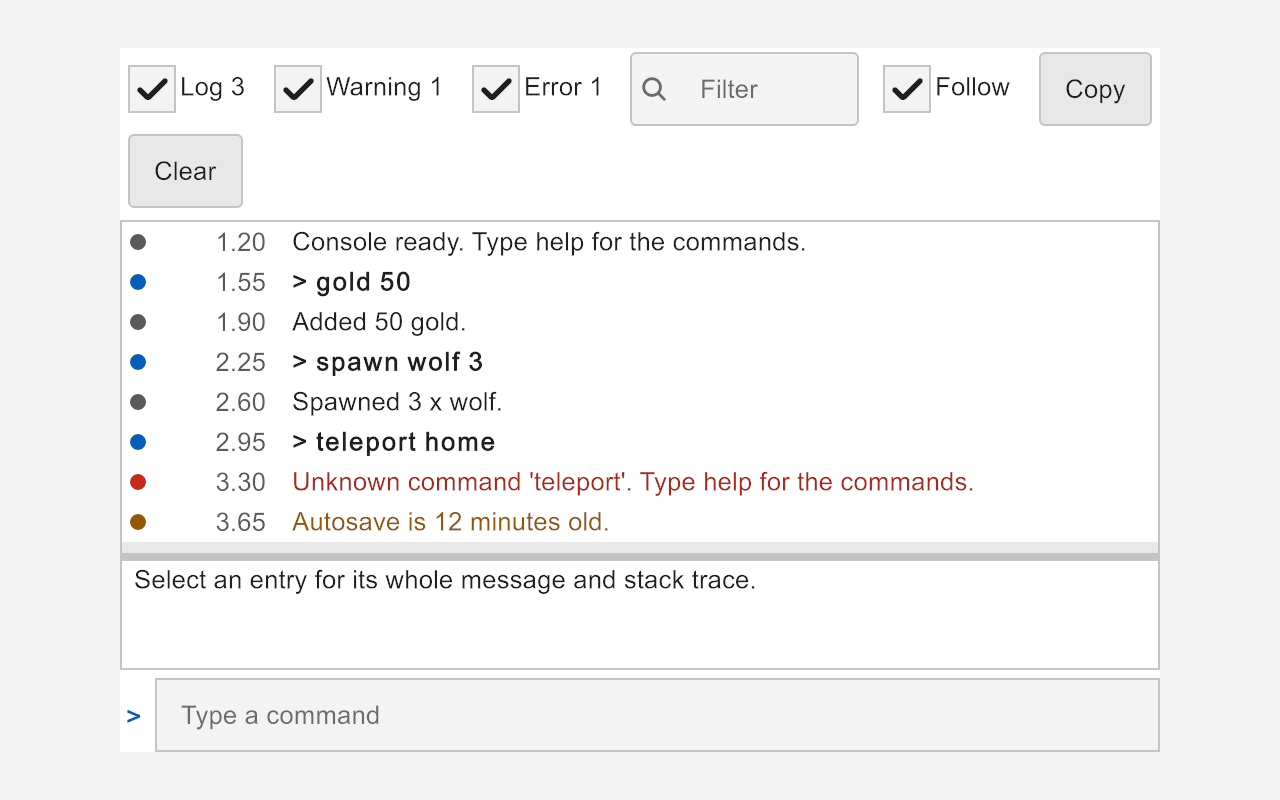
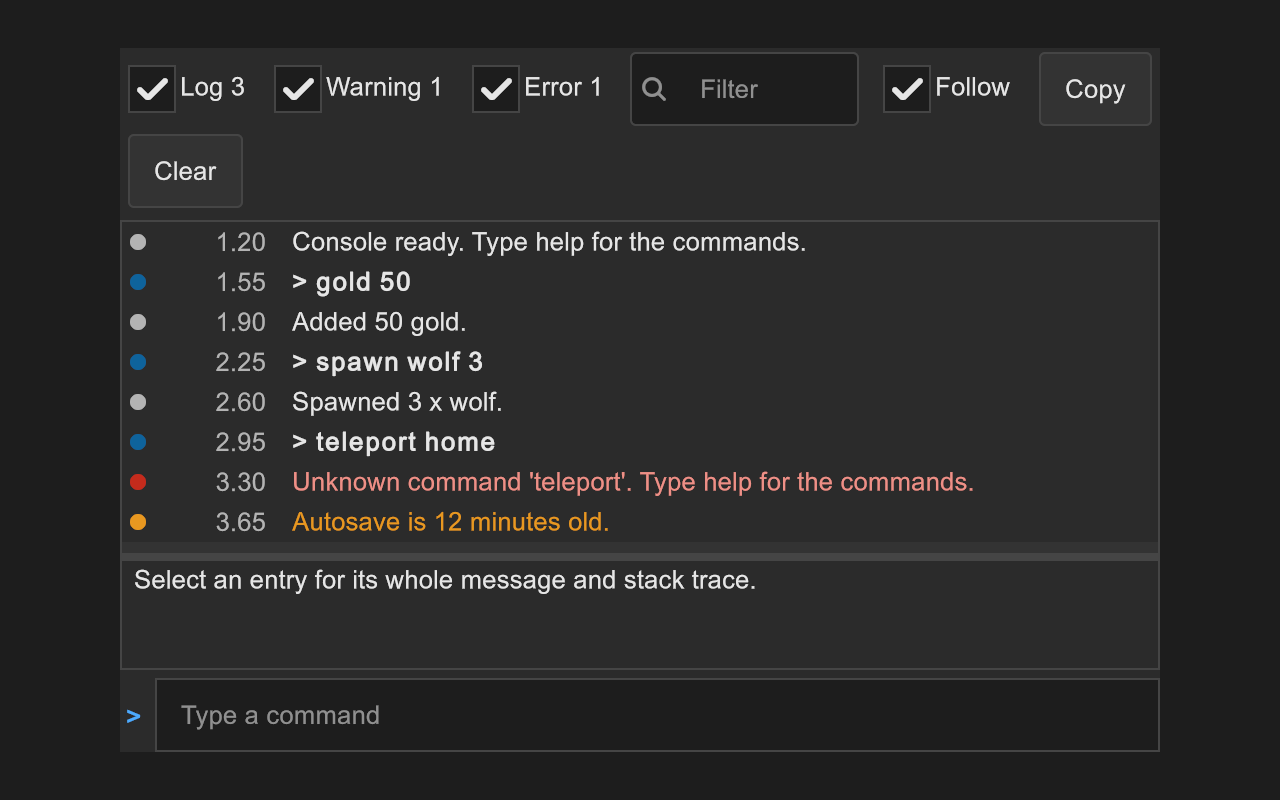
ビデオチュートリアル: ConsoleView。すべてのビデオ: Video tutorials。
<tb:ConsoleView
    name="console"
    key="BackQuote"
    prompt=">"
    history-size="50" />
他のコントロールの上に表示されるように、ドキュメントのルートの最後に置いてください。
public class Cheats : MonoBehaviour
{
    private int _gold;

    private void Start()
    {
        var console = GetComponent<UIDocument>().rootVisualElement
            .Q<ConsoleView>("console");

        // Every method with a [ConsoleCommand] attribute becomes a
        // command
        console.RegisterAttributes(this);
        console.SetCompletions("spawn", 0, () =>
            new[] { "wolf", "golem", "bandit" });

        // Or register a command by hand
        console.Register("ping", words => console.Print("pong"),
            "Answers.");

        console.OpenChanged += open => Time.timeScale = open ? 0 : 1;
    }

    [ConsoleCommand("gold", "Adds gold.")]
    private string gold(int amount)
    {
        _gold += amount;
        return $"Gold: {_gold}";
    }

    [ConsoleCommand("spawn", "Puts enemies on the map.")]
    private void spawn(string enemy, int count = 1) =>
        Spawner.Spawn(enemy, count);
}
設定
| 設定 (UXML) | 型 | 既定値 | 働き |
|---|---|---|---|
key |
KeyCode |
BackQuote |
ドロワーを開閉するキー。None ならキーをオフにします。 |
drawer |
bool | true | true ならコンソールは、親の上部にあり、スライドして出入りするパネルになります。false ならレイアウトの一部となり、常に開いています。ウィンドウやツールの中のコンソールのためです。 |
capture-unity-log |
bool | true | Debug.Log のメッセージ、警告、エラーを、ワーカースレッドからのものも含めて、ログに表示します。 |
prompt |
string | > |
コマンドラインの前と、ログの各コマンドの前のテキスト。空なら隠します。 |
history-size |
int | 50 | 上下キーで呼び出せるコマンドラインの数。0 なら保持しません。 |
IsOpen は、コンソールが表示されている間 true です。drawer がオンのときは最初は false、drawer がオフのときは true です。コンソールを開閉するにはコードで設定するか、Toggle() を呼びます。History はコマンドラインを、古いものから順に一覧にします。もう一度実行した行は末尾に移るので、各行は 1 回だけ載ります。履歴は CommandField のもので、HistorySize が 50 の AutoCompleteField です。
Log はコンソールの LogView なので、Log.Add、MaxItems、フィルターは LogView と同じように働きます。CommandField はコマンドラインの AutoCompleteField です。
メソッド
| メソッド | 働き |
|---|---|
Register(name, action, help) |
コマンドを追加します。action は名前のあとの単語を受け取ります。同じ名前 (大文字小文字を問わない) のコマンドは、古いものを置き換えます。 |
RegisterAttributes(object) |
オブジェクトの、[ConsoleCommand] 属性を持つインスタンスメソッドと静的メソッドを登録します。 |
RegisterAttributes(Type) |
型の静的メソッドだけを登録します。 |
SetCompletions(command, argIndex, provider) |
コマンドの 1 つの引数について、Tab に単語を与えます。provider は、プレイヤーがキーを押すたびに単語を返します。 |
Print(text, kind) |
ログにテキストを書きます。1 行ごとに 1 つのエントリです。kind は LogEntryKind (既定は Log) です。 |
Execute(line) |
プレイヤーが入力したかのように、コマンドラインを実行します。行は履歴に入ります。 |
Toggle() |
コンソールを開く、または閉じます。 |
コマンド
[ConsoleCommand("name", "help")] がメソッドに印を付けます。名前はそれを実行する単語で、大文字小文字は区別されません。メソッドは public でも private でも、静的でもそうでなくても構いません。
パラメーターはコマンドラインの 1 つの単語を読み、その型が読み方を決めます。
| パラメーター | 読むもの |
|---|---|
string |
単語そのまま。 |
int、long、float、double |
数。小数点はどの言語でもピリオドです。 |
bool |
true、false、on、off、yes、no、1、0。 |
| enum | enum の名前。大文字小文字は問いません。Tab で名前が補完されます。 |
最後の string[] |
残りのすべての単語。 |
ConsoleView |
単語は読みません。メソッドはコンソールを受け取ります。たとえば Print を呼ぶためです。 |
デフォルト値を持つパラメーターは省略できます。テキストを返すメソッドは、そのテキストをログに書きます。help コマンドは、コマンドの使い方を、パラメーターの名前と型から作って表示します: spawn <enemy> [count]。
誤ったコマンドラインはエラーのエントリを書き、何も実行しません: 不明なコマンド、足りない引数、多すぎる引数、数・bool・enum の名前のどれでもない単語、閉じていない引用符。例外を投げるコマンドは、例外のメッセージとともにエラーのエントリを書くので、誤った値をプレイヤーに知らせるには、テキストを持つ例外を投げます。
[ConsoleCommand("difficulty", "Sets the difficulty.")]
// Tab completes Easy, Normal, Hard
private string difficulty(Difficulty level)
{
    _level = level;
    return $"Difficulty: {level}";
}

[ConsoleCommand("say", "Shows a message.")]
private void say(string[] words) => Hud.Show(string.Join(" ", words));
二重引用符または一重引用符の中の単語は、スペースを保ちます: say "hello world" は 1 つの単語です。引用符の中では、バックスラッシュが次の引用符やバックスラッシュをそのまま書くので、\" は単語の中の引用符です。
Register は型なしのコマンドを与えます: そのアクションはすべての単語を文字列として受け取り、自分で確認します。
組み込みコマンド
help はコマンドを一覧にします。help gold は 1 つのコマンドの使い方とヘルプを表示します。clear はログのすべてのエントリを削除します。同じ名前で登録したコマンドは、これらを置き換えます。
イベント
| イベント | いつ |
|---|---|
Executed |
コマンドラインが実行されたあと、その行とともに。失敗した行でも発生します。 |
OpenChanged |
IsOpen が変わったとき、新しい値とともに。ゲームはこれで一時停止できます。 |
ToggleKeyPressed |
プレイヤーがトグルキーを押したとき。drawer がオフでも発生します。その場合キーは何も開かないので、ゲームは独自の方法でコンソールを表示できます。 |
キーボード
| キー | 働き |
|---|---|
| トグルキー | ドロワーを開閉します。キーの文字はコマンドラインに入力されません。開くとフォーカスはコマンドラインに移り、閉じるとフォーカスは持っていた要素に戻ります。 |
| Enter | 行を実行し、フィールドを空にします。スペースだけの行は何もしません。 |
| 上、下 | 以前のコマンドラインを呼び出します。最後のものの次の下キーは、プレイヤーが入力していた行を返します。 |
| Tab | コマンド名、enum や bool の引数の値、または SetCompletions の単語を補完します。 |
| Ctrl+Space | 空の単語の選択肢を表示します。たとえば次の引数の値です。 |
| Escape | まず入力した行を消します。行が空ならドロワーを閉じます。ドロワーのないコンソールでは何もしません。 |
補完リストは、プレイヤーが入力するにつれて開きます。選択肢を選んだ状態での Enter は、選択肢を挿入し、まだ行は実行しません。
テキスト
コンソールのテキストは ToolboxText から来るので、ゲームの言語に従います。ToolboxText.Lookup か、プロジェクトの文字列ファイルで置き換えてください。
| キー | 既定値 |
|---|---|
tb.type-a-command |
Type a command (コマンドラインのプレースホルダー) |
tb.console-unknown |
Unknown command '{0}'. Type help for the commands. |
tb.console-usage |
Usage: {0} |
tb.console-missing |
Missing argument '{0}'. Usage: {1} |
tb.console-too-many |
Too many arguments. Usage: {0} |
tb.console-bad-argument |
'{0}' is not {1}. |
tb.console-whole-number、tb.console-number、tb.console-boolean、tb.console-one-of |
上の行の値の種類: a whole number、a number、true or false、one of: {0} |
tb.console-open-quote |
A quote is not closed. |
tb.console-help-help、tb.console-clear-help |
help と clear のヘルプテキスト。 |
パフォーマンス
- コンソールは、フレームごとには何もしません。キーの押下とコマンドのときに動きます。
- ログは LogView です: エントリを仮想化するので、数千行でも滑らかにスクロールし、
MaxItemsが古いものの蓄積を防ぎます。 - コマンドラインの単語は、毎フレームではなく、プレイヤーが Enter を押したときに作られます。
スタイル
| クラス | 要素 |
|---|---|
tb-console |
コンソール (背景)。 |
tb-console--drawer |
ドロワーとしてのコンソール: 親の上部のパネルで、高さ 45%。 |
tb-console--hidden、--anim-in、--anim-out |
閉じた見た目、スライドの開始と終了の位置、そしてスライドのトランジション。 |
tb-console__log |
LogView。そのリストと詳細ペインは、コマンドラインが残す高さまで縮みます。詳細ペインは詳細の 1 行を保ちます (tb-log-view__detail-pane)。 |
tb-console__row |
プロンプトとコマンドラインの行。 |
tb-console__prompt |
プロンプトのテキスト。 |
tb-console__input |
コマンドライン。 |
暗いゲームビューの上にコンソールを置くか、ドロワーの高さを変えます。
.tb-console--drawer {
    height: 60%;
    background-color: rgba(10, 10, 15, 0.92);
}
.tb-console__prompt { color: #ffb000; }
スライドは、テーマのアニメーション設定 (--tb-animation-duration-fast) に従います。アニメーションがオフなら、ドロワーはすぐに表示・非表示になります。
ConsoleDemo シーンは、小さなゲームの上のドロワーのコンソールを示します: 入力したコマンド、履歴、補完、設定、イベント。Debug console タブには、capture-unity-log を使った、レイアウトの中の 2 つ目のコンソールがあります: それは Unity のログを、ワーカースレッドのメッセージも含めて表示し、F1 でどこからでもそのタブを表示します。