
このページは翻訳です。サポートと動画チュートリアルは主に英語で提供しており、英語版のページが正式な内容です。 英語版

 WeekSchedule
UIToolbox の WeekSchedule は、時間枠とイベントのある、日と週のビューです。ギルドのカレンダー、シフト表、クラフトのキュー、時間つきのクエストボード、経営ゲームの予定に使います。イベントは、その日の列にあるブロックで、重なるイベントは幅を分け合います。ユーザーはブロックをドラッグして別の時間や日に動かし、上端か下端をドラッグして開始や終了を変えます。線が現在の時刻を示し、空いた枠のクリックは SlotClicked を発生させ、ツールバーが週を移動し、日、平日、週全体を切り替えます。
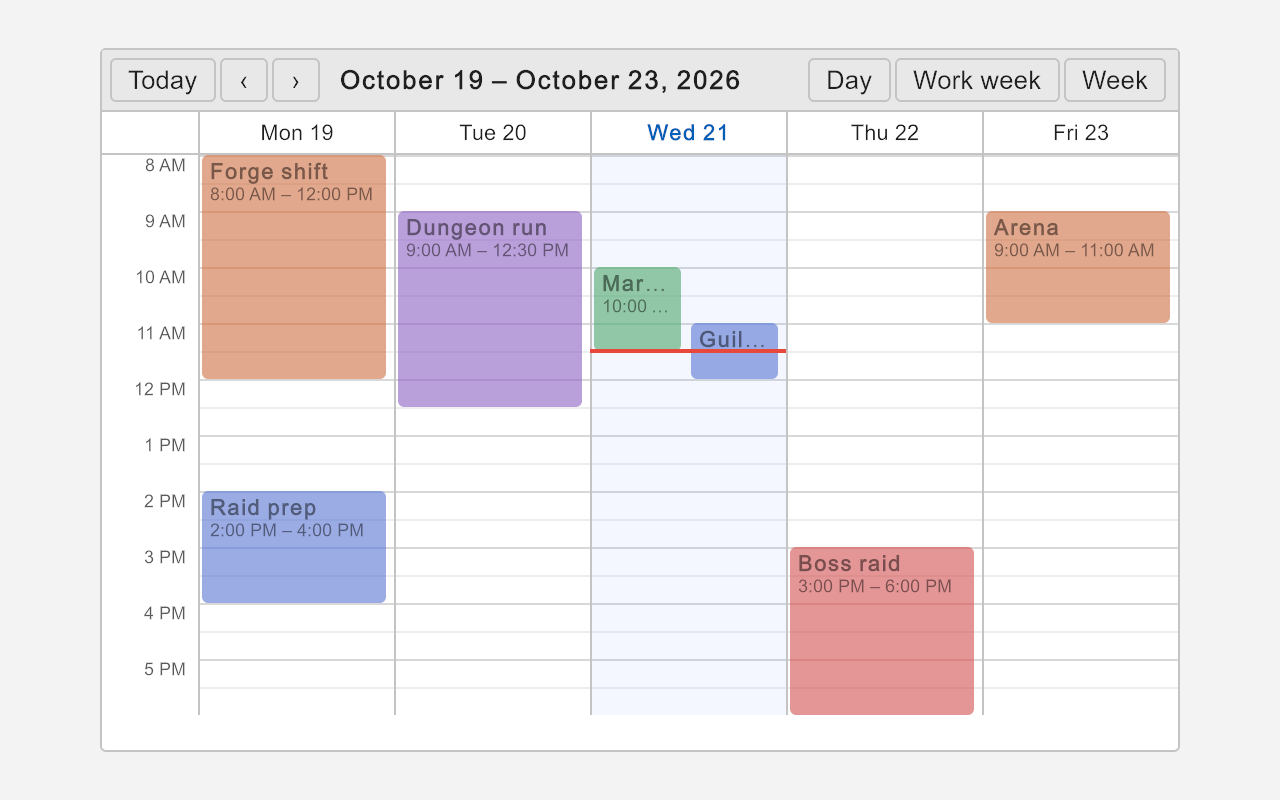
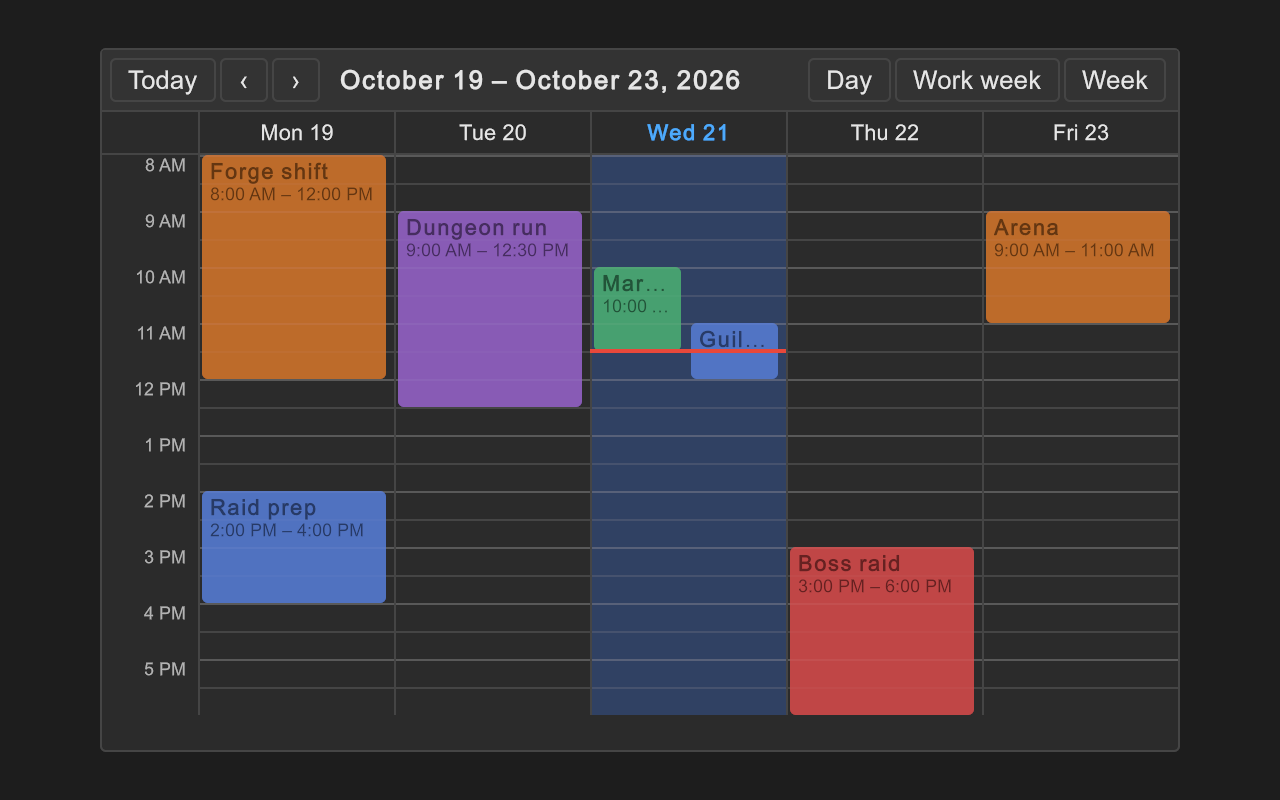
動画チュートリアル: 週スケジュール。すべての動画: 動画チュートリアル。
<tb:WeekSchedule
    name="schedule"
    date="2027-05-05"
    view="WorkWeek"
    start-hour="7"
    end-hour="21"
    slot-minutes="30"
    show-calendar="true" />
var schedule = root.Q<WeekSchedule>("schedule");

// An event has a title, a start, an end and, if you like, a color
schedule.AddEvent("Forge shift", new DateTime(2027, 5, 3, 8, 0, 0),
    new DateTime(2027, 5, 3, 12, 0, 0), new Color(0.84f, 0.47f, 0.16f));

// The control keeps no data of its own: the events are yours. After the
// user moved or resized one, it has its new Start and End.
schedule.EventMoved += e => Save(e);
schedule.EventResized += e => Save(e);

// A click on an empty slot books a quest of one hour
schedule.SlotClicked += start =>
    schedule.SelectedEvent =
        schedule.AddEvent("New quest", start, start.AddHours(1));

// A game rule: no two events at one time
schedule.AllowChange = (e, start, end) =>
    !OverlapsAnother(e, start, end);

// The week starts on Monday, and the game has its own clock
schedule.FirstDayOfWeek = DayOfWeek.Monday;
schedule.Clock = () => game.Now;
属性のない WeekSchedule は、今日の週を 0:00 から 24:00 まで、30 分の枠で表示します。開くと 7:00 までスクロールするので、勤務日が見えます。
設定
| 設定 (UXML) | 型 | 既定 | 説明 |
|---|---|---|---|
date |
string | 今日 | 表示する日付で、2027-05-12 のような ISO 日付です。スケジュールはこの日、またはそれを含む週を表示します。ISO 日付でないテキストは無視されます。 |
view |
ScheduleView |
Week |
Week (7 日)、WorkWeek (土曜と日曜を除く週)、Day です。 |
start-hour |
int | 0 | グリッドの最初の時で、0 から 23 です。 |
end-hour |
int | 24 | グリッドが終わる時で、1 から 24 です。start-hour より後でないときは、グリッドは 1 時間の長さになります。 |
slot-minutes |
int | 30 | 1 つの枠の分数です。グリッド線、ドラッグのスナップ、クリックの長さです。5 から 60 です。60 を割り切れない値は 30 になります。 |
hour-height |
float | 48 | 1 時間の高さで、ピクセルです。最低 16 です。時間が収まらないとき、グリッドはスクロールします。 |
show-now-line |
bool | true | 今日の列に、現在の時刻の線を表示します。 |
show-calendar |
bool | false | グリッドの左に MonthCalendar を表示します。日をクリックすると、その週を表示します。 |
show-header |
bool | true | Today、前へ、次へのボタン、タイトル、Day、Work week、Week のボタンのあるツールバーです。 |
editable |
bool | true | ユーザーがイベントを動かしたり、サイズを変えたりできます。false ではイベントは動きません。選択とクリックはできます。 |
コード用の設定:
| プロパティ | 型 | 既定 | 説明 |
|---|---|---|---|
FirstDayOfWeek |
DayOfWeek? |
null | 週の最初の列です。null はカルチャーの最初の曜日を使います。 |
Culture |
CultureInfo |
現在のカルチャー | 曜日の名前、時 (12 時間か 24 時間)、タイトルです。 |
Clock |
Func<DateTime> |
null | 現在の時刻です。null は DateTime.Now を使います。独自の時計を持つゲームは、その日付と時刻を返します。 |
AllowChange |
Func<ScheduleEvent, DateTime, DateTime, bool> |
null | ドラッグに対するゲームのルールです。ゲームルール を参照してください。 |
value は表示する日付です。スケジュールがパネルにあるとき、設定すると ChangeEvent<DateTime> が発生するので、RegisterValueChangedCallback で日付を追えます。SetValueWithoutNotify(date) は静かに設定します。Events はイベントを、VisibleDays は表示中の日を列挙します。SelectedEvent は選択されたイベント、または null です。Cursor はキーボードが操作する枠です。Calendar は、制限や印のための MonthCalendar です (初めて使うときに作られます)。ScrollView はグリッドのスクロールビューです。
ScheduleEvent
| プロパティ | 型 | 既定 | 説明 |
|---|---|---|---|
Title |
string | "" | イベント上のテキストです。 |
Start、End |
DateTime |
期間です。開始と同時か、それより前に終わるイベントは、1 枠の長さで表示されます。真夜中をまたぐ期間は、触れる各日に表示されます。 | |
Color |
Color? |
null | 背景色です。null は --tb-color-accent を使います。テキストは、明るい色では暗く、暗い色では白になります。 |
ClassName |
string | null | イベントの要素の USS クラスで、スタイルシートからの見た目に使います。 |
Locked |
bool | false | ユーザーはこのイベントを動かしたり、サイズを変えたりできません。選択はできます。 |
Data |
object | null | イベントとともにゲームが保つもので、イベントが表すクエストや予定などです。 |
Duration |
TimeSpan |
End - Start です。 |
ユーザーがイベントをドラッグすると、スケジュールが Start と End を変えます。コードがイベントを変えた後は、RefreshEvents() を呼びます。
メソッド
| メソッド | 説明 |
|---|---|
AddEvent(event) |
イベントを追加して表示します。 |
AddEvent(title, start, end, color) |
タイトルと期間 (色は任意) でイベントを追加し、返します。 |
RemoveEvent(event) |
イベントを取り除きます。スケジュールが持っていないときは false を返します。 |
ClearEvents() |
すべてのイベントを取り除きます。 |
SetEvents(events) |
イベントをこれらに置き換えます。多くのイベントを一度に読み込むのに使います。 |
RefreshEvents() |
コードがタイトル、時間、色を変えた後に、イベントを配置し直します。 |
Page(direction) |
日付を (Day ビューでは) 1 日、または 1 週間動かします。-1 は戻り、1 は進みます。 |
GoToToday() |
今日を表示します。 |
ScrollToHour(hour) |
この時 (7.5 は 7:30) がグリッドの上端に来るようにスクロールします。 |
RefreshNow() |
現在の時刻の線と今日の印を、Clock の時刻に動かします。スケジュールは 1 分に一度これを自分で行います。ゲームの時計が飛んだら呼びます。 |
TimeAt(panelPosition) |
パネル座標でのポインターの位置にある日と時刻で、スナップはしません。スケジュールに何かをドロップするのに使います。 |
GetEventElement(event) |
イベントが最初に表示される日の要素で、たとえばポップアップのアンカーに使います。イベントが表示されていないときは null です。 |
イベント
| イベント | 発生するとき |
|---|---|
EventMoved(event) |
ユーザーが、ポインターかキーで、イベントを別の時間や日に動かし終えたとき。イベントは新しい Start と End を持ちます。 |
EventResized(event) |
ユーザーがイベントの上端か下端のドラッグを終えたとき、またはキーで終了を変えたとき。 |
SlotClicked(start) |
ユーザーが空いた枠をクリックしたとき、またはそこで Enter を押したとき。枠の開始を渡します。 |
EventClicked(event) |
ユーザーがイベントをクリックしたとき、またはそこで Enter を押したとき。イベントは選択されます。 |
EventActivated(event) |
ユーザーがイベントをダブルクリックしたとき、または選択されたイベントで Enter を押したとき。 |
DayClicked(day) |
ユーザーが列の上の日の名前をクリックしたとき。 |
ViewChanged(view) |
ユーザーがツールバーのボタンでビューを切り替えたとき、またはコードが View を変えたとき。 |
ChangeEvent<DateTime> |
表示する日付が変わったとき。ツールバー、カレンダー、PageUp と PageDown のキー、value です。 |
ポインターでは、EventMoved と EventResized は、ユーザーが離したときに一度だけ、イベントが始まりと違う時間になったときにだけ発生します。キーでは、イベントを変える各押下が 1 つずつ発生させます。イベントを動かさない押下は EventClicked を発生させます。
ゲームルール
AllowChange は、ユーザーがドラッグするかキーを使う間、イベントが変わる前に、新しい開始と終了ごとに実行されます。false を返すと、イベントは今の場所に留まります。ドラッグは続き、後の位置が許可されるとすぐに、イベントはまたポインターに従います。二重予約の禁止のようなルールに使います。
schedule.AllowChange = (moving, start, end) =>
{
    foreach (var other in schedule.Events)
        if (other != moving && other.Start < end && other.End > start)
            return false;
    return true;
};
コードによる変更には実行されません。
マウスとキーボード
| 入力 | 動作 |
|---|---|
| イベントをドラッグ | 別の時間や日に動かします。開始は枠にスナップします。ポインターが上端や下端の近くにある間、グリッドがスクロールします。 |
| イベントの上端か下端をドラッグ | 開始か終了を変えます。最低 1 枠の長さです。 |
| イベントをクリック | 選択して EventClicked を発生させます。ダブルクリックは EventActivated を発生させます。 |
| 空いた枠をクリック | 選択を解除し、キーボードのカーソルをそこに動かして、SlotClicked を発生させます。 |
| 日の名前をクリック | DayClicked を発生させます。 |
| マウスホイール | グリッドをスクロールします。タッチ画面では、空いた枠のドラッグでスクロールします。 |
| 矢印キー | キーボードのカーソルを 1 枠、または 1 日動かします。平日の週では、カーソルは週末を飛ばします。カーソルが表示中の日から出ると、スケジュールはそれを含む日を表示します。 |
| Alt + 矢印キー | 選択されたイベントを 1 枠、または 1 日動かします。 |
| Shift + 上か下 | 選択されたイベントの終了を 1 枠変えます。 |
| PageUp、PageDown | 前か次の日や週を表示します。 |
| Home、End | カーソルをその日の最初か最後の枠に動かします。 |
| Enter、Space | イベント上: 選択し、選択されていれば実行します。空いた枠: カーソルの枠で SlotClicked を発生させます。 |
| Escape | ドラッグを取り消し、イベントは元の場所に戻ります。そうでなければ選択を解除します。 |
キーは、スケジュールにフォーカスがある間働きます。クリックするか Tab を押します。ロックされたイベントと、editable が false のときのすべてのイベントは動きません。キーボードのカーソルは、スケジュールにフォーカスがある間、枠として表示されます。スケジュールは Escape を自分で処理するので、その中の Escape で、周りのダイアログが閉じることはありません。ゲームパッドは UI のナビゲーションアクションを使い、スティックがカーソルを動かし、Submit ボタンが Enter のように働きます。
パフォーマンス
- スケジュールは、イベントの表示される部分ごとに 1 つの要素を保ち、再利用します。同じイベントを同じ場所に見つけるレイアウトは何も作らず、イベントのテキストは時間かタイトルが変わったときだけ変わります。
- ドラッグは、スナップされた時間が変わったときだけレイアウトを変え、そのときはドラッグ中のイベントの新しい時間のテキストだけを割り当てます。枠の中でのポインターの移動は何も割り当てません。
- 現在の時刻の線は、1 つのタイマーで 1 分に一度、分の変わり目に動きます。タイマーは、線が表示される間だけ動きます。スケジュールがパネルにあり、
show-now-lineがオンで、今日が表示中の日に含まれるときです。線がオフなら、タイマーはまったく動きません。 - グリッドは、枠ごとに 1 本の線と、時ごとに 1 つのラベルを持ち、時間や枠の長さが変わったときに作られます。
スタイル
| クラス | 要素 |
|---|---|
tb-week-schedule |
スケジュールです (伸びます。背景と枠線があります)。下の表の変数を持ちます。 |
tb-week-schedule__header、__nav、__title、__views、__view |
ツールバー、その前へ、次へ、Today のボタン、タイトル、ビューのボタンのグループ、ビューのボタンです。__view--active は表示中のビューのボタンを示します。 |
tb-week-schedule__body、__calendar、__main |
カレンダーとグリッドを持つ行、MonthCalendar、日の名前とグリッドのある列です。 |
tb-week-schedule__head、__corner、__day-head |
日の名前の行、時の上のその角、日の名前です。__day-head--today と __day-head--weekend がそれらを示します。 |
tb-week-schedule__scroll、__grid、__gutter、__hour |
スクロールビュー、グリッド、時の列、時のラベルです。 |
tb-week-schedule__days、__lines、__line、__columns、__column |
日の領域、枠の線のレイヤー、線 (ちょうどの時には __line--hour)、列のレイヤー、列です。__column--today と __column--weekend がそれらを示します。 |
tb-week-schedule__event |
イベントです。--selected、--dragging、--locked、--compact (短いイベントはタイトルだけを表示)、--clip-start と --clip-end (イベントが表示される時間や日の端を越えて続く) が付くことがあります。 |
tb-week-schedule__event-title、__event-time、__event-handle |
イベントのタイトルと時間、上端と下端です (__event-handle--top、--bottom)。 |
tb-week-schedule__now、__cursor |
現在の時刻の線と、キーボードのカーソルの枠です。 |
| 変数 | 対象 | 説明 |
|---|---|---|
--tb-week-now |
tb-week-schedule |
現在の時刻の線の色です。 |
--tb-week-today |
tb-week-schedule |
今日の列の色合いです。 |
--tb-week-weekend |
tb-week-schedule |
週末の列の色合いです。 |
--tb-week-grid |
tb-week-schedule |
枠の線の色です。 |
--tb-week-grid-major |
tb-week-schedule |
ちょうどの時の線の色です。 |
スケジュールは、テーマから --tb-color-surface、--tb-color-surface-alt、--tb-color-border、--tb-color-text、--tb-color-text-muted、--tb-color-accent も読むので、スタイルファミリーで見た目が変わります。イベントには、ScheduleEvent.Color かクラスで独自の見た目を与えます。
quest.ClassName = "quest-event";
.tb-week-schedule.night {
    --tb-week-now: #ffcc00;
    --tb-week-today: rgba(255, 204, 0, 0.08);
}
.tb-week-schedule__event.quest-event {
    background-color: #6a4bd8;
    border-radius: 0;
}
WeekScheduleDemo シーンは、設定のないスケジュールと各属性のフィールド、ドラッグとサイズ変更ができるイベントのあるギルドの週、空いた枠のクリックでクエストを予約することと二重予約を止めるルール、ゲームの時計の下にある鍛冶屋の一日、USS による 2 つの見た目を示します。Styles シーンは、各スタイルファミリーでのスケジュールを示します。