
このページは翻訳です。サポートと動画チュートリアルは主に英語で提供しており、英語版のページが正式な内容です。 英語版

 FileBrowser と FileDialog
UIToolbox の FileBrowser は、フォルダーとファイルを閲覧します。構成は、Back、Up、パスのパンくずリスト、表示ボタン、New folder、検索ボックスを持つツールバー、お気に入りと最近の場所を持つフォルダーのツリー、そして、表またはアイコンとして表示されるフォルダー内のファイル (画像にはサムネイル) です。フィルタードロップダウンは、一部のファイルの種類だけを表示します。FileDialog は、Open、Save、フォルダー選択のために、モーダルダイアログにブラウザーを置き、選ばれたパスを Task またはコールバックで返します。どちらも IFileSystem を閲覧します。既定ではデバイスのディスク、MemoryFileSystem ではメモリ上のファイル、または自分で用意したストレージです。
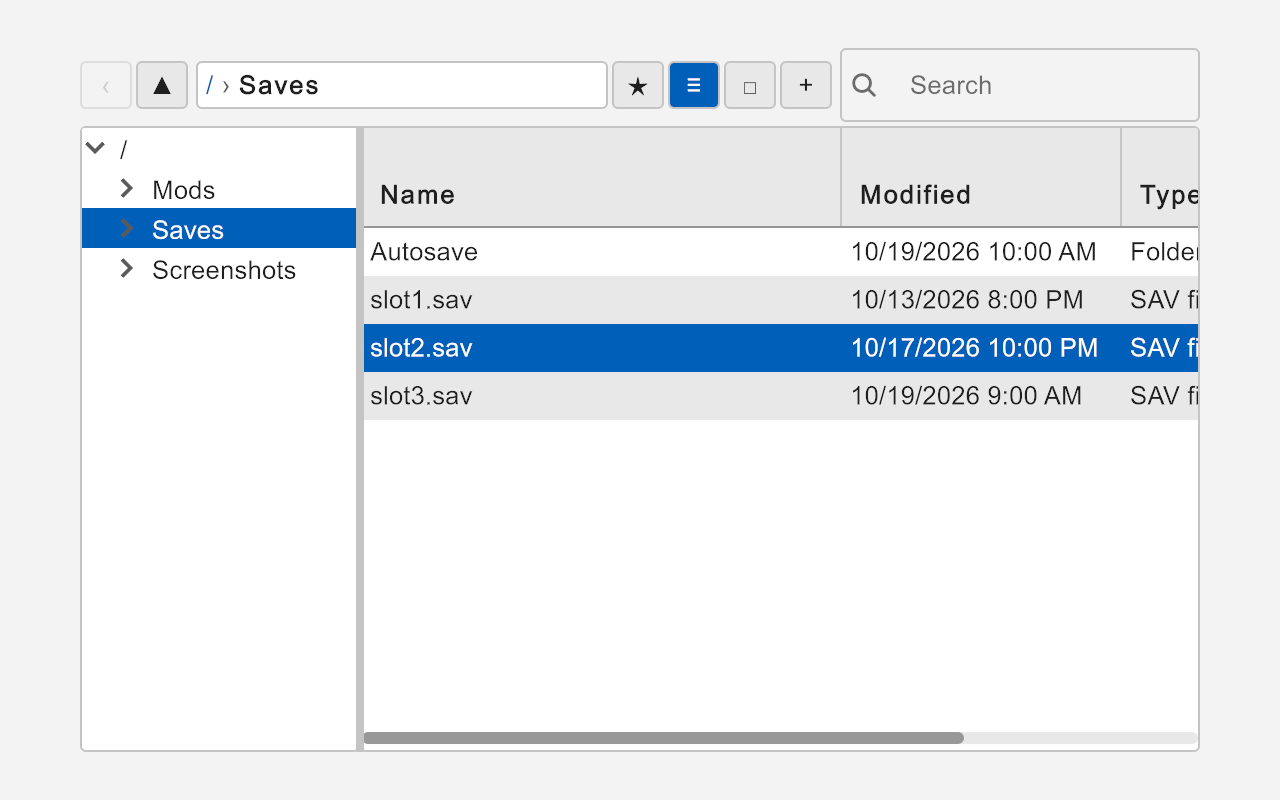
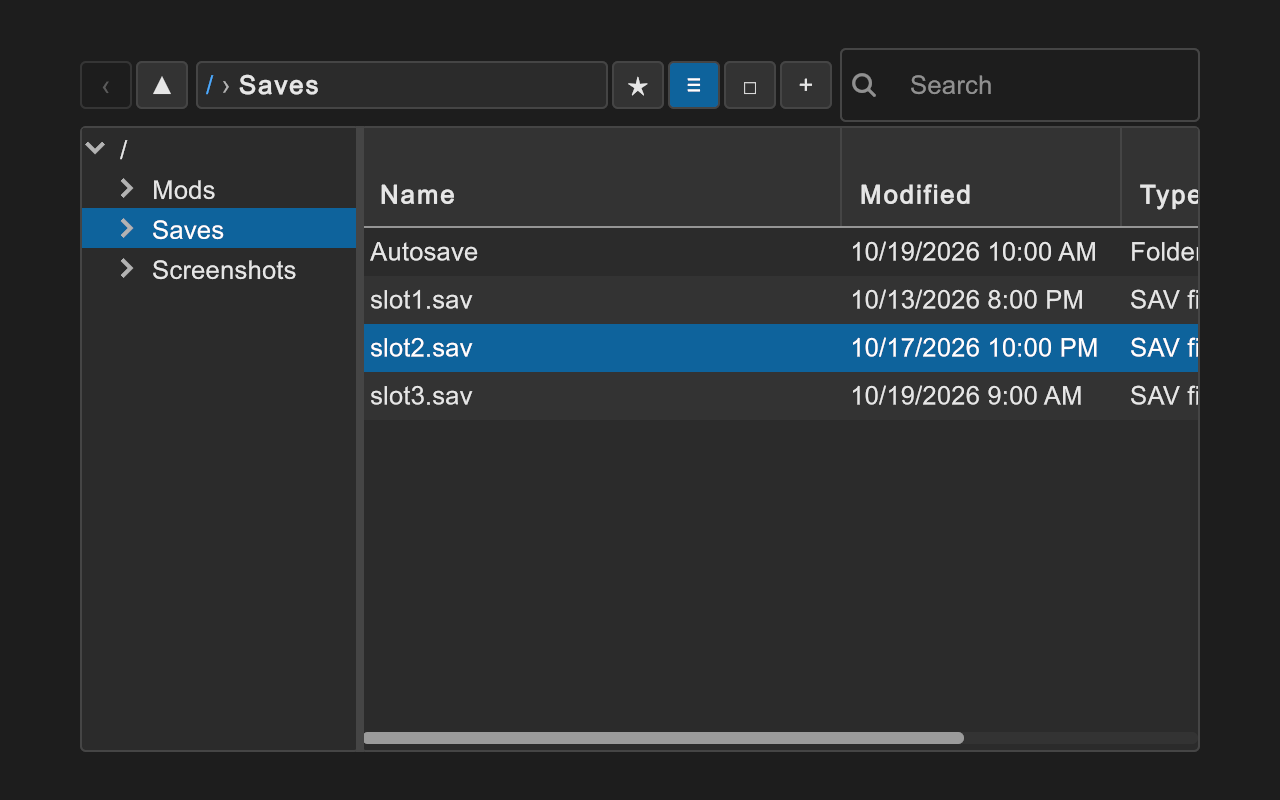
ビデオチュートリアル: File browser and file dialogs。すべてのビデオ: ビデオチュートリアル。
<tb:FileBrowser
    name="saves"
    view="Details"
    filter="Save games|*.sav|All files|*.*" />
var browser = root.Q<FileBrowser>("saves");
browser.RootFolder = Application.persistentDataPath;
browser.FilesChosen += paths => Load(paths[0]);

// A modal Save dialog: the task has the path, or null when the user
// cancels
var path = await FileDialog.SaveAsync(root, new FileDialogOptions
{
    RootFolder = Application.persistentDataPath,
    Filter = "Save games|*.sav",
    FileName = "slot1",   // .sav is added
});
if (path != null) File.WriteAllBytes(path, save);

// Or with a callback
FileDialog.Open(root, path => { if (path != null) Load(path); });
ブラウザーとダイアログは、ユーザーが作る新しいフォルダーを除いて、自分ではファイルを読み書きしません。ゲームがそのパスでファイルを開くか書き込みます。
設定
| 設定 (UXML) | 型 | 既定値 | 内容 |
|---|---|---|---|
root-folder |
string | "" | 最上位のフォルダー。ユーザーはこれより上へ行けず、ツリーはここから始まります。空だと、ドライブなどのファイルシステムのルートを表示します。セーブフォルダーや mod フォルダーなどのサンドボックスに設定します。 |
start-folder |
string | "" | 最初に表示されるフォルダー。空だとルートフォルダー、デバイスのディスクでは Application.persistentDataPath を表示します。ルートフォルダーの外の開始フォルダーは無視されます。 |
view |
FileBrowserView |
Details |
Details は、名前、最終更新日時、種類、サイズの表を表示します。Icons は、各画像のサムネイルを持つグリッドを表示します。 |
filter |
string | "" | フィルタードロップダウンのファイルの種類。"Images|.png;.jpg|All files|." のように、名前とパターンのペアです。空だとすべてのファイルを表示し、ドロップダウンはありません。最初のフィルターが開始時にオンです。 |
multi-select |
bool | false | Ctrl と Shift で複数のファイルを選択できます。 |
folders-only |
bool | false | フォルダー選択のために、フォルダーだけを表示し、フィルターを隠します。 |
allow-new-folder |
bool | true | New folder ボタンを表示します。 |
show-folder-tree |
bool | true | 左にフォルダーと場所のツリー、およびお気に入りボタンを表示します。 |
show-thumbnails |
bool | true | アイコン表示で、8 MB までの各 PNG と JPG 画像のサムネイルを表示します。 |
コードからは次を設定します。
| プロパティ | 内容 |
|---|---|
FileSystem |
閲覧するファイルとフォルダー。IFileSystem です。既定は LocalFileSystem.Instance、WebGL プレイヤーでは MemoryFileSystem です。設定すると、新しいファイルシステムの開始フォルダーが表示されます。ブラウザーがディスクを読まないように、ブラウザーがパネルに入る前に設定します。 |
CurrentFolder |
表示中のフォルダーのパス (読み取り専用)。 |
Items |
フィルターと検索のあとに表示されるファイルとフォルダー。フォルダーが先 (読み取り専用)。 |
SelectedPaths |
選択したファイルとフォルダーのパス (読み取り専用)。 |
FilterIndex、Filters、CurrentFilter |
オンのフィルターと、Filter が与えるフィルター。 |
SearchText |
名前にこのテキストを含むファイルとフォルダーだけを表示します。大文字と小文字は区別しません。検索ボックスが設定します。 |
Favorites |
ツリーの先頭にあるお気に入りのフォルダー。星ボタンが、表示中のフォルダーを追加または削除します。複数のブラウザーに同じリストを与えると共有でき、保存すると保持できます。 |
Recent |
ユーザーが最後にファイルを選んだフォルダー。新しい順で、お気に入りの下に表示されます。 |
DetailsView、IconView、FolderTree、SearchField |
ブラウザーの内側にある DataGrid、GridView、DataTree、検索ボックス。列を増やす、アイコンのセルサイズを変えるなど、それぞれの設定に使います。 |
Items、フィルター、ファイルシステム。 Items の各エントリは FileBrowserItem です。Entry (FileSystemEntry)、その Path、IsFolder、Modified、そして詳細表示の列である Name (フォルダーを先に並べる NameKey)、Type ("Folder" や "PNG file" など)、Size (Bytes と、"12.4 KB" のような Text を持つ SizeKey) を持ちます。
Filters の各エントリは FileFilter です。ドロップダウン用の Name と、ドットなしの小文字の Extensions を持ちます (空だとすべてのファイルを表示)。Matches(fileName) は名前が通るかどうかを返します。FileFilter.Parse(text) は filter のテキストを読み、new FileFilter("Saves", "*.sav") はコードで 1 つ作ります。
ファイルシステムは IFileSystem を実装します。LocalFileSystem と MemoryFileSystem は、すべてのメンバーを実装しています。
| メンバー | 内容 |
|---|---|
Roots |
ドライブなどの最上位のフォルダー。ルートフォルダーがないとき、ブラウザーはこれを表示します。 |
PathComparer |
2 つのパスを比較します。ファイルシステムが区別しないなら、大文字と小文字を無視します。 |
GetFullPath(path) |
パスを 1 つの形にして、同じ場所を指す 2 つのパスが等しくなるようにします。 |
Combine(folder, name)、GetParent(path)、GetName(path) |
パスを組み立てたり分割したりします。GetParent は、ルートでは null を返します。 |
FolderExists(path)、FileExists(path) |
フォルダーまたはファイルがあれば true。 |
List(folder, results) |
各ファイルとフォルダーの FileSystemEntry でリストを満たします。Name、Path、IsFolder、バイト単位の Size、Modified、Extension。 |
CreateFolder(path) |
フォルダーと、その上のフォルダーを作ります。 |
ReadAllBytes(path) |
サムネイル用のファイルの内容。 |
var files = new MemoryFileSystem();
files.AddFolder("/Saves");
files.AddFile("/Saves/slot1.sav", data);
browser.FileSystem = files;
FileDialog のオプション
各ダイアログは FileDialogOptions を取ります。各オプションに既定値があるので、new FileDialogOptions() を渡しても、オプションを何も渡さなくても動きます。
| オプション | 既定値 | 内容 |
|---|---|---|
Title |
null | タイトル。null だと "Open file"、"Save file"、"Select folder" を表示します。 |
FileSystem |
null | 閲覧するファイル。null だと FileBrowser.FileSystem の既定を使います。 |
StartFolder、RootFolder、Filter、View |
ブラウザーの既定値 | ブラウザーの設定と同じです。 |
FileName |
null | 開始時に Save ダイアログのファイル名フィールドに入る名前。 |
DefaultExtension |
null | 拡張子のない名前に Save ダイアログが加える拡張子 ("sav" など)。null だと、オンのフィルターの最初の拡張子を加えます。 |
ConfirmOverwrite |
true | すでにあるファイルのパスを返す前に、Save ダイアログが MessageBox で尋ねます。 |
FileDialog.Favorites と FileDialog.Recent は、すべてのダイアログが共有する場所です。セッションをまたいで保持するには、ゲームが読み込んだリストを設定します。
メソッド
| メソッド | 内容 |
|---|---|
NavigateTo(path) |
フォルダーを表示します。フォルダーがない、ルートフォルダーの外にある、またはパスが無効なときは false。 |
GoBack()、GoUp() |
前に表示したフォルダー、またはこのフォルダーを含むフォルダーを表示します。ない場合は false。 |
Refresh() |
ゲームがファイルを書いたあと、またはコードが Favorites や Recent を変えたあとに、フォルダーとツリーを再び読みます。 |
Select(path)、ClearSelection() |
表示中のファイルまたはフォルダーを選択してそこへスクロールするか、何も選択しません。 |
CreateFolder(name) |
表示中のフォルダーにフォルダーを作り、選択します。そのパスを返し、名前が無効または使用済みなら null を返します。 |
AddRecent(folder) |
Recent の先頭にフォルダーを加えます。ユーザーがファイルを選ぶとき、ブラウザーがこれを呼びます。 |
IsFavorite(folder)、ToggleFavorite(folder) |
お気に入りの確認、追加、削除。 |
| FileDialog のメソッド | 内容 |
|---|---|
OpenAsync(anchor, options) |
開くファイルを尋ねます。タスクはそのパスを持ち、Cancel では null です。 |
OpenManyAsync(anchor, options) |
ファイルを尋ねます。Ctrl と Shift で複数選択できます。タスクはそれらのパスを持ち、Cancel では何も持ちません。 |
SaveAsync(anchor, options) |
ファイル名フィールドで、保存先のパスを尋ねます。ファイルがなくてもかまいません。フォルダーの名前を入力すると、それが開きます。 |
PickFolderAsync(anchor, options) |
フォルダーを尋ねます。選択したフォルダー、何も選択していなければ表示中のフォルダーです。 |
Open、Save、PickFolder |
同じ内容で、パスを受け取るコールバックを使います。Cancel では null です。 |
アンカーは、UI Document のルートなど、パネル内の任意の要素です。ダイアログはパネル全体の上に表示されます。
イベント
| イベント | いつ |
|---|---|
FolderChanged |
ブラウザーが別のフォルダーを表示したとき。パスを返します。 |
SelectionChanged |
ユーザーまたはコードによって選択が変わったとき。選択したパスを返します。 |
FilesChosen |
ユーザーがファイルを選んだとき。ダブルクリック、Enter、またはファイル上でのゲームパッドの決定ボタンです。フォルダーの場合は、代わりに開きます。 |
マウス、キーボード、ゲームパッド
| 入力 | 内容 |
|---|---|
| クリック | ファイルまたはフォルダーを選択します。multi-select では、Ctrl + クリックと Shift + クリックでさらに選択できます。 |
| ダブルクリック、Enter、ゲームパッドの決定 | フォルダーを開くか、ファイルを選びます。 |
| 矢印キー、ゲームパッドのスティックと方向キー | 表、アイコン、ツリーの中を移動します。 |
| Backspace、Alt + Up | フォルダーを 1 つ上がります。 |
| Alt + Left | 戻ります。 |
| F5 | フォルダーを再び読みます。 |
| パンくずリストの一部 | そのフォルダーを表示します。 |
| Escape | ダイアログを null で閉じます。 |
| ファイル名フィールドでの Enter | Save ダイアログを確定します。 |
検索ボックスや別のテキストフィールドにフォーカスがある間、ブラウザーのキーは何もしません。そのため、Backspace はそこでテキストを編集します。
プラットフォーム
- Windows、macOS、Linux: エディターでもプレイヤーでも、
LocalFileSystemはSystem.IOでディスクを読みます。ルートはドライブで、macOS と Linux では "/" です。隠しファイルとシステムファイルを一覧に出すには、LocalFileSystem.Instance.ShowHiddenを設定します。 - Android と iOS: アプリは自分のフォルダーだけを読めるので、ルートフォルダーがないと、ブラウザーは
Application.persistentDataPathにとどまります。表示を減らすには、そのフォルダー内のルートフォルダーを与えます。 - WebGL: プレイヤーにはディスクがないので、既定のファイルシステムは空の
MemoryFileSystemです。AddFileとAddFolderで満たすか、ブラウザーに自分のファイルシステムを与えます。 - コンソールとその他のストレージ: クラウドセーブ、アーカイブ、mod ストア、プラットフォームのセーブ API を表示するには、
IFileSystemを実装します。ブラウザーは各パスをファイルシステムから受け取るので、パスは、ファイルシステムが読み戻せるどんな形でもかまいません。
MemoryFileSystem は、"/Saves/slot1.sav" のようなパスで、ファイルをメモリに保持します。ディスクには何も書かないので、テストや、別の場所にあるゲームデータにも向いています。
パフォーマンス
- 表とアイコンは仮想化されています。表示中の行だけが要素を持つので、数千のファイルを持つフォルダーでも、ガベージなしでスクロールします。
- ツリーは、ユーザーが開いたときにだけフォルダーを読みます。
- サムネイルは、最初に表示範囲に入ったときに画像を一度だけ読み、ブラウザーが別のフォルダーを表示するか、パネルを離れるまで保持します。8 MB を超える画像は、ファイルアイコンを表示します。
- フォルダーは、開くときにメインスレッドで読まれます。ネットワークドライブなどの遅いファイルシステムは、そのフレームを止めます。遅いストレージは先に
MemoryFileSystemに読み込むか、キャッシュの上にIFileSystemを実装してください。 - ブラウザーが静止している間は、スケジュールされた項目は実行されません。
スタイル
| クラス | 要素 |
|---|---|
tb-file-browser |
ブラウザー。 |
tb-file-browser__toolbar |
ツールバー。 |
tb-file-browser__button |
ツールバーのボタン。表示中のビューと、フォルダーがお気に入りの間の星には --active が付きます。 |
tb-file-browser__breadcrumb |
パスのパンくずリスト。 |
tb-file-browser__search |
検索ボックス。 |
tb-file-browser__split |
ツリーとファイルの間の分割。 |
tb-file-browser__tree |
フォルダーツリーのペイン。 |
tb-file-browser__view |
ファイルのペイン。 |
tb-file-browser__details、__icons |
DataGrid と GridView。 |
tb-file-browser__empty |
フォルダーが空、すべてがフィルターで除外された、または読めないときに表示されるテキスト。 |
tb-file-browser__tile |
アイコン表示のセル。 |
tb-file-browser__icon |
タイルのアイコン。--folder と --thumbnail が付きます。 |
tb-file-browser__icon-text |
サムネイルのないファイルのアイコン上の拡張子。 |
tb-file-browser__tile-name |
アイコンの下の名前。 |
tb-file-browser__footer、__filter |
フッターとフィルタードロップダウン。 |
tb-file-dialog |
ファイルダイアログの Dialog。 |
tb-file-dialog__browser |
ダイアログ内のブラウザー。 |
tb-file-dialog__name |
Save ダイアログのファイル名フィールド。 |
tb-file-dialog__accept |
Open、Save、Select folder ボタン。 |
FileBrowserDemo シーンには、メモリ上に保持したゲームのファイル (セーブスロット、サムネイルとして表示されるスクリーンショット、mod) を閲覧するブラウザーがあり、Open、Save、フォルダーのダイアログを開きます。