
このページは翻訳です。サポートと動画チュートリアルは主に英語で提供しており、英語版のページが正式な内容です。 英語版
Expedition
小さな船の乗組員シミュレーションで、独自のスキンを持つフルスクリーン HUD として表示されます。"The Heron" の乗組員は、3 つのセクターをスキャンする間、船を生かし続けます。デブリが部屋に当たり、乗組員は損傷箇所へ歩いて修理し、18:00 には放棄されたプローブが船のそばを通ります。画面には、ピップ付きの StatBar、ProgressRing、2 つの AbilitySlot、リソースごとの ResourceCounter、乗組員ごとの UserAvatar、Badge、HoverCard、ObjectiveTracker、NotificationArea、Minimap、Kbd のキーキャップ、Card、TypewriterLabel、イベントの背後の船をぼかす GlassPanel が表示されます。
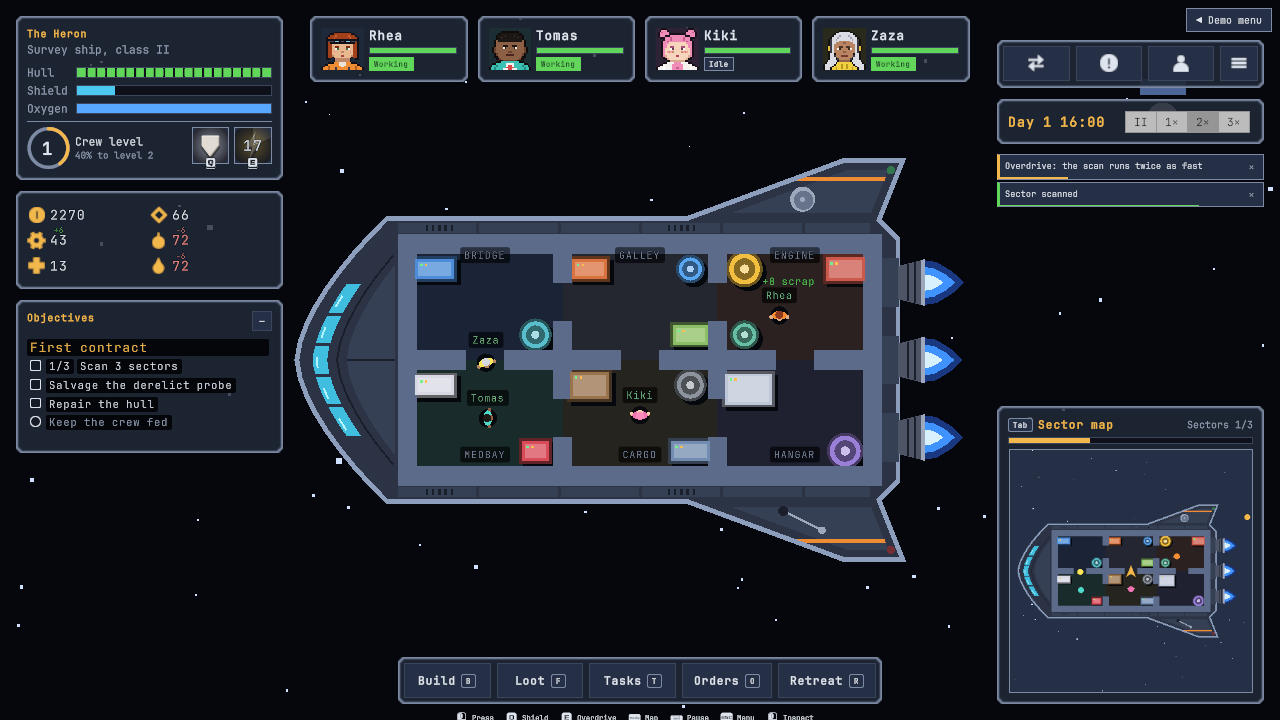
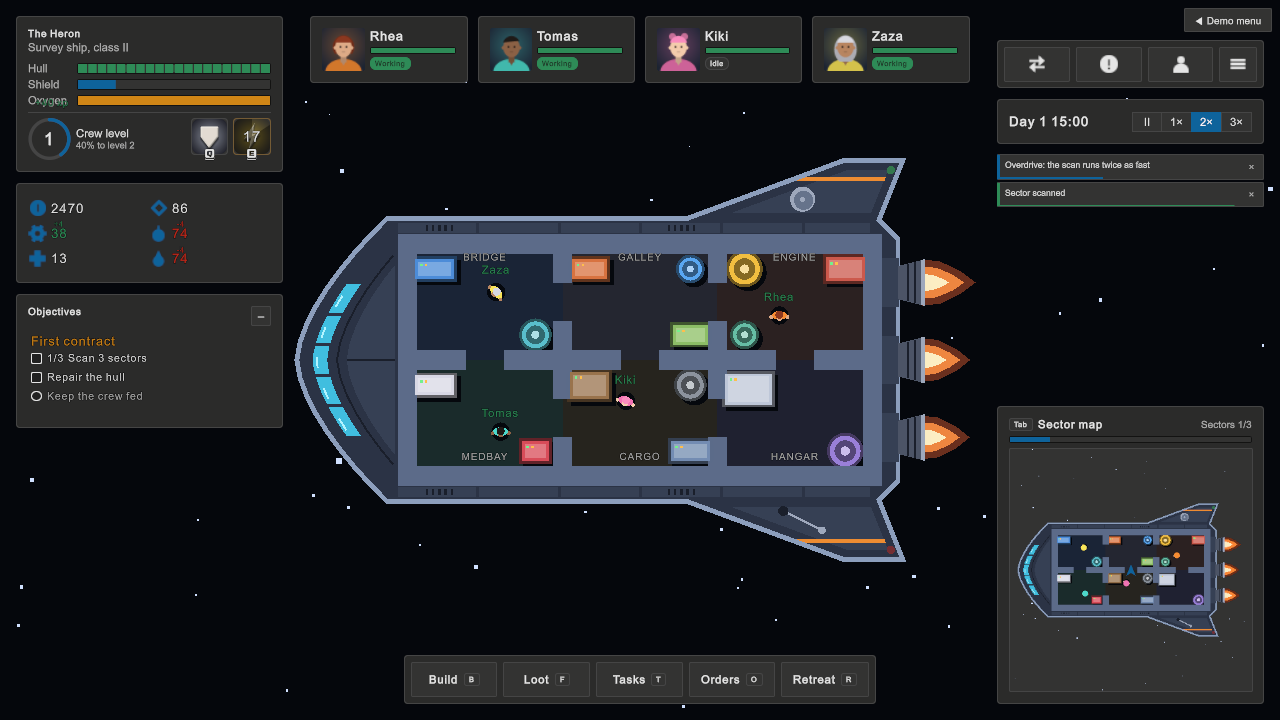
デフォルトのツールボックステーマでの同じ HUD です。変わるのは、ルートのクラス skin-hull だけです。
シーン: Assets/UIToolbox/Examples/Scenes/Expedition.unity。フォルダー: Assets/UIToolbox/Examples/Expedition。
試してみる
- シーンを開き、Play を押します。時計は Day 1 06:00 から始まり、1x で進みます。1 秒ごとにゲーム内の 1 時間が過ぎます。
- 時計の横の速度ボタン (一時停止、1x、2x、3x) をクリックします。Space でゲームを一時停止し、もう一度 Space で 1x で再開します。
- 左上の船体バーを見ます。数時間ごとに、デブリが部屋に当たります。最初にシールドがピップ 1 つずつ受け、残りを船体が受けます。数字が部屋の上に浮かび、カメラが揺れます。
- 乗組員を見ます。最も近い乗組員が損傷のある部屋へ歩き、そこでゲーム内の 1 時間作業し、ピップ 1 つにつきスクラップ 5 で船体を修理します。カードのバッジは、各乗組員の状態を示します。Idle、Working、Hungry、Hurt です。
- 乗組員のカードの上にポインターを置いたままにします。ホバーカードに、名前、役割、部屋、作業が表示されます。カードをクリックすると選択されます。
- Q を押すか、スロットをクリックして Shield boost を使います。シールドが回復し、スロットは 12 秒のクールダウンに入ります。
- E を押すか、スロットをクリックして Overdrive を使います。スキャンがゲーム内の 6 時間、2 倍の速さで進み、スロットは 20 秒のクールダウンに入ります。
- 船のモジュールの上にポインターを置きます。短いカードに名前が表示されます。モジュールをクリックすると、インスペクターが開き、体力、売却価値、リサイクル価値が表示されます。Esc または × ボタンで閉じます。
- Tab を押します。セクターマップが画面の中央に大きく開き、もう一度 Tab を押すと右下に戻ります。マップの下のスキャンバーはゲーム内の 12 時間で満ち、スキャンしたセクターごとに乗組員は経験値 40 を得ます。左上のリングから
+40 xpが上がり、リングが次のレベルに向かって満ちます。 - 18:00 まで待ちます。ゲームが一時停止し、船と HUD がすりガラスの向こうでぼやけ、イベント "Derelict probe" がプローブのライブ映像とともに開きます。テキストが入力されるように表示されます。パネルをクリックするか、Enter を押すと、テキスト全体がすぐに表示されます。イベントが開いている間、ポインターが届くのはイベントだけです。モジュールのツールチップは出ず、HUD はクリックを受け付けません。
- 選択肢を選びます。Pull it in with the arm はスクラップ 10 を与えます。[Medium] Rhea: Cut the core out clean は成功率 65% のスキルチェックです。成功するとデータ 20 とクレジット 200 を与え、失敗すると Rhea が負傷します。Leave it はプローブをそのままにし、翌日にもう一度通ります。報酬の数字はガラスの上に浮かんでもシャープなままで、選択が引き起こすトーストも同様です。そのあと Continue を押します。ガラスが消え、ゲームはイベント前の速度で再び進みます。
- 契約を完了します。3 つのセクターをスキャンし、プローブを回収し、被弾後に船体を修理します。トーストに "Contract complete" と出て、5 秒後にゲームが再び始まります。
- 右上の Menu をクリックします。Skin: Default を選ぶとデフォルトのツールボックステーマの HUD が見え、Skin: Hull で戻り、Restart で最初からやり直せます。隣の Help は、トーストにキーを表示します。Trade と Crew はサンプルの一部ではなく、トーストでそう伝えます。HUD のボタンはフォーカスを取らないので、クリックのあとも Tab と Space はゲームのキーのままです。
- キーとマウスから手を離します。3 秒後に、ゲームが 2x で自動プレイします。アビリティを使い、イベントでスキルチェックを選び、結果の 2 秒後に先へ進みます。キー、クリック、ポインターの動きのどれかで、操作が戻ります。
| キー | 動作 |
|---|---|
| Space | 一時停止、または 1x で再開。 |
| Q | Shield boost。 |
| E | Overdrive。 |
| Tab | セクターマップを拡大または縮小。 |
| Esc | インスペクターを閉じる。 |
| B、F、T、O | Build、Loot、Tasks、Orders。これらのモードはサンプルの一部ではなく、トーストでそう伝えます。 |
| R | Retreat: 契約を最初からやり直す。 |
| Enter | イベント内: テキスト全体を表示し、続いてフォーカスされた選択肢を選ぶ。Up と Down で選択肢の間を移動。 |
何を示すか
船
ExpeditionWorld が、実行時に船を作ります。3 × 2 のグリッドに 6 つの部屋 (Bridge、Galley、Engine、Medbay、Cargo、Hangar) を Unity のプリミティブで、その間のドア、各部屋のモジュール、4 人の乗組員、星を作ります。部屋を囲む船体が船の形を与えます。Bridge にシアンのコックピットの窓を持つ先細りの船首、船尾へ向かう後退角のフィン、明るい縁取りのあるプレート、継ぎ目、通気口、ディッシュ、アンテナ、脈打つ排気を持つ 3 つのエンジン、左舷のフィンの赤い航行灯と右舷のフィンの緑の航行灯で、これらは点滅します。船体は、色ごとにパートを持つ 1 つのメッシュで、排気はもう 1 つのメッシュです。どちらも一度だけ作ります。Overdrive の間は、排気が長く燃え、青からオレンジに変わります。カメラは、HUD のパネルの間に、船首から排気の端まで、フィンからフィンまで、船体全体を収めます。カメラは真上から見下ろします。船はシーンの 1600 メートル下にあるので、シーンのカメラには見えません。乗組員は、ドアを通る固定のウェイポイントに沿って歩き、経路は一度だけ作るので、歩いてもガベージは出ません。
カメラはフラットな色を見るので、奥行きは描き込まれています。各ステーションには、影、暗いベースプレート、明るい上面があります。四角いステーションは 2 つのステータスライトのあるパネルが箱の上に、丸いステーションはリングの中の明るいコアがあります。各乗組員は、上から見た小さな人影です。影、制服の色の肩、手、顔、髪があります。人影は歩く方向を向き、静止時は画面の下を向きます。各部屋の名前は、レンダラーなしの種類 Custom の HudTarget で、WorldMarkerLayer 上にあります。Expedition.uss は、Custom 種類のアイコンを隠し、名前を落ち着いた大文字で表示します。
.expedition .tb-hud--custom .tb-world-marker__icon { display: none; }
2 台目のカメラが、プローブを 512 × 288 の RenderTexture、ExpeditionWorld.EventTexture に描画します。イベントパネルは、それを Image に表示します。このカメラは、イベントが開いている間だけオンです。
すりガラス
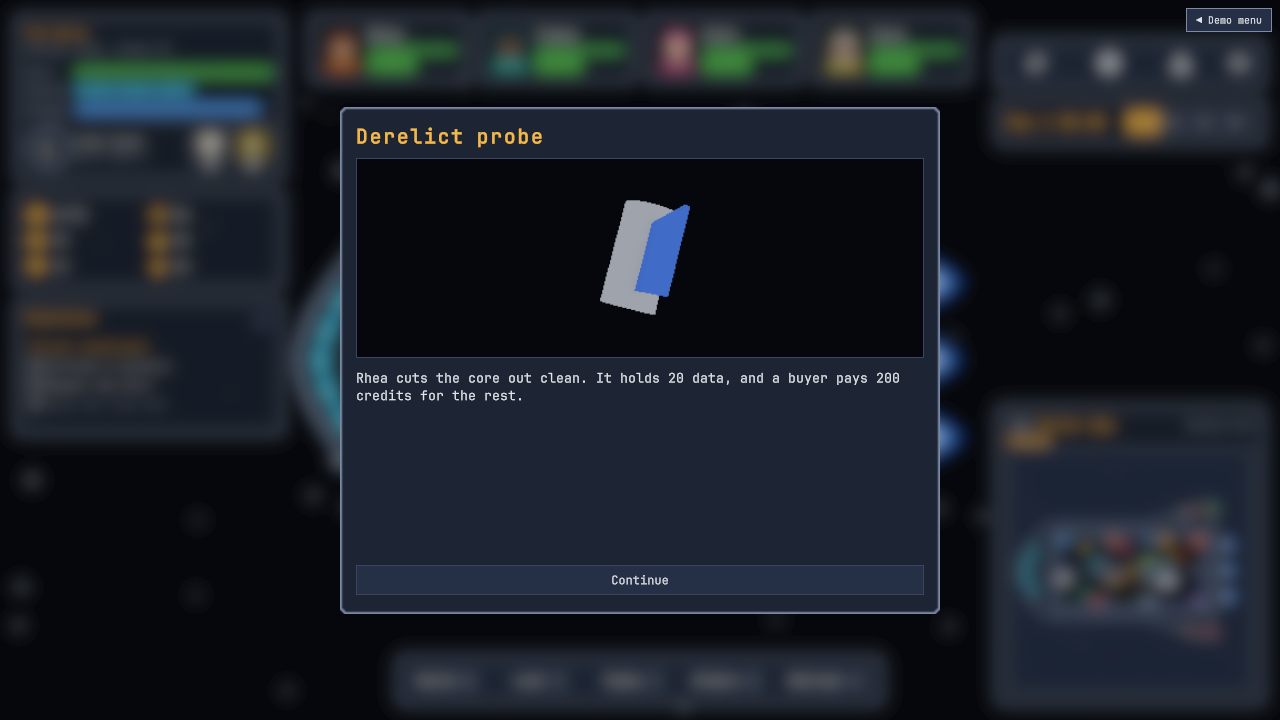
GlassPanel がぼかすのは、同じパネル内でその背後にある UI だけで、船のカメラは UI の外側の画面に直接描画します。イベントが開いている間、ExpeditionWorld.SetBackdrop(true) が船を UI の中に入れます。
- 船のカメラは、画面と同じ大きさの
RenderTexture、ExpeditionWorld.Backdropに描画し、何も描画しない 2 台目のカメラが UI の下で画面をクリアします。 - ルートは、そのテクスチャを背景画像として表示します。
GlassPanelのeventScrimが、HUD の上で画面を覆います。tint="Dark"とデフォルトのぼかしです。イベントパネルの背後の船と HUD をぼかします。
イベントを閉じるか Restart すると、ガラスが外れ、背景画像がクリアされ、テクスチャが解放されて、カメラは再び画面に描画します。テクスチャは画面と同じ大きさなので、マーカー、浮かぶテキスト、ミニマップ、ピッキングは、ガラスの有無にかかわらず同じピクセルに投影されます。ガラスはモーションではないので、ワークスペースのアニメーションがオフでも表示されます。
バーとリング
| バー | 設定 | 内容 |
|---|---|---|
hull |
segments="20"、max-value="20" |
ピップで表す船体。被弾すると軌跡が残ります。 |
shield |
segments="5"、max-value="5" |
ピップで表すシールド。最初に被弾を受けます。 |
oxygen |
max-value="100"、low-threshold="0.2" |
空気。船体が 15 ピップ未満の間は減り、その後は再び増えます。 |
scan |
max-value="100" |
現在のセクターのスキャン。マップの下にあります。 |
inspectorHealth |
segments="10" |
選んだモジュールの体力。インスペクター内にあります。 |
ProgressRing の levelRing は、中央に乗組員のレベルを持ち、次のレベルに向かって満ちます。各乗組員カードにも、体力の StatBar があります。
リソース
6 つのリソースは、クレジット、データ、スクラップ、食料、医療キット、水で、列挙型 ExpeditionResource の順です。それぞれ、アイコンと量を持つ ResourceCounter です。AddResource が値を設定し、カウンターは量をロールして、変化を上に差分として表示します。
// the delta shows "-10"
AddResource(ExpeditionResource.Scrap, -pips * SCRAP_PER_PIP);
1 時間ごとに乗組員は食べて飲み、エンジンはスクラップを 2 作ります。スクラップが 5 未満になると、トーストが一度警告します。食料または水がなくなると、乗組員は空腹になり、体力を失い、任意の目標 "Keep the crew fed" は失敗します。
クエストとトースト
左の、リソースの下にある目標カードが、ObjectiveTracker を保持します。クエスト "First contract" には 4 つの目標があります。
_quest = Tracker.AddQuest("First contract");
_scanObjective = _quest.Add("Scan 3 sectors", SECTOR_GOAL);
_salvageObjective = _quest.Add("Salvage the derelict probe");
_repairObjective = _quest.Add("Repair the hull");
_fedObjective = _quest.Add("Keep the crew fed", 0, true);
カードの – ボタンで折りたたみます。NotificationArea は、右の時計の下に、右列と同じ幅で置かれるので、トーストは下のセクターマップと揃います。エリアには上端があり、下端はありません。トーストが高さを決めるので、長いトーストも全部の行を保ち、上のトーストが消えると下のトーストがスライドして上がります。表示するのは最大 2 つのトーストです。スキャンしたセクター、新しいレベル、スクラップ不足、空腹の乗組員、アビリティ、契約の終了です。
乗組員
各乗組員カードには、UserAvatar、名前、体力バー、Badge があります。開始時に、コントローラーが各乗組員のピクセルポートレート (たとえば Resources/UIToolboxSamples/Portraits/crew-rhea.png) を読み込み、UserAvatar.Image に設定します。これがイニシャルの代わりになります。体力バーには、クラス expedition-crew-card__health--ok、--hurt (80 未満)、--low (40 未満) が付き、Expedition.uss がそれぞれにテーマの success、warning、danger の色を与えます。1 つの HoverCard が 4 枚のカードを担当します。AttachTo が各カードにそれをアタッチし、その Opened イベントが、ポインターの下の乗組員から、タイトル、テキスト、作業を埋めます。クリックするとカードが選択され、クラス expedition-crew-card--selected が付きます。
インスペクター、ツールチップ、イベント
インスペクター、ツールチップ、ガラス、イベントパネルは、最初から UXML にあります。クラス expedition--open が付くまで隠れています。ShowInspector、ShowTooltip、ShowEventPanel がそのクラスを付けたり外したりし、USS がパネルを表示または非表示にします。ShowEventPanel は、ガラスの背景のオンとオフも切り替えます。
ガラスはポインターを受け取るので、イベントの背後のモジュールと HUD は反応しません。イベントを開くと、ツールチップと乗組員カードが閉じます。NotificationArea と FloatingTextLayer は UXML でガラスの上にあるので、トーストと世界から上がる数字はシャープなままです。
イベントパネルは、開くときにフォーカスを取ります。ダイアログボックスと同じです。パネルをクリックするか Submit すると、入力が完了します。スキルチェックの選択肢は、チェックのレベル、乗組員の名前、成功率 (パーセント) を持つ Badge を持ちます。Roll によって、テストやゲームがロールを決められ、SkillChance が確率を設定します。
スキン
スキンは 1 つの USS ファイル Skins/Hull.uss です。各ルールは .skin-hull で始まります。ルートのクラスが、ツールボックスの色変数 (--tb-color-*) と角丸を設定するので、その下のすべてのコントロールが色を受け取ります。パネルには 9-slice のフレーム Art/hull-frame.png が付き、テキストは等幅フォントの JetBrains Mono NL を使います。
Skin は、そのクラスを、ルート、メニューのスコープ、ホバーカードに付けたり外したりします。メニューとホバーカードはルートの外で開くので、それらにもクラスが必要です。他は何も変わりません。Expedition.uss はパーツを配置するだけで、スキンによって C# も UXML も変わりません。
自動プレイ
AutoPlay がオンのとき、入力がないまま AutoPlayDelay 秒 (デフォルトは 3) が経つと、ゲームが自動でプレイします。速度は一度だけ 2x に設定します。シールドが空で船体が傷んでいるときは Shield boost を、スキャンするセクターが残っている間は Overdrive を使います。イベントではスキルチェックを選び、結果の 2 秒後に Continue を押します。デモモードのないゲームでは、AutoPlay を false にします。
パブリックメンバー
| メンバー | 説明 |
|---|---|
HullBar、ShieldBar、OxygenBar、ScanBar、InspectorHealth |
HUD の StatBar。 |
LevelRing、LevelLabel |
乗組員レベルの ProgressRing と、その中央のレベル。 |
ShieldBoost、Overdrive |
2 つの AbilitySlot。キーキャップは keyboard-q と keyboard-e。 |
ResourceCounters |
各リソースの ResourceCounter。ExpeditionResource の順。 |
CrewCards、CrewHover、CrewHoverStats |
4 枚の乗組員カード、その上の HoverCard、その作業ラベル。 |
DayLabel、SpeedGroup |
日付の時計と、速度の ToggleButtonGroup。 |
Tracker、Quest、Notes |
ObjectiveTracker、契約、NotificationArea。 |
Minimap、SectorLabel |
セクターマップと、"Sectors 2/3" のような数。 |
Inspector、InspectorSell、InspectorRecycle、InspectorClose、Tooltip |
インスペクターの Card、そのラベルと閉じるボタン、ポインターの位置の短いカード。 |
ActionButtons |
5 つのアクションボタン: Build、Loot、Tasks、Orders、Retreat。 |
EventPanel、EventScrim、EventTitle、EventImage、EventText、EventChoices |
イベントパネル、その背後の GlassPanel、パネルの各パーツ。 |
Markers、Texts |
WorldMarkerLayer と FloatingTextLayer。 |
MenuButton、Menu、RestartRequested |
Menu ボタン、その ContextMenuComponent、Restart 項目のイベント。 |
World |
ExpeditionWorld: 船、乗組員、カメラ。Backdrop はイベントが開いている間に船が描画されるテクスチャで、SetBackdrop(on) でオンとオフを切り替えます。 |
Day、Hour、Speed |
時計と速度: 0 は一時停止、1 から 3 は 1 秒あたりその数のゲーム内の時間を進めます。 |
Hull、Shield、Oxygen、Level、Xp、SectorsScanned、ScanProgress |
船と乗組員の状態。 |
Crew、SelectedCrew、InspectedModule、EventOpen |
乗組員、選択、選んだモジュール、イベントが開いているかどうか。ExpeditionCrew の Color、Skin、Hair が、船上の人影に色を付けます。 |
Skin |
"Hull" (デフォルト) または "Default"。 |
AutoPlay、AutoPlayDelay |
自動プレイのオンとオフ、開始までの入力なしの秒数 (デフォルトは 3)。 |
Roll、SkillChance、Seed |
スキルチェックのロールのソース、チェックの確率 (0.65)、デブリと歩行のシード。 |
Tick(deltaTime)、Advance(hours) |
現在の速度で実秒分、またはゲーム内の時間分を一度にゲームを進めます。 |
SetSpeed(speed) |
速度を設定し、そのボタンを選択します。イベントが開いている間、速度は 0 のままです。 |
GetResource(resource)、AddResource(resource, amount) |
リソースを読み取る、または変更する。 |
HitHull(pips, room)、Repair(room) |
デブリが部屋に当たる。スクラップで部屋の損傷を修理する。 |
OpenEvent()、Choose(choice)、Continue() |
イベントを開き、選択肢 (0 アーム、1 スキルチェック、2 見送る) を選び、結果のあとに閉じます。 |
Inspect(module)、CloseInspector()、SelectCrew(index)、ToggleMap() |
インスペクターを開閉し、乗組員を選択し、マップを拡大または縮小します。 |
Hover(screen, click) |
画面上の点にあるポインター: その下のモジュールのツールチップ、click ならインスペクター。毎フレーム、マウスの位置でこれを呼びます。 |
ShowInspector(open)、ShowTooltip(open)、ShowEventPanel(open) |
クラス expedition--open でパネルを表示または非表示にします。ShowEventPanel は、イベントの背後のすりガラスも表示または非表示にします。 |
Restart() |
契約を最初からやり直します。船、乗組員、リソース、クエスト、時計が開始時に戻ります。 |
作り方
| ファイル | 役割 |
|---|---|
Expedition.uxml |
HUD: 船のバーとレベルリング、アビリティ、リソース、乗組員カードとホバーカード、時計と速度グループ、目標、トースト、セクターマップ、アクションバー、インスペクター、ツールチップ、すりガラス、イベントパネル。 |
Expedition.uss |
パーツを配置します。スキンの色は設定しません。 |
Skins/Hull.uss |
Hull スキン: 色変数、フレーム、フォント、ピップ。 |
Art/hull-frame.png、Art/hull-frame-solid.png |
パネルの 9-slice フレーム。 |
ExpeditionController.cs |
パーツを見つけ、アイコンをコードで描き、乗組員のポートレートを読み込み、コントロールにデータを渡し、ルールと自動プレイを動かします。 |
ExpeditionWorld.cs |
船、その船体とエンジン、ステーション、部屋の名前、乗組員の人影を作り、乗組員を歩かせ、ポインターの下のモジュールを選び、カメラを揺らし、イベントの映像とガラスの背景を描画します。 |
ExpeditionPanelSettings.asset |
HUD のパネル設定。 |
HUD のルートは picking-mode="Ignore" なので、パネルの間ではポインターが船に届きます。船をクリックしてモジュールを選べるのは、ポインターの下に HUD のパーツがないときだけです。
キーのコードには 3 つのバージョンがあります。Input System パッケージ、レガシーの Input Manager、またはなしです。プロジェクト設定が、コンパイル時に 1 つを選びます。
ゲームはフレームごとにガベージを出しません。時計、数字、浮かぶテキストの文字列は、開始時に一度だけ作ります。ガラスのテクスチャは、イベントが開くときに作られ、閉じるときに解放されます。開いているイベントも、フレームごとのガベージを出しません。
自分のゲームで使う
Expedition.uxmlから HUD をコピーし、コントロールの名前を保ちます。ExpeditionWorldとコントローラーのルールを、自分のゲームのものに置き換えます。- 自分のゲームのスキンも同じように作ります。ルートのクラスで始まるルールを持つ 1 つの USS ファイルです。そこで
--tb-color-*変数を設定し、フレームとフォントを加えます。メニューのスコープやホバーカードのように、ルートの外で開くすべてのパーツに、そのクラスを付けます。 - パネルは UXML に置き、1 つのクラスで表示します。表示の仕方は USS が決めます。
- パネルの背後で 3D シーンをぼかすには、カメラを画面と同じ大きさの
RenderTextureに描画し、ルートの背景画像として表示し、ShowEventPanelのように、その上に GlassPanel を置きます。カメラで投影するレイヤーが同じピクセルに載るように、テクスチャは画面と同じ大きさに保ちます。 - ミニマップに表示したいオブジェクトには、
HudTargetを付けます。ゲームがCamera.main以外のカメラで描画する場合は、レイヤーとミニマップのCameraを設定します。 - サンプル専用の部分: 船、乗組員、リソースとそのコスト、デブリ、プローブ、クールダウン、自動プレイ。