
このページは翻訳です。サポートと動画チュートリアルは主に英語で提供しており、英語版のページが正式な内容です。 英語版
インベントリ
Inventory は、ロールプレイングゲームのアイテム画面で、2 つの形があります。装備スロット付きのバッグと、アイテムのサイズがそれぞれ違うバックパックとチェストです。各グリッドは、ItemSlot を並べた InventoryGrid です。ドラッグ&ドロップ、スタックの分割、キーボードとゲームパッドはグリッドが処理し、サンプルはグリッドにアイテムとルールを渡します。各アイテムにはツールチップがあります。3 つのウィンドウは、1 つのワークスペースに入っています。ツールバーの Style フィールドは、1 つのクラスですべてのウィンドウの見た目を変えます。"How it is made" の折りたたみは、NavigableTabView と CodeBlock コントロールを使います。
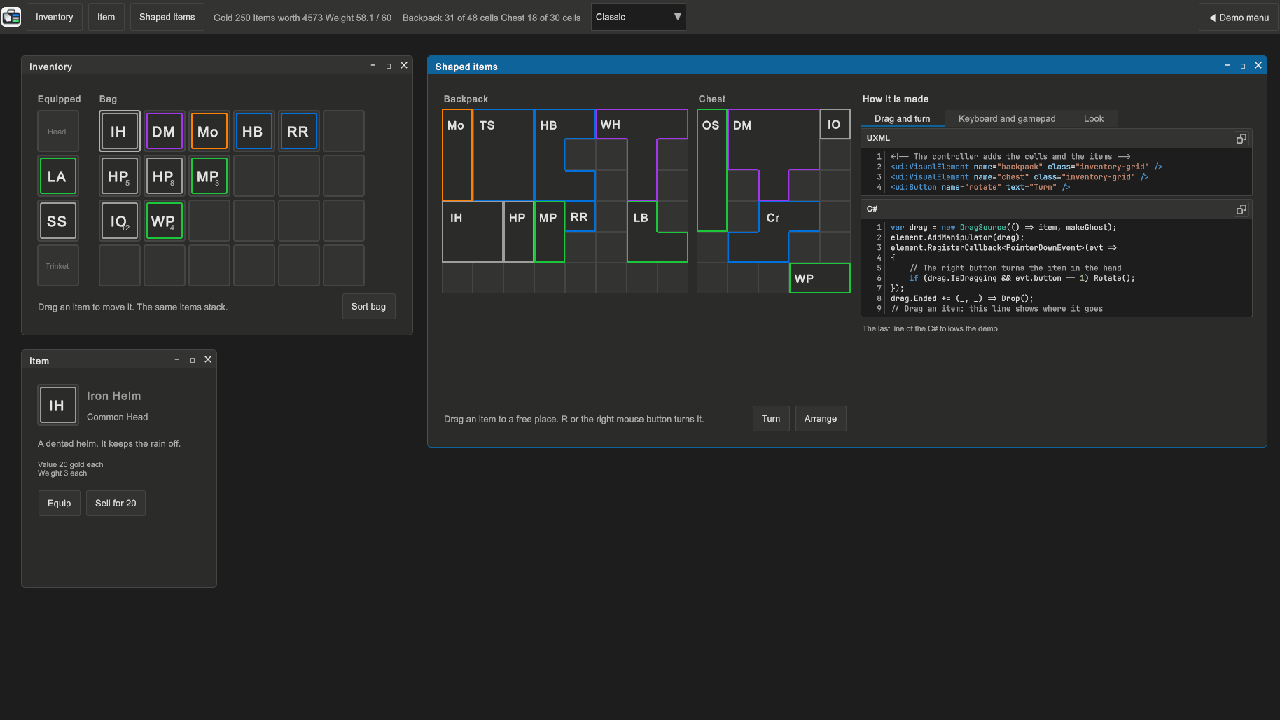
シーン: Assets/UIToolbox/Examples/Scenes/Inventory.unity。フォルダー: Assets/UIToolbox/Examples/Inventory。
試してみる
- シーンを開きます。3 つのウィンドウが開いています。Inventory、Item、Shaped items です。ツールバーには、ゴールド、アイテムの価値、重量が表示されます。
- バッグの Iron Helm を Head スロットにドラッグします。ヘルムがスロットに入ります。Moonblade を Head スロットにドラッグします。スロットは頭用のアイテムしか受け付けないので、ドロップを拒否し、ステータス行が理由を伝えます。
- Health Potion のスタックを、もう一方のスタックにドラッグします。スタックは 10 までまとまり、残りは最初のスロットに残ります。
- Iron Ore を右クリックします。スタックの半分が、バッグの最初の空きスロットに入ります。スタックをドラッグするときに Shift を押し続けると、半分が移動します。
- Sort bag を押します。バッグのアイテムは、種類、次にレア度、次に名前の順で、最初のスロットから並びます。
- スロットをクリックします。Item ウィンドウがそのアイテムを表示します。Use を押すと、ポーションを飲む、防具を装備する、または外すことができます。Sell を押すと、スタック全体のゴールドを得られます。
- Iron Helm をクリックします。ボタンの上に、そのステータスを Head スロット (空) と比べる比較が出ます。Moonblade をクリックすると、装備中の Short Sword と比較され、よいほうの数値が緑になります。ポーションをクリックすると、合うスロットがないので、比較は隠れます。Dragonscale Mail で Equip を押すと、比較が入れ替わります。バッグの Leather Armor と、着ているメイルの比較になります。
- アイテムの上にポインターを動かします。ツールチップに、名前、レア度、説明、価値、重量が表示されます。
- スロットで矢印キーまたは十字キーを使います。フォーカスはバッグの中を移動し、最初の列から Left を押すと装備に移ります。Enter または South ボタンを押すと、スロットが手に持たれた状態になります。別のスロットに移動して、もう一度 Enter を押すと、アイテムがそこに置かれます。Escape または East ボタンで、元に戻します。
- Shaped items ウィンドウで、Tower Shield をバックパックの上にドラッグします。アイテム全体が収まるときは下のセルが緑に、収まらないときは赤になります。離すとドロップします。
- ドラッグ中に、R または右マウスボタンを押します。アイテムが回転して、幅と高さが入れ替わり、左ボタンはドラッグを保ちます。もう一度押すと、元に戻ります。
- アイテムをクリックして Rotate を押します。余白があれば、アイテムはその場で回転します。
- バックパックの下のほうにある、プラス形の Sun Cross と、L 形の Seven-League Boot を探します。場所を取るのはそれぞれのセルだけです。ポーションを L の空いた角にドラッグすると、そこに収まります。その角をクリックすると、ブーツではなくポーションが選択されます。ブーツをドラッグして R を押すと、そのセルも一緒に回転します。
- Arrange を押します。バックパックのアイテムは、左上から、大きいものを先に、もう一度並べ直されます。
- Tab でアイテムにフォーカスし、Enter を押し、矢印キーで動かし、Enter を押して置きます。2 つのグリッドは持っているアイテムを共有するので、チェストにも置けます。
- Style フィールドを開き、Sci-fi または Parchment を選びます。すべてのウィンドウが一度に変わります。
- "How it is made" の折りたたみとそのタブを開きます。各 C# ブロックの最後の行は、あなたの操作に追従します。
- Start challenge を押します。チェストに、4,000 ゴールド以上の貨物と Health Potion を、重量 8 以下で詰めます。Depart を押すと、積み荷を確認します。Restart challenge は、最初の貨物を元に戻します。Free play は、前の配置を元に戻します。
何を示すか
バッグと装備
1 つのモデルに 2 つの InventoryGrid があります。4 つの装備スロット (Head、Body、Weapon、Trinket) の列と、6 × 4 スロットのバッグです。モデルは装備スロットを先に、次にバッグを持つので、バッグのグリッドは first-index 4 から始まり、アイテムは 2 つのグリッドの間でドラッグできます。ドラッグは、アイテムを空のスロットに移す、同じアイテムのスタックを埋める、2 つのアイテムを入れ替える、のいずれかをします。Shift を押すとスタックの半分をドラッグし、右クリックは 1 つを分割します。装備スロットは、自分の種類しか受け付けません。空の装備スロットは、受け付ける種類を表示します。
Sort bag ボタンはバッグを並べ替え、同じアイテムの端数のスタックをまとめます。装備はそのままです。
Item ウィンドウ
ウィンドウは、選択中のスロットを表示します。ItemSlot の画像、名前、レア度、説明、数値です。Use は、その働きの名前 (Drink、Equip、Unequip) で表示され、使い道のないスロットでは無効になります。Sell は、アイテムの価値に個数を掛けた額を与えます。
装備スロットに合うバッグのアイテムは、ボタンの上に ItemCompare を表示します。比較の相手は、そのスロットのアイテムで、スロットが空のときは "Nothing equipped" です。どちらかのアイテムのステータスボーナスごとに行があり、続いて価値と重量があって、緑と赤がよい数値と悪い数値を示します。比較は選択のたびに追従し、ポーションと装備済みのアイテムでは隠れます。アイテム、比較、Equip は 1 つのパネルとして読めます。
ツールバーの合計
ツールバーには、ゴールド、全アイテムの価値、重量が Weight x / 60 の形で表示されます。装備中のアイテムは、両方の合計に入ります。
Shaped items
1 つのモデルに 2 つの形付き InventoryGrid があります。8 × 8 セルのバックパックと、5 × 6 セルのチェストです。アイテムは、Moonblade の 1 × 3 や War Hammer の 3 × 3 のようなセルの長方形、または ItemShape のセルを占めます。Sun Cross はプラス形で、Seven-League Boot は L 形です。形のボックス内の空きセルは別のアイテムを受け付け、2 つの画像にはそれぞれの形があります。ドラッグするとアイテムのゴーストが表示され、その下のセルが、アイテム全体が収まるかどうかを示します。R、右マウスボタン、または Rotate ボタンでアイテムを回転します。ステータス行は、各操作の結果を伝えます。ツールバーには、グリッドごとの使用中セル数が表示されます。
Pack the caravan
任意のチャレンジは、形付きグリッドに配達の目標を与えます。その Card は、チェストの価値、重量、薬を表示します。合計は、現在チェストにあるアイテムを読み取ります。アイテムをバックパックに戻すと、その分が引かれます。Depart は、不完全な貨物と手に持っているアイテムを拒否します。成功すると、Restart challenge または Free play まで、届けた積み荷がロックされます。
チャレンジは、別のインベントリモデルを使います。Free play は、アイテムと回転を保持します。Start challenge と Restart challenge は、キーボードとゲームパッド入力のためにバックパックにフォーカスします。チャレンジのボタンは、ネイティブの Submit を使います。既存のドラッグ、回転、グリッドナビゲーションの操作は、すべてそのまま使えます。
How it is made
3 つのタブを持つ NavigableTabView です。"Drag and turn"、"Keyboard and gamepad"、"Look" です。各タブに、UXML の CodeBlock と C# の CodeBlock があります。C# には、現在の状態から、最後に 1 行が追加されます。直近のドロップ、選択中のアイテム、見た目のクラスです。
3 つの見た目
Classic、Sci-fi、Parchment です。Classic はテーマを使います。他の 2 つは、サンプルのルートに付けるクラスです。
作り方
| ファイル | 役割 |
|---|---|
InventoryController.cs |
Inventory と Item のウィンドウ: 2 つのグリッドを 1 つのモデルに載せ、画像、ツールチップ、ステータス行、合計、比較付きの Item ウィンドウを表示します。InventoryStyles と Fill も持ち、Shaped items ウィンドウと Crypt サンプルも使います。 |
SampleInventory.cs |
データとルール: アイテム、スロット、移動、スタック、入れ替え、使用、売却、並べ替え。通常の C# オブジェクトです。SampleInventoryModel が、それを IInventoryModel としてグリッドに渡します。 |
ShapedInventoryController.cs |
Shaped items ウィンドウ: 最初のアイテム、画像、ステータス行、Rotate と Arrange のボタン、合計、任意のキャラバンチャレンジ、コードブロック。 |
ItemIcon.cs |
レア度の輝きの上に描かれたアイテムの画像で、アイコンテクスチャの代わりに ItemSlot に表示されます。画像は Resources/UIToolboxSamples/Items にあり、Tools/skins/items.mjs から作られます。プラス形と L 形には、その形の画像があり、アイテムと一緒に回転します。 |
Inventory.uxml |
ワークスペース、ツールバー、3 つのウィンドウ。4 つのグリッドと Item ウィンドウのスロットを含みます。 |
Inventory.uss |
ウィンドウ、空の装備スロットのラベル、3 つの見た目。 |
ルールは SampleInventory にあり、グリッドはそれを表示するだけです。SampleInventoryModel は CanMove に答え、インベントリのルールですべての Move を行うので、マウス、キーボード、ゲームパッドのすべてのドロップを 1 か所で判断します。
public bool CanMove(InventoryMove move) =>
    _inventory.CanMove(SlotAt(move.From), SlotAt(move.To), move.Count);

public bool Move(InventoryMove move) =>
    _inventory.Move(SlotAt(move.From), SlotAt(move.To), move.Count);
スロットは、その種類を受け付けるアイテムだけを受け付けます。
public bool Takes(InventoryItem item) => item == null || Accepts == null
    || Accepts == item.Kind;
2 つのグリッドはモデルを共有します。ハンドラーをモデルより前に置くので、スロットの最初のバインドで画像とツールチップが表示されます。
_model = new SampleInventoryModel(_inventory);
_equipment = content.Q<InventoryGrid>("equipmentSlots");
_bag = content.Q<InventoryGrid>("bagSlots");
_bag.FirstIndex = _model.BagFirst;
foreach (var grid in new[] { _equipment, _bag })
{
    grid.SlotBound += (slot, index) =>
        fill(slot, _model.SlotAt(index), true);
    grid.SelectionChanged += index =>
    {
        if (index >= 0) select(index);
    };
    grid.MoveRequested += moved;
    grid.MoveDenied += denied;
    grid.Model = _model;
}
content.Q<Button>("sort").clicked += _bag.Sort;
Item ウィンドウの比較は、選択中のバッグのアイテムの種類に合うスロットを見つけ、両方のアイテムに同じ行を与えるので、ItemCompare がそれらを揃えます。スロットが空のときは、現在の側に行がなく、ダッシュが表示されます。
var worn = _inventory.Equipment.Find(s => s.Accepts == item.Kind)?.Item;
compare.SetStats(stats(worn, item), stats(item, worn));
InventoryController.Fill は、スロットにアイテムの画像、空の装備スロットに種類、スロットのツールチップに名前とテキストを入れます。スロットはツールチップを 1 つだけ保持し、新しいアイテムはそのテキストだけを変えます。
グリッドは、内部では矢印キーでフォーカスを動かし、端を越える矢印は親へ渡します。バッグは、最初の列からの Left を装備に送ります。IgnoreEvent は、フォーカスコントローラーがフォーカスをもう一度動かすのを止めます。
_bag.RegisterCallback<NavigationMoveEvent>(evt =>
{
    var index = _bag.IndexOf(evt.target as VisualElement) - _model
        .BagFirst;
    if (evt.direction == NavigationMoveEvent.Direction.Left && index >= 0
        && index % SampleInventory.COLUMNS == 0)
        focus(evt, _equipment,
            Mathf.Min(index / SampleInventory.COLUMNS,
                _model.BagFirst - 1));
});

private static void focus(NavigationMoveEvent evt, InventoryGrid grid,
    int index)
{
    var slot = grid.SlotAt(index);
    if (slot == null) return;
    slot.Focus();
    slot.focusController?.IgnoreEvent(evt);
    evt.StopPropagation();
}
形付きグリッドは、バックパックのセルごと、次にチェストのセルごとに 1 つのスロットを持つ ListInventoryModel を表示します。各最初のアイテムは Size を持つ ItemStack で、プラス形と L 形は Shape も持ち、最初のセルのスロットに入ります。最初のセルとは、長方形の左上のセル、または形の最上段で最初に覆われるセルです。その Data は、画像とツールチップのために、サンプルの InventoryItem を保持します。
model.Set(first + y * grid.x + x,
    new ItemStack(name, rarity: ((IItemSlotData)item).Rarity)
{
    Description = item.TooltipText,
    Size = new Vector2Int(w, h),
    Shape = shape,
    Data = item,
});
var boot = new ItemShape("X.", "X.", "XX");
var cross = new ItemShape(".X.", "XXX", ".X.");
_chest.FirstIndex = BACKPACK_SIZE.x * BACKPACK_SIZE.y;
foreach (var grid in new[] { _backpack, _chest })
{
    var g = grid;
    g.SlotBound += (slot, index) =>
        InventoryController.Fill(slot,
            itemAt(index)?.Data as InventoryItem);
    g.SelectionChanged += index => selected(g, index);
    g.MoveRequested += moved;
    g.MoveDenied += move =>
        _status.text = $"{itemAt(move.From)?.Name} does not fit there.";
    g.Model = _model;
}
Rotate ボタンは、最後の選択でグリッドの Rotate を呼びます。これは手に持っているアイテム、または選択中のアイテムをその場で回転します。Arrange はバックパックの Sort を呼び、大きいアイテムを先に置きます。
見た目
1 つの Style フィールドが、両方のコントローラーの見た目を設定します。Classic 以外の見た目は、ルートに付ける 1 つのクラスです。両方のコントローラーが Bind を呼ぶので、それぞれ単独で動きます。
public static readonly string[] NAMES =
{
    "Classic",
    "Sci-fi",
    "Parchment"
};
public static readonly string[] CLASSES =
{
    null,
    "inventory--scifi",
    "inventory--parchment"
};
見た目のクラスは、スロットのクラスとグリッドのセルのクラスを上書きします。変えるのは、背景、角、枠線の幅だけなので、スロットのレア度の色は残ります。Sci-fi の見た目は、鋭い角、細い線、冷たい地色です。
.inventory--scifi .tb-item-slot,
.inventory--scifi .tb-inventory-grid__cell {
    border-width: 1px;
    border-radius: 0;
    background-color: rgba(0, 190, 230, 0.08);
}

.inventory--scifi .tb-item-slot:hover,
.inventory--scifi .tb-inventory-grid__slot--selected {
    background-color: rgba(0, 190, 230, 0.25);
}
Classic の見た目は、色をテーマトークンから取るので、テーマを変えるとスタイルも変わります。形付きグリッドのセルは 44 px で、これは Inventory.uxml の slot-size と ShapedInventoryController.CELL です。変えるときは両方を一緒に変えます。
自分のゲームで使う
- バッグ、チェスト、装備のセットごとに、
InventoryGridを 1 つ使います。アイテムはモデルに保持します。単純なルールならAcceptsを持つListInventoryModelを、そうでなければSampleInventoryModelのように、自分のアイテムデータの上の独自のIInventoryModelを使います。移動が許されるかを決める 1 か所として、CanMoveを保ちます。 - 1 人のキャラクターのグリッドは
first-indexで 1 つのモデルに載せると、アイテムをグリッド間でドラッグ、スタック、入れ替えできます。 InventoryController.Fillのように、SlotBoundで自分の画像を表示します。Crypt サンプルは、バッグと装備にFillを使います。- アイテムカードには、
HeaderとBodyを持つToolTipを使います。本文はリッチテキストを受け付けます。 - アイテムが 1 セルより大きいときは、
shapedをオンにします。FindRoomはアイテムが収まる最初の場所を見つけ、Sortは大きいアイテムを先に詰めます。すべての組み合わせを詰める必要があるゲームには、詰め込みの探索が必要です。 - アイテムが長方形でないときは、
ItemShapeを与えます。[Serializable]のItemShapeフィールドは、アイテムの ScriptableObject に形を保持します。Item shapes を参照してください。 - 選択中のアイテムの操作の横に
ItemCompareを表示すると、プレイヤーは押す前に Equip が何を変えるかを見られます。 - キーボードとゲームパッドには、コードは要りません。Submit、Cancel、矢印キー、R で、ゲームパッドのプレイヤーもマウスと同じ操作ができます。矢印があるグリッドから別のグリッドへ移るときは、
NavigationMoveEventコールバックを追加します。 - 見た目は、ルートに付ける 1 つのクラスとして追加し、そのルールを自分の USS に書きます。このサンプルの見た目はサンプル専用です。
- 最初のアイテム、ゴールド、重量上限 60、アイテムの画像は、サンプル専用です。