
このページは翻訳です。サポートと動画チュートリアルは主に英語で提供しており、英語版のページが正式な内容です。 英語版

 Credits
 コントロールは、ゲームのクレジットを流します。タイトル、見出し、役割と名前の行、テキストの行、スペース、絵の列が、コントロールの中を上へスクロールします。デザイナーは、行ベースのマークアップでテキストファイルに項目を書くか、コードで Add メソッドを使って追加します。コントロールがパネルに入ると、流れが始まります。ポインター、Space、Enter を押し続けると速くなり、Escape かキャンセルのアクションでスキップします。ゲームの最後、メインメニューの "Credits" ボタン、ゲームジャムのゲームの謝辞に使います。
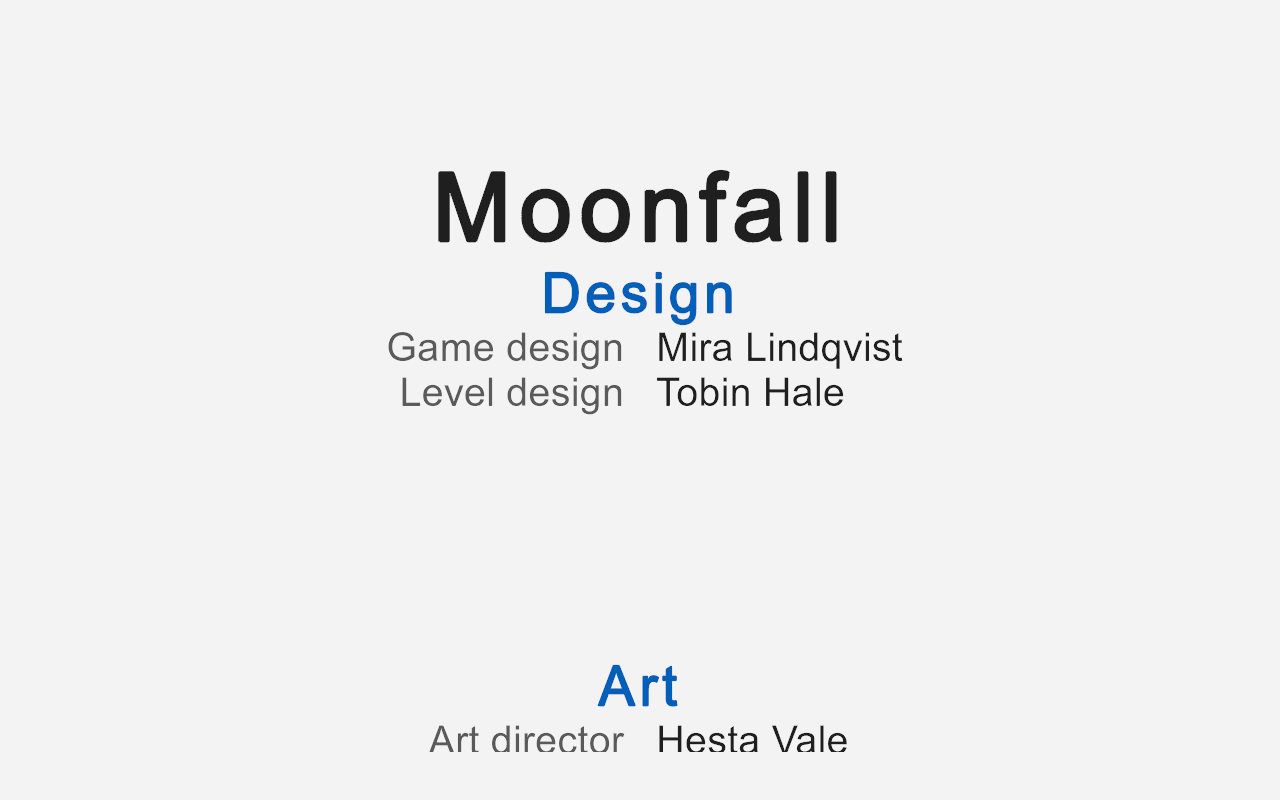
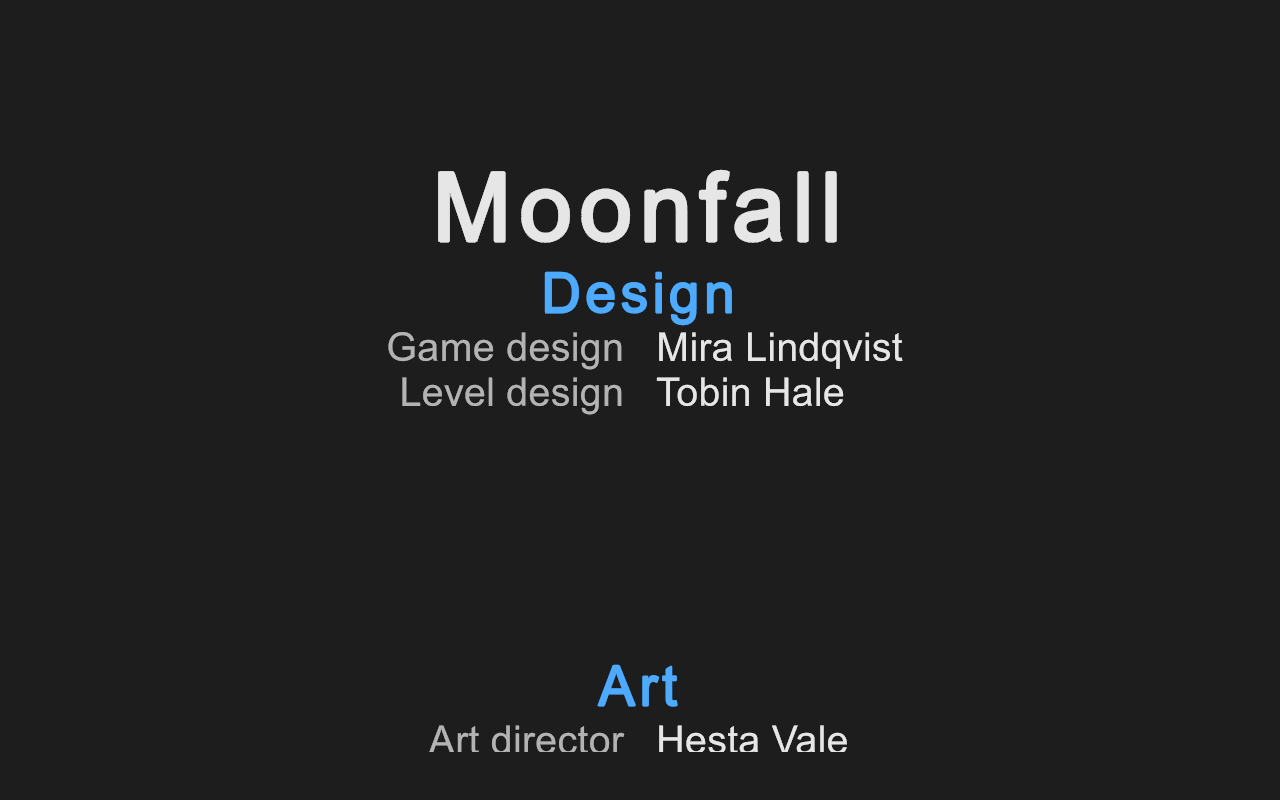
コントロールは親を埋め、列をクリップします。背景はないので、絵、動画、プレーンなパネルの上を流れます。
<tb:Credits
text="# Game ## Design Lead | Ada Thanks!" />
<tb:Credits
name="credits"
speed="60"
hold-last="true"
end-action="LoadScene"
scene="MainMenu" />
UI Builder では、インスペクターの Source フィールドでマークアップのファイルを選びます。キャンバスでは、テキストのないクレジットのコントロールがサンプルを表示します。最初のページは静止して表示されます。流れと終了のアクションは、Play モードで動きます。
var credits = new Credits
{
    Speed = 50,
    EndAction = CreditsEndAction.Hide
};
// or credits.Source = creditsFile
credits.SetMarkup(creditsFile.text);
// the same items, from code
credits.AddRow("Sound", "Hiro Tanaka");
credits.Finished += () => ShowMainMenu();
credits.Skipped += () => ShowMainMenu();
// a button of your own
credits.FastForward = gamepad.buttonSouth.isPressed;
root.Add(credits);
設定
| メンバー | 説明 |
|---|---|
Source (source) |
マークアップのファイルで、TextAsset です。両方を設定した場合は、Text より優先されます。設定すると、項目が置き換わります。 |
Text (text) |
インラインのマークアップです。設定すると、項目が置き換わります。 |
Speed (speed) |
1 秒あたりのピクセル数です。既定は 40 です。 |
FastForwardFactor (fast-forward) |
ユーザーがキーやボタンを押している間、または FastForward がオンの間の、速さの倍率です。既定は 5 です。 |
StartDelay (start-delay) |
開始から最初の動きまでのミリ秒です。既定は 1000 です。 |
EndDelay (end-delay) |
流れの終わりから終了のアクションまでのミリ秒です。既定は 2000 です。 |
HoldLast (hold-last) |
すべての項目が上から出きったときではなく、最後の項目がコントロールの縦の中央に来たときに、流れが止まります。既定はオフです。 |
Skippable (skippable) |
Escape かキャンセルのアクションで終わりまでスキップし、ヒントがキーを表示します。既定はオンです。 |
EndAction (end-action) |
終わりとスキップの後に起こることです。None (流れは終わりのまま)、Hide (display: none)、Loop (もう一度始める)、LoadScene です。既定は None です。 |
Scene (scene) |
LoadScene のシーンです。シーン名か、数字のビルドインデックスです。シーンはビルド設定に入っている必要があります。 |
PlayOnAttach (play-on-attach) |
コントロールがパネルに入ると、流れが始まります。既定はオンです。オフなら、Play か Restart を呼びます。 |
マークアップ
1 行が 1 つの項目です。
| 行 | 項目 | クラス |
|---|---|---|
# Text |
タイトル | tb-credits__title |
## Text |
セクションの見出し | tb-credits__heading |
Role | Name |
中央の左に役割、右に名前を置く行 | tb-credits__row、__role、__name |
Text |
中央揃えの行 | tb-credits__line |
| 空行 | 1 行分のスペース | tb-credits__space |
--- |
大きいスペース | tb-credits__space--large |
 |
Resources フォルダーの絵です。Sprite、なければ Texture2D、なければ SVG (VectorImage) で、ファイルの拡張子は付けません。AddImage(vectorImage, height) は、コードから SVG を追加します。読み込めないパスは、何も追加しません。 |
tb-credits__image |
{height=N} |
高さ N ピクセルに合わせて拡大縮小した絵です。高さがなければ、絵はテクスチャかスプライトの高さになります。 | tb-credits__image |
ファイルの最後の改行は、最後の行を終わらせ、スペースは追加しません。行の周りと | の周りのスペースは取り除かれます。
ファイルの例です。
# Starfall Frontier
A game by Magikorp Studio

---

## Design
Game Director | Mira Okafor
Lead Designer | Tomas Reyes

## Programming
Lead Programmer | Priya Nair
Tools | Sam Whitaker

---

## Special thanks
Our testers
and you, for playing
TextAsset は、エディターで設定は要りません。.txt ファイルをプロジェクトに置き、Source フィールドを設定します。ビルドで名前でファイルを読み込むには、Resources フォルダーに置き、credits.SetMarkup(Resources.Load<TextAsset>("Credits").text) を呼びます。
メソッド、プロパティ、イベント
| メンバー | 説明 |
|---|---|
Play() |
流れを始めるか、Pause の後に続けます。終わりの後は、最初の項目からもう一度始めます。 |
Pause() |
動きを止めます。Play が続けます。 |
Restart() |
開始の遅延の後、最初の項目から始めます。Hide が隠したコントロールを表示します。 |
Skip() |
流れをすぐに終わらせます。列は終わりに進み、Skipped が発生し、終了のアクションが動きます。終わった流れでは何もしません。キーは Skippable がオンのときだけこれを呼びます。コードはいつでも呼べます。 |
FastForward |
true にすると、FastForwardFactor 倍の速さで流れます。たとえばゲームパッドのボタンから使います。コントロール上でポインター、Space、Enter を押し続けても同じで、設定は要りません。 |
IsPlaying |
Play か Restart から、Pause、終了のアクション、Skip まで、true です。開始の遅延は再生中に数えます。 |
Progress |
流れがどこまで進んだかで、0 から 1 です。 |
Clear() |
すべての項目を取り除きます。 |
SetMarkup(markup) |
項目を、マークアップのテキストの項目に置き換えます。CreditsMarkup.Apply(credits, markup) は、マークアップのテキストの項目を追加し、今ある項目を保ちます。CreditsMarkup.LARGE_SPACE は --- の行です。 |
AddTitle(text)、AddHeading(text)、AddLine(text) |
タイトル、見出し、中央揃えの行を追加します。 |
AddRow(role, name) |
行を追加します。 |
AddSpace(pixels = 0) |
空のスペースを追加します。0 なら 1 行分の高さで、それ以外はピクセルの高さです。 |
AddImage(texture or sprite, height = 0) |
絵を中央に、合わせて拡大縮小して追加します。高さが 0 なら、テクスチャかスプライトの高さになります。 |
AddElement(element) |
ロゴなど、自分の要素を追加します。ほかの項目と一緒にスクロールします。 |
Advance(seconds) |
流れを時間分進めます。コントロールは、再生中に毎フレームこれを呼びます。テストのように、自分のクロックで流れを進めるには、自分で呼びます。 |
Content |
項目を持つ列です。 |
Hint |
右下のヒントで、InlineIconLabel です。 |
Finished |
流れが終わりに達し、終了の遅延が過ぎたときに発生します。終了のアクションの前に発生します。 |
Skipped |
Skip が流れを終わらせたときに発生します。終了のアクションの前に発生します。 |
流れはコントロールの最初のレイアウトを待つので、サイズのないコントロールがすぐに終わることはありません。
入力
| 入力 | 動作 |
|---|---|
| コントロール上でポインターを押し続ける | 押している間、早送りします。コントロールにフォーカスを与えます。 |
| Space か Enter を押し続ける | 押している間、早送りします。 |
| ゲームパッドの南のボタン (Xbox では A) を押し続ける | 押している間、コントロールにフォーカスがあれば早送りします。Input System パッケージが必要です。 |
| Escape | Skippable がオンなら、スキップします。 |
| キャンセルのアクション (ゲームパッドの B) | Skippable がオンなら、スキップします。 |
コントロールは、ほかにフォーカスを持つものがなければ、パネルに入るときにフォーカスを取るので、Escape はすぐに働きます。どの入力でも、ヒント "Hold to speed up · Esc to skip" が 3 秒間表示されます (Credits.HINT_SECONDS)。ゲームパッドの入力の後は、そのゲームパッドのボタンが表示されます。"Hold {south} to speed up · {east} to skip" です。テキストは ToolboxText のキー tb.credits-hint と tb.credits-hint-gamepad です。ローカライズを参照してください。
パフォーマンス
コントロールは、1 フレームにつき 1 つの translate スタイルで列を動かし、項目をレイアウトし直しません。スケジュールされた項目は、流れが動いている間かヒントがカウントダウンしている間だけ動きます。一時停止中や終わった流れはコストがかかりません。フレームがごみを出すことはありません。
スタイル
| クラス | 要素 |
|---|---|
tb-credits |
コントロールです。親を埋めてクリップします。 |
tb-credits__content |
項目の列です。コードが translate で動かします。 |
tb-credits__title、tb-credits__heading、tb-credits__line |
テキストの項目です。 |
tb-credits__row、tb-credits__role、tb-credits__name |
行です。役割は中央で終わり、名前はそこから始まります。間は 16 px です。 |
tb-credits__space、tb-credits__space--large |
スペースです。 |
tb-credits__image |
絵です。 |
tb-credits__element |
AddElement が追加した要素です。 |
tb-credits__hint |
ヒントです。tb-credits__hint--visible がフェードインさせます。 |
| カスタムプロパティ | 既定値 | 効果 |
|---|---|---|
--tb-credits-title-size |
48px | タイトルのフォントサイズです。 |
--tb-credits-heading-size |
28px | 見出しのフォントサイズです。 |
--tb-credits-text-size |
20px | 行、役割、名前のフォントサイズです。 |
--tb-credits-space |
24px | スペースの高さです。 |
--tb-credits-space-large |
120px | 大きいスペースの高さです。 |
.my-credits { --tb-credits-title-size: 72px; }
.my-credits .tb-credits__heading { color: var(--tb-color-warning); }
CreditsDemo のサンプルシーンは、マークアップのファイルからの流れを持ちます。速さ、早送り、hold last、終了のアクションがフィールドにあり、流れている間に編集できるマークアップのフィールドと、Play、Pause、Restart、Skip のボタンがあります。流れの最後のセクションは、ゲームのクレジットと同じ Licenses です。Third Party Notices.md の項目ごとに 1 つの項目があり、作者、ライセンス、ライセンスや作者が求める場合はクレジットの行を含みます。デモメニューの Credits ボタンは、ツールボックスのクレジットを流します。