
このページは翻訳です。サポートと動画チュートリアルは主に英語で提供しており、英語版のページが正式な内容です。 英語版
クエストジャーナル
クエストジャーナルは、プレイヤーのクエストを一覧にし、選択したクエストのステップを表示します。このサンプルは、グループとクエストに DataTree、クエストの種類と状態に Badge、ページの区切りに Separator とフィールドセット、ステップの計画に Timeline、ウィンドウの分割に SplitPanel を使います。ジャーナルはワークスペースの中のウィンドウです。クエストの一覧は暗い革で、クエストは羊皮紙のページに表示され、クエストごとに封蝋があります。ジャーナルの見た目は キャラクターシート と ショップ と同じです。彫刻の枠、木のタイトルバーとツールバー、Cinzel フォント、そしてウィンドウの背後の部屋です。ここでの部屋は夜の書斎で、机の上でろうそくがゆらめき、その光の中を塵が昇ります。
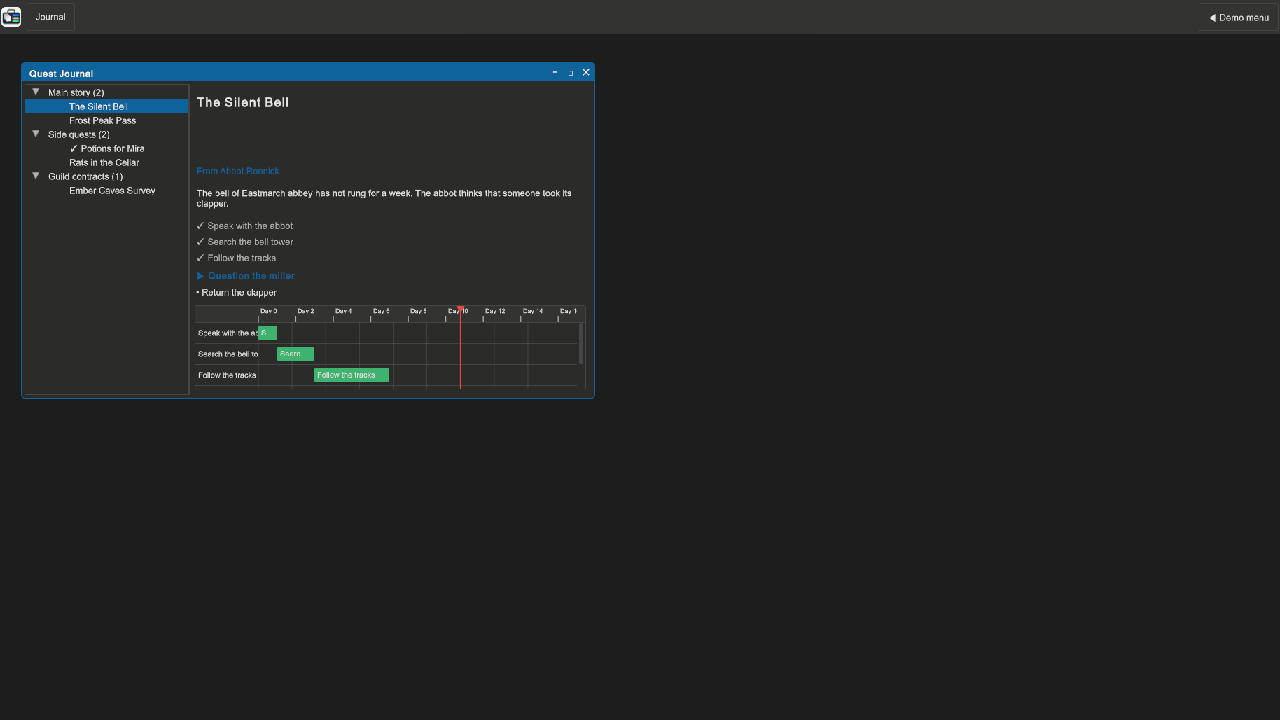
シーン: Assets/UIToolbox/Examples/Scenes/QuestJournal.unity。フォルダー: Assets/UIToolbox/Examples/QuestJournal。
試してみる
- シーンを開きます。最初のクエスト「The Silent Bell」が羊皮紙のページに表示され、フォーカスはツリーにあります。
- ページの見出しを見ます。封蝋がクエストの種類を示し、2 つのバッジが種類 (「Fetch」) と状態 (「In progress 3/5」) を示します。
- Down を押す (またはゲームパッドのスティックを下に倒す) と、次のクエストが選択されます。封蝋、バッジ、タイトル、目標、タイムラインが変わります。
- 「Side quests」などのグループを選びます。ページは、表示中のクエストのままです。
- 「Potions for Mira」を選びます。クエストは完了しています。王冠の封蝋と緑の「Complete」バッジがあり、タイトルの隣で「Quest complete!」が揺れ、タイトルから紙吹雪が弾けます。
- 「Rats in the Cellar」を選びます。クエストは新しいものです。タイトルの隣で「New」が輝き、バッジには「Not started」と表示されます。
- 目標を見ます。完了したステップにはチェックマークがつき、色が落ち着いています。現在のステップには矢印がつき、太い赤のインクです。未着手のステップには点がつきます。
- タイムラインを見ます。各ステップにトラックがあり、完了は緑、現在は青、未着手は灰色です。再生ヘッドは 12 日目にあります。
- ウィンドウを閉じ、ツールバーの Journal をクリックして、もう一度開きます。
何が分かるか
書斎
JournalBackdrop が、ウィンドウの背後の書斎を表示します。石の壁、右に月が見えるアーチ窓、左の壁の地図、本、ろうそく、インク壺、巻物がのった机です。部屋は、Tools/skins/journal.mjs が Resources/QuestJournalArt に描くピクセルアートです。QuestJournal.uss は、各ピクセルをポイントフィルタリングで 4 x 4 の画面ピクセルとして表示します。study.png (480 x 270) は、下の中央に 1920 x 1080 で広がり、さらに大きな画面では、壁と机のタイルがその周りに繰り返されます。ろうそくの光はゆらめき、炎はたいまつのシートのゆらめきクリップを再生する AnimatedImage で、塵は ParticleLayer でろうそくの上を昇り、縁は暗くなっています。ワークスペースには background-opacity="0" が設定されているので、ウィンドウの周りに書斎が見えます。ウィンドウは、キャラクターシート の彫刻の枠、板、Cinzel のタイトルをまとい、ジャーナルのテーマトークンが、標準のコントロールに暗い革と古い金を与えます。
クエストツリー
DataTree は 3 つのグループ (「Main story」「Side quests」「Guild contracts」) を表示します。グループの行には、グループ名とクエスト数が金色で表示されます。クエストの行には、タイトルの前にクエストの封蝋が表示され、完了したクエストにはタイトルの前にチェックマークがつきます。ツリーは、開始時にすべてのグループを開きます。ツリーにフォーカスがあるので、矢印キーとゲームパッドで選択を動かせます。
封蝋
クエストには、fetch (取ってくる)、escort (護衛)、hunt (狩り)、slay (討伐) の種類があります。種類ごとの封蝋には、紋章と色があります。fetch は金の袋、escort は青い盾、hunt は緑の矢、slay は赤い剣です。完了したクエストには王冠の封蝋がつきます。封蝋の画像は クエストボード サンプルのもので、USS が灰色の蝋に色をつけます。
クエストの詳細
ページには、選択したクエストの封蝋、タイトル、種類と状態のバッジ、依頼主 (「From Abbot Rennick」)、物語、目標、計画が表示されます。Separator が見出しと物語を区切り、テキスト「Plan」を持つ Separator がタイムラインの上に置かれます。目標はフィールドセットに入っています。これは tb-field-set クラスを持つ GroupBox で、タイトルが枠線の内側にあります。物語はページの幅で折り返されます。ステップは、状態ごとに 1 つの USS クラスを持つ通常の Label 要素です。
状態バッジには状態ごとのトーンがあります。「Not started」は accent、ステップが終わった「In progress」は warning、「Complete」は success です。新しいクエストはタイトルの隣で「New」が輝き、完了したクエストは「Quest complete!」が揺れます。どちらも AnimatedLabel コントロールです。
計画のタイムライン
Timeline には、ステップごとに 1 つのトラックがあります。トラックには、ステップの日に始まり、その日数だけ続く 1 つのアイテムがあります。time-format 属性が、各時刻を「Day 3」のように表示します。再生ヘッドは SampleQuests.TODAY にあります。タイムラインの長さは、最後のステップの終わりに 1 日を加えたもので、ResetView がその全体を表示します。
作りかた
| ファイル | 役割 |
|---|---|
QuestJournal.uxml |
書斎、ワークスペース、ウィンドウ、分割パネル、ツリー、空の封蝋とラベルとバッジを持つページ、セパレーター、目標のフィールドセット、タイムラインを宣言します。 |
QuestJournal.uss |
パレットを設定し、書斎のピクセルアートを表示し、ウィンドウに彫刻の枠、木のタイトルバー、Cinzel フォントを与え、ツリーに革の色を与え、ページを羊皮紙にし、種類ごとの封蝋、見出し、バッジ、3 つのステップ状態のスタイルを決めます。 |
JournalBackdrop.cs |
書斎です。部屋の絵、ろうそくの光とそのゆらめき、炎、塵、暗い縁です。 |
QuestJournalController.cs |
ツリーにアイテムと封蝋つきの行を与え、クエストを表示し、ステップとトラックを作ります。 |
SampleQuests.cs |
データです。QuestGroup、Quest、QuestKind、QuestStep と、サンプルのクエストです。 |
UXML はウィンドウを 2 つの部分に分けます。ツリーが幅の 1 を、ページが 2.4 を取ります。見出しには、封蝋、マークつきのタイトル、バッジがあります。
<tb:SplitPanel class="sample-content quest-split">
  <tb:DataTree name="quests" class="quest-tree sample-grow" />
  <ui:VisualElement class="quest-detail" style="flex-grow: 2.4;">
    <ui:VisualElement class="quest-heading">
      <ui:VisualElement
          name="seal"
          picking-mode="Ignore"
          class="quest-seal quest-seal--large" />
      <!-- the title, the New and Quest complete! marks, and the
           badges -->
    </ui:VisualElement>
    <tb:Separator class="quest-rule" />
    <ui:Label name="description" class="quest-description" />
    <ui:GroupBox text="Objectives" class="tb-field-set quest-objectives">
      <ui:VisualElement name="steps" class="quest-steps" />
    </ui:GroupBox>
    <tb:Separator text="Plan" class="quest-rule" />
    <tb:Timeline name="plan" time-format="'Day '0" class="quest-plan" />
  </ui:VisualElement>
</tb:SplitPanel>
コントローラーは、ツリーに独自の行を与え、次にルート、アイテムの子を返す関数、行のテキストを返す関数を与えます。行は、封蝋とツリーのラベルです。行は、それを作るアイテムより先に設定します。選択したクエストは自分自身を表示します。選択したグループは何も変えません。
_tree.RowHeight = 26;
_tree.View.makeItem = makeRow;
_tree.View.bindItem = bindRow;
_tree.SetRoots(SampleQuests.Groups, children, text);
_tree.View.ExpandAll();
// A group keeps the quest that shows; a quest shows itself
_tree.SelectionChanged += _ =>
{
    if (_tree.SelectedItem is Quest quest) Show(quest);
};
bindRow はグループの行に印をつけて封蝋を隠し、クエストの封蝋にクラスを与えます。
private void bindRow(VisualElement row, int index)
{
    var item = _tree.View.GetItemDataForIndex<object>(index);
    row.EnableInClassList(GROUP_ROW_CLASS, item is QuestGroup);
    if (item is Quest quest) showSeal(row[0], quest);
    ((Label)row[1]).text = text(item);
}
2 つの関数は、グループのクエスト (クエストでは null) と行のテキストを返します。
private static IEnumerable<object> children(object item) =>
    (item as QuestGroup)?.Quests;

private static string text(object item) => item switch
{
    QuestGroup group => $"{group.Name} ({group.Quests.Count})",
    Quest { IsComplete: true } quest => $"✓ {quest.Title}",
    Quest quest => quest.Title,
    _ => item.ToString(),
};
Show が見出しを埋めます。封蝋のクラスは SealClass が決めます。完了したクエストなら王冠、そうでなければ種類です。状態バッジは、状態ごとにトーンを取ります。
showSeal(_seal, quest);
_kind.text = quest.Kind.ToString();
_status.text = quest.IsComplete ? "Complete"
    : quest.IsNew ? "Not started"
    : $"In progress {quest.DoneCount}/{quest.Steps.Count}";
_status.Tone = quest.IsComplete ? BadgeTone.Success : quest.IsNew
    ? BadgeTone.Accent : BadgeTone.Warning;
Show は、ステップごとに 1 つのラベルと 1 つのトラックを作ります。マークと色は、ステップの状態によります。
var mark = step.Done ? "✓" : step == current ? "▶" : "•";
var label = new Label($"{mark} {step.Text}");
label.AddToClassList(STEP_CLASS);
label.EnableInClassList(STEP_DONE_CLASS, step.Done);
label.EnableInClassList(STEP_CURRENT_CLASS, step == current);
_steps.Add(label);

var color = step.Done ? DONE_COLOR : step == current ? CURRENT_COLOR
    : PENDING_COLOR;
_plan.AddTrack(step.Text, color)
    .AddItem(step.Text, step.Start, step.Days);
ループの後、Show は長さと再生ヘッドを設定し、タイムラインを描き直します。
_plan.Duration = Mathf.Ceil(end + 1);
_plan.ResetView();
_plan.Playhead = SampleQuests.TODAY;
_plan.Refresh();
ページは羊皮紙の見た目のテーマ変数を設定するので、その上のバッジ、セパレーター、フィールドセット、タイムラインは、専用のルールなしでインクの色になります。9-slice が羊皮紙の縁を元のサイズに保ちます。
.quest-journal .quest-detail {
    --tb-color-surface: #e9d8ae;
    --tb-color-border: #8a6436;
    --tb-color-text: #3b2410;
    --tb-color-accent: #8b1e1e;
    /* ... */
    background-image: url("../Kingdom/Art/parchment.png");
    -unity-slice-left: 24;
    /* ... */
}
封蝋は、種類ごとに色をつけた画像です。
.quest-journal .quest-seal--slay {
    background-image: url("../QuestBoard/Art/seal-slay.png");
    -unity-background-image-tint-color: #b8302a;
}
ゲームで使う
SampleQuests.Groupsを、自分のゲームのクエストに置き換えます。形は保ってください。クエストを持つグループ、種類とステップを持つクエスト、開始日、日数の長さ、完了フラグを持つステップです。QuestKindに種類を追加し、SealClassに case を追加し、USS にその種類の画像と色を指定した封蝋のルールを追加します。- 「今日」の日を変えます。
SampleQuests.TODAYはサンプルの定数です。実際のゲームでは本当の日を与えます。 - ゲームがクエストを更新したときに
Show(quest)を呼ぶと、バッジ、ステップ、トラックが描き直されます。 - トラックの色は、
DONE_COLOR、CURRENT_COLOR、PENDING_COLORで変えます。 time-format属性を変えると、別の単位 (例:'Hour '0) で表示できます。.quest-detailから羊皮紙のルールを削除すると、ページがワークスペースのテーマに従います。- クエスト、日、グループ名はサンプルデータです。ツリー、ラベル、タイムラインのコードは、自分のデータでも同じです。