
このページは翻訳です。サポートと動画チュートリアルは主に英語で提供しており、英語版のページが正式な内容です。 英語版

 Callout
 は吹き出しです。コントロールを指す先端を持つボックスで、コード、Escape、外側のクリックで閉じるまで開いたままになります。ヒント、チュートリアルの手順、フィールド横の警告、コントロールを持つ小さなポップオーバーに使います。ポインターが乗っている間だけ表示するテキストには、ToolTip を使います。ホバーで開く吹き出しには、HoverCard を使います。コントロールごとに周囲を暗くする、複数手順のツアーには、TourOverlay を使います。
ビデオチュートリアル: Callouts。すべてのビデオ: Video tutorials。
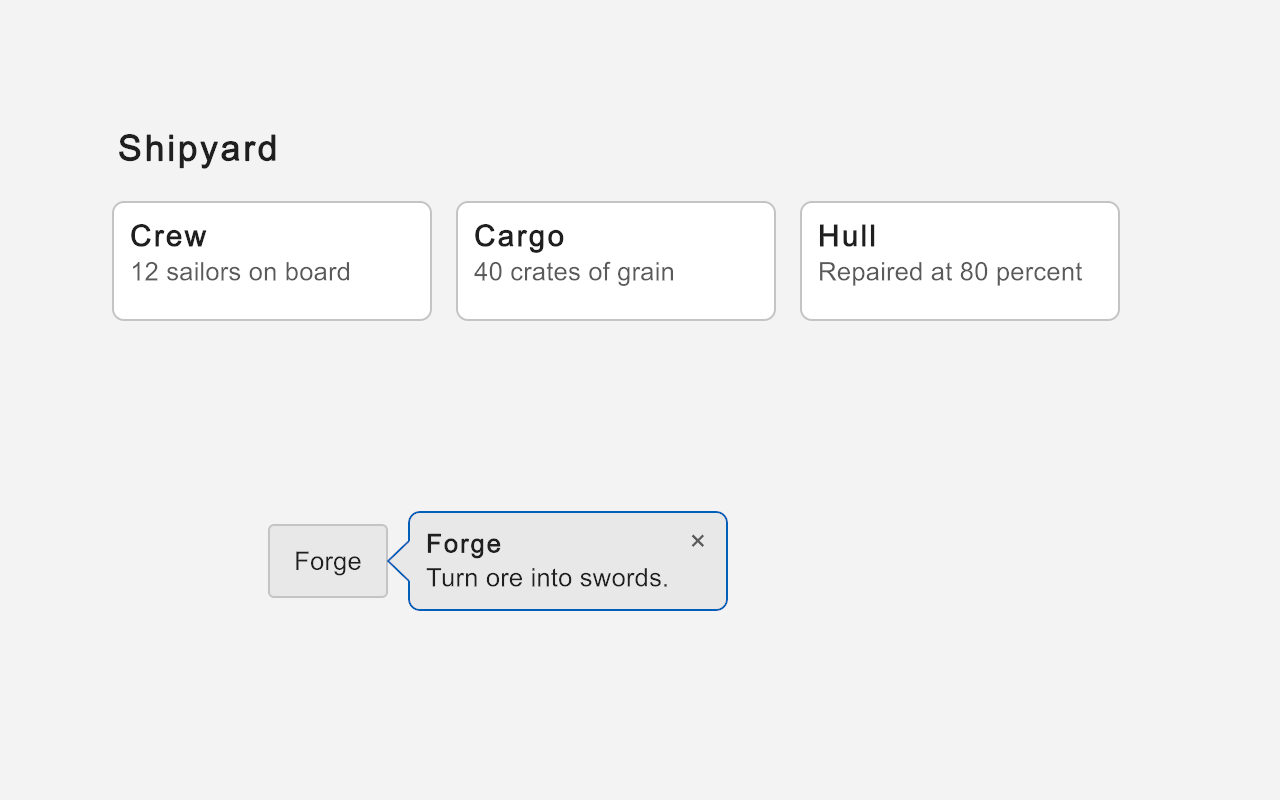
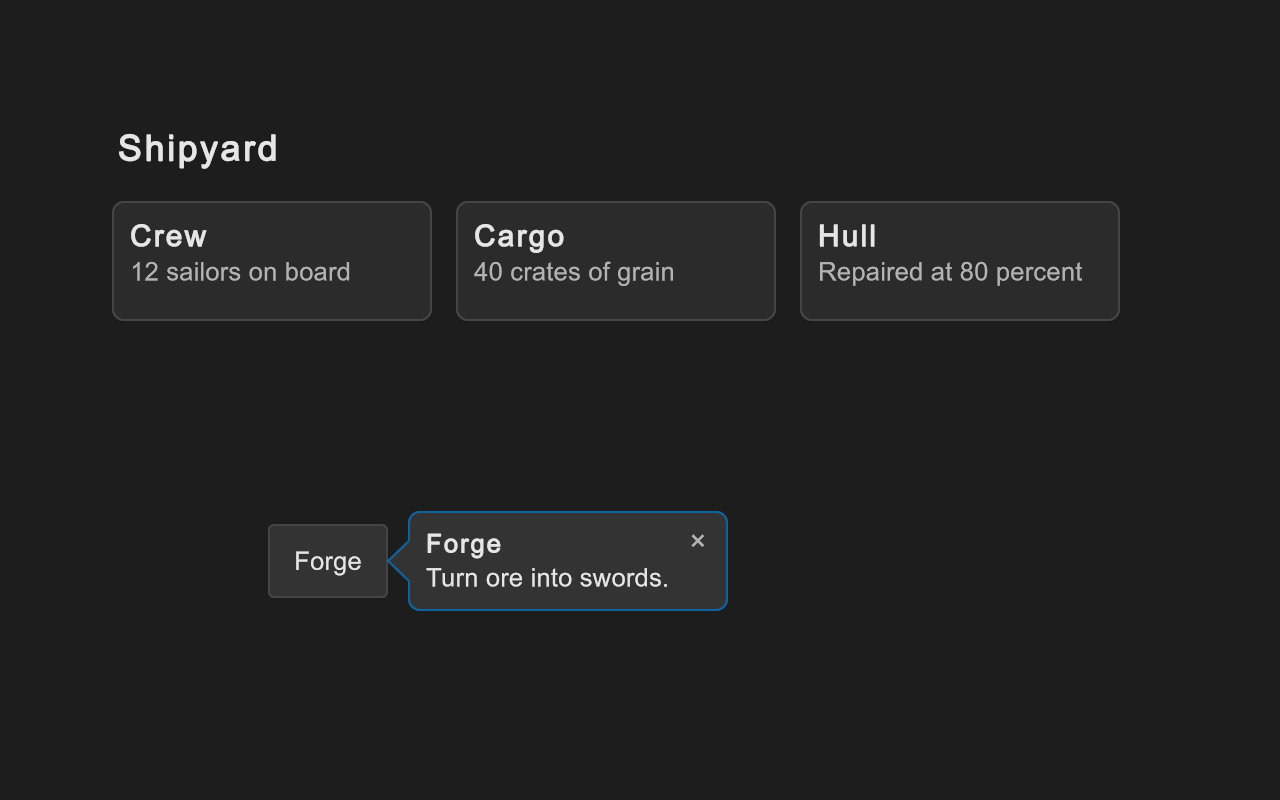
UXML で吹き出しを追加する方法です。
- ウィンドウの UXML で吹き出しを宣言します。
targetに、指すコントロールの名前を設定します。 - コードで吹き出しを見つけ、ボタンから
OpenまたはToggleを呼びます。
<ui:Button name="rename" text="Rename" />
<tb:Callout
    name="renamePopover"
    target="rename"
    placement="Right"
    close-on-outside-click="true"
    description="Type the new name.">
    <ui:TextField label="Name" />
    <ui:Button name="ok" text="OK" />
</tb:Callout>
var popover = root.Q<Callout>("renamePopover");
root.Q<Button>("rename").clicked += () => popover.Toggle();
root.Q<Button>("ok").clicked += popover.Close;
popover.Closed += () =>
    Debug.Log($"Name: {popover.Q<TextField>().value}");
コードで吹き出しを作る方法です。
var hint = new Callout
{
    Description = "Click here to save.",
    Placement = CalloutPlacement.Right
};
hint.Open(saveButton);
フィールドの横に警告を表示する方法です。
var warning = new Callout
{
    Description = "The name is in use.",
    Severity = Severity.Warning
};
nameField.RegisterValueChangedCallback(evt =>
{
    if (names.Contains(evt.newValue)) warning.Open(nameField);
    else warning.Close();
});
吹き出しを固定位置に置く方法です (隅にあるチュートリアルのテキストが、1 つのコントロールを指し、次に次のコントロールを指す場合)。
var step = new Callout
{
    Placement = CalloutPlacement.Free,
    TipSize = 18,
    Description = "First, pick a class."
};
step.style.left = 40;
step.style.top = 170;
step.style.width = 220;
step.Open(classDropdown);
// The box stays. The tip turns to the new target.
nextButton.clicked += () =>
{
    step.Description = "Then type a name.";
    step.Target = nameField;
};
チュートリアルのヒントです。ユーザーが動かせて、コントロールへの線とその周りの枠を持つ吹き出しです。
<ui:Button name="continue" text="Continue" />
<tb:Callout
    name="tutorial"
    target="continue"
    placement="Free"
    style="left: 40px; top: 170px;"
    title="Step 1"
    description="Click the button to continue."
    connector="true"
    highlight-target="true"
    draggable="true" />
var tutorial = root.Q<Callout>("tutorial");
tutorial.Open();
root.Q<Button>("continue").clicked += tutorial.Close;

// The same callout in code
var hint = new Callout
{
    Placement = CalloutPlacement.Free,
    Title = "Step 1",
    Description = "Click the button to continue."
};
hint.Connector = true;
hint.HighlightTarget = true;
// the user can move the hint off the controls that it covers
hint.Draggable = true;
hint.style.left = 40;
hint.style.top = 170;
hint.Open(continueButton);
1 つの吹き出しで複数の要素を指す方法です。
// The box is next to the first element. The other two get a line from
// the box and a frame.
var step = new Callout
{
    Title = "Edit the label",
    Description = "Select the series, then change its Label.",
    HighlightTarget = true
};
step.Open(labelField, seriesRow, chart);
吹き出しを、セリフの吹き出しや考え事の吹き出しの見た目にする方法です。
<tb:Callout
    target="npc"
    look="Talk"
    placement="Above"
    tip-size="18"
    description="Hello, traveler!" />
<tb:Callout
    target="hero"
    look="Thought"
    placement="Above"
    tip-size="28"
    description="I need a key." />
Talk は、ボックスを角丸にし、先端の代わりに曲がったしっぽを付けます。Thought は、ボックスの周りに雲を描き、ターゲットに向かって小さくなる 3 つの円のしっぽを付けます。どちらの見た目も、ボックスの背景と境界線を使います。
3D シーンのオブジェクトを吹き出しで指す方法です。
// A tag that follows an enemy on the screen, with lock-on brackets
// around it
var tag = new Callout
{
    Title = "TARGET",
    Description = "Orc",
    TargetMark = TargetMark.Brackets,
    ClampToEdge = true
};
tag.TargetRenderer(enemy.GetComponent<Renderer>());
tag.Open(hudRoot);

// A speech bubble over the head of an NPC
var talk = new Callout
{
    Description = "Hello!",
    Look = CalloutLook.Talk,
    Placement = CalloutPlacement.Above
};
talk.TargetWorld(npc.transform.Find("Head"));
talk.Open(hudRoot);

// A label at a point of the world
var label = new Callout
{
    Description = "Exit",
    Connector = true,
    TipSize = 40
};
label.TargetWorldPosition(new Vector3(12, 3, 40));
label.Open(hudRoot);
吹き出しは、毎フレーム、ターゲットの画面上の位置を計算します。Open に渡す要素が、吹き出しを表示するワークスペース (またはパネル) を決めます。UXML で宣言した吹き出しは、要素を渡さずに Open() を使えます。
吹き出しは、投影に WorldAnchor を使います。独自の要素に 3D オブジェクトを追従させたいときは、これを使います。多数のオブジェクトにマーカーを付けるには、WorldMarkerLayer を使います。
カメラが、要素に表示されるレンダーテクスチャへ描画する場合は、カメラとその要素を渡します。
tag.TargetRenderer(enemy.GetComponent<Renderer>(), minimapCamera,
    minimapView);
tag.Open();
吹き出しは、カメラのビューを要素へ対応づけ、要素の縁が画面の縁になります。
エディターを 3D オブジェクトにピン留めし、閉じる "×" ボタンを付ける方法です。
// One callout for each object. Several can be open at once.
var editor = new Callout
{
    Title = crate.name,
    Connector = true,
    TipSize = 48
};
editor.Closable = true;  // stays open until the user clicks the ×
editor.Draggable = true; // the user can move it off the scene
editor.dataSource = crate; // the fields bind to the crate
editor.Add(new Slider("Size", 0.2f, 3) { bindingPath = "Size" });
editor.TargetRenderer(crate.GetComponent<Renderer>());
editor.Open(workspace);
線はボックスからオブジェクトへ伸び、毎フレームそれを追従します。吹き出しを押すと、ほかの吹き出しの手前に出ます。Bindings サンプルは、ユーザーがクリックした図形ごとに、これを 1 つ開きます。
| メンバー | 説明 |
|---|---|
Title (title) |
テキストの上の、太字の最初の行です。空 (既定) なら、タイトルは表示されません。 |
Description (description) |
タイトルの下、コンテンツの上にあるテキストです。空 (既定) なら、テキストは表示されません。 |
TargetName (target) |
ターゲット要素の名前です。吹き出しは、それを持つ最も近い祖先の下で、最初に一致するものを探します。ターゲットが設定されていないとき、Open() がこれを使います。 |
Target |
先端が指す要素です。開いている吹き出しは、新しいターゲットへ移動します。新しい要素を設定すると、3D ターゲットは解除されます。 |
MoreTargets |
Target のほかに、吹き出しが指す要素です。表示されている各要素には、ボックスの最も近い縁から Connector のスタイルで線が引かれ、HighlightTarget があれば枠も付きます。ボックスは Target の横に留まります。既定では空です。 |
TargetWorld(transform, camera, viewport) |
毎フレーム、Transform の位置を指します。camera の既定は null で、吹き出しは Camera.main を使います。viewport は、カメラのレンダーテクスチャを表示する要素です。カメラが画面に描画する場合は null です。 |
TargetWorldPosition(position, camera, viewport) |
ワールド内の固定点を指します。 |
TargetRenderer(renderer, camera, viewport)、TargetCollider(collider, camera, viewport) |
Renderer.bounds または Collider.bounds の 8 つの角を画面に投影した矩形を指します。TargetMark は、この矩形の周りに描画します。 |
HasWorldTarget |
ターゲットが 3D シーンにある場合は true です。 |
TargetInView |
ターゲットが画面上、またはビューポート内にある場合は true です。カメラの後ろや画面外では false です。 |
ClampToEdge (clamp-to-edge) |
視界外の 3D ターゲットについての設定です。true は、先端をターゲットの方向へ向けて、吹き出しを画面の縁に留めます。false (既定) は、ターゲットが再び視界に入るまで吹き出しを隠します。 |
TargetMark (target-mark) |
None (既定)、Box、Brackets です。要素または 3D ターゲットの周りに、矩形または 4 つの角括弧を描きます。マークは短いアニメーションで現れ、先端はその上で終わります。 |
AnimationDuration (animation-duration) |
TargetMark のマークが現れるアニメーションの時間で、ミリ秒です。既定は 250 です。0 では、マークがすぐに表示されます。 |
AnimationEasing (animation-easing) |
マークのアニメーションのカーブで、イージングカーブの 1 つです。既定は OutCubic です。OutBack や OutElastic では、マークが位置を行き過ぎてから戻ります。 |
Look (look) |
Default、Talk (セリフの吹き出し)、Thought (考え事の吹き出し) です。クラス tb-callout--talk または tb-callout--thought を設定します。 |
Placement (placement) |
Below (既定)、Above、Right、Left、Free です。ワークスペースに余白がない場合、側は反対側に反転します。Free は、吹き出しのスタイルの left と top を保ちます。 |
Alignment (alignment) |
ターゲットの辺に沿った吹き出しの位置です。Start、Center (既定)、End から選びます。Start は左端を揃え、右または左にある吹き出しでは上端を揃えます。End は、右端または下端を同じように揃えます。Free では効果がありません。型は CalloutAlignment です。 |
TipSize (tip-size) |
先端の長さをピクセルで指定します。吹き出しとターゲットの間隔でもあります。既定は 10 です。0 では先端を表示しません。 |
Connector (connector) |
吹き出しの縁から、ターゲットの最も近い縁まで、直線を引きます。この線が先端に代わります。既定ではオフです。 |
HighlightTarget (highlight-target) |
吹き出しが開いている間、ターゲットの周りに枠を表示します。ユーザーは枠越しにターゲットをクリックできます。既定ではオフです。 |
Draggable (draggable) |
ユーザーがボックスをつかんで、吹き出しをドラッグできます。次の Open まで、ユーザーが置いた位置に留まります。既定ではオフです。 |
Severity (severity) |
Info (既定)、Success、Warning、Error です。クラス tb-callout--{severity} を設定し、境界線と先端の色が決まります。 |
CloseOnOutsideClick (close-on-outside-click) |
吹き出しとそのターゲットの外側を押すと、閉じます。既定ではオフです。 |
Closable (closable) |
吹き出しを閉じる "×" ボタンを、右上隅に表示します。既定ではオフです。CloseOnOutsideClick がオフなら、ユーザーがボタンをクリックするか、吹き出し内で Escape を押すまで開いたままです。 |
Open(target) |
target の横、または Target、名前が TargetName の要素の横に、吹き出しを表示します。開いている吹き出しは、新しいターゲットへ移動するだけです。 |
Open(target, moreTargets...) |
MoreTargets を設定してから、target の横に開きます。 |
Close()、Toggle(target) |
吹き出しを隠します。Toggle は状態を切り替えます。 |
Side |
反転後に、吹き出しが今いる側です。ユーザーがドラッグしたあとは Free です。 |
IsOpen、Opened、Closed |
状態とそのイベントです。Closed は、終了アニメーションが終わる前、閉じ始めたときに発生します。 |
- 吹き出しは、ターゲットに追従します。ユーザーがターゲットのウィンドウを動かすと、吹き出しも一緒に動きます。
- 先端はボックスの縁に沿ってスライドし、ターゲットの中心に向きます。先端は、ボックスの背景と境界線を持ちます。
- 接続線と枠は、ターゲットと吹き出しに追従します。選択されていないタブなど、ターゲットが表示されていない間は隠れ、吹き出しが閉じると消えます。
- 先端は 1 つのターゲットしか指せないので、
MoreTargetsへの線はConnectorがオフでも表示されます。線は、そのターゲットが表示されていないとき、またはボックスが覆っているときは隠れます。 - 接続線は、ボックスの縁のうちターゲットに最も近い点から始まり、ターゲットの中心ではなく縁で終わります。
- ドラッグは、ポインターが 4 px 動いてから始まるので、吹き出し内のクリックはクリックのままです。吹き出し内のボタンやテキストフィールドなどのコントロールを押しても、ドラッグは始まりません。
- ユーザーがドラッグした吹き出しは、ワークスペース内に留まり、ターゲットが動いてもターゲットには戻りません。先端や線は、引き続きターゲットを指します。
CloseとOpenで、宣言した配置に戻ります。 - 吹き出しはモーダルではありません。開いている間もユーザーはウィンドウを操作でき、ワークスペースのショートカットも使えます。
- コントロールを持つ吹き出しは、最初のコントロールにフォーカスを渡します。テキストだけの吹き出しは、フォーカスをそのままにします。
- Escape は、フォーカスのある吹き出しを閉じます。ターゲットがパネルから外れる (たとえば、ウィンドウが閉じる) と、吹き出しは閉じます。
Closableの "×" ボタンは Tab ストップではないので、テキストだけの閉じられるヒントも、フォーカスをそのままにします。- 複数の吹き出しを同時に開けます。1 つを押すと、ほかの吹き出しの手前に出ます。
- UXML で宣言した吹き出しは、
Openまで隠れたままです。開いている間はワークスペースに移動し、そのあと元の位置に戻ります。 - 吹き出しは、
MessageBoxと同じく、UXML 上の位置、またはターゲットの上にある、最も近いtb-style-scopeのクラスを引き継ぎます。 - 3D ターゲットはゲームのフレームとともに動くので、吹き出しはパネルの更新ごとに位置を計算します。このためのメモリ割り当ては行いません。
- 3D オブジェクトが破棄されると、吹き出しは閉じます。オブジェクトが非アクティブ、レンダラーまたはコライダーがオフ、ビューポートが表示されていない間は、隠れます。
- 視界外の 3D ターゲットでは、吹き出しにクラス
tb-callout--out-of-viewが付きます。カメラの後ろでは、クランプされた吹き出しは、ターゲットへ短く回る側の縁へ移動します。 - 吹き出しはエディター API を使わないので、ビルドしたプレーヤーでも動作します。
ヒントです。
- チュートリアルには 1 つの吹き出しを使い、手順ごとに
DescriptionとTargetを変えます。ユーザーには、動く 1 つの吹き出しに見えます。 - ポップオーバーには
close-on-outside-click="true"を設定します。ユーザーが作業する間も残すヒントでは、オフのままにします。 - 吹き出しを開くボタンには
Toggleを使うと、2 回目のクリックで閉じます。ターゲットを押しても、外側を押したことにはなりません。 - テキストは短くします。ボックスの幅は最大 320 px です。広くするには、
.tb-calloutのmax-widthを変えます。 tip-size="0"のFreeの吹き出しは、ただの浮かぶメモです。- 検索フィールドのような幅の広いコントロールの下のポップオーバーには、
alignment="Start"を使うと、ポップオーバーがコントロールの左端から始まります。 - チュートリアルのヒントを
draggableにすると、ユーザーは、覆われたコントロールからヒントを動かせます。 - 吹き出しには、ドラッグ用のカーソルがありません。ドラッグが重要なときは、テキストでユーザーに伝えてください。
Thoughtの吹き出しには、24 以上のtip-sizeを与えます。雲が先端の 10 px を使い、3 つの円が残りを必要とします。- クエストマーカーや敵のタグには
ClampToEdgeを使うと、プレイヤーはどちらへ向くかが分かります。画面上でしか意味のないラベルでは、オフのままにします。 - ロックオンには
TargetRendererを使います。TargetWorldはオブジェクトのピボットを指しますが、これはたいてい足元です。 - MDI ウィンドウの背景は不透明です。ウィンドウ内に 3D ターゲットを表示するには、カメラをレンダーテクスチャに描画し、要素に表示します。CalloutDemo サンプルは、3D ターゲットのタブでこれを行っています。
スタイル
| クラス | 要素 |
|---|---|
tb-callout |
ボックスです。position: absolute、幅は最大 320 px で、--tb-color-surface-alt の上に、--tb-color-accent の境界線と --tb-radius-md があります。先端は、ボックスの背景色と、上の境界線の色と幅を持ちます。 |
tb-callout--info、--success、--warning、--error |
重大度です。境界線の色を設定します。Info はアクセントのまま、error は --tb-color-danger を使います。 |
tb-callout__title |
Title の太字の Label で、最初の行です。 |
tb-callout__text |
Description の Label で、コンテンツの上にあります。 |
tb-callout__close |
Closable の "×" Button です。右上隅の 20 x 20 px で、ほかの閉じるボタンと同じフラットな見た目です。 |
tb-callout--closable |
"×" ボタンを持つ吹き出しです。右側にボタン用の余白を取ります。 |
tb-callout__connector |
接続線を描く要素です。ワークスペース内の吹き出しの隣にあり、ボックスの下で、ポインターイベントを受けません。 |
tb-callout__highlight |
ターゲットの周りの枠で、2 px の境界線と --tb-radius-md です。ワークスペース内の吹き出しの隣にあり、ポインターイベントを受けません。吹き出しが、接続線と同じ色を与えます。 |
tb-callout__target-mark |
TargetMark のボックスまたは角括弧を描く要素です。吹き出しの下でワークスペースを覆い、ポインターイベントを受けません。 |
tb-callout--talk |
Talk の見た目です。半径 18 px で、両側のパディングが増えます。 |
tb-callout--thought |
Thought の見た目です。両側のパディングが増え、半径は小さくなります。雲はボックスの外へ 10 px はみ出します。 |
tb-callout--out-of-view |
視界外の 3D ターゲットです。縁にある吹き出しの不透明度は 0.75 です。 |
tb-callout--hidden |
不透明度 0 で、スケール 0.8 です。表示アニメーションの開始と、終了アニメーションの終わりです。 |
tb-callout--anim-in、--anim-out |
opacity と scale のトランジションで、--tb-animation-duration-fast を使います。 |
接続線とターゲットのボックスのスタイルを変えるには、吹き出しに次の USS 変数を設定します。
| 変数 | 説明 |
|---|---|
--tb-callout-connector-color |
線と枠の色です。既定は吹き出しの境界線の色です。 |
--tb-callout-connector-width |
線の幅をピクセルで指定します。既定は 2 です。 |
--tb-callout-connector-cap |
ターゲット側の線の端です。"dot" または "arrow" です。既定では端の飾りはありません。 |
--tb-callout-box-color |
TargetMark のボックスまたは角括弧の色です。既定は接続線の色です。 |
--tb-callout-box-width |
ボックスの線の幅をピクセルで指定します。既定は 2 です。 |
--tb-callout-box-padding |
ターゲットとボックスの間隔をピクセルで指定します。既定は 6 です。 |
--tb-callout-box-corner |
角括弧の各線の長さをピクセルで指定します。既定は 14 です。 |
.enemy-tag {
    --tb-callout-box-color: rgb(255, 196, 0);
    --tb-callout-box-width: 3;
    --tb-callout-box-corner: 20;
}
.tb-callout {
    --tb-callout-connector-color: var(--tb-color-warning);
    --tb-callout-connector-width: 3;
    --tb-callout-connector-cap: "arrow";
}
.tb-callout__highlight { border-width: 3px; border-radius: 0; }
すべての吹き出しを、太い境界線の黄色いメモにするには、次のようにします。
.tb-callout {
    background-color: #fff3b0;
    border-color: #c9a400;
    border-width: 2px;
    border-radius: 2px;
}
.tb-callout__text { color: #3b2f1e; }
背景は不透明にしてください。先端はボックスの境界線の上に描かれるので、透明な背景では重なりが見えてしまいます。