
このページは翻訳です。サポートと動画チュートリアルは主に英語で提供しており、英語版のページが正式な内容です。 英語版
ロード画面
ローディング画面は、次のシーンを読み込む間、ゲームを覆います。進行状況とヒントを表示し、入力をブロックします。このサンプルは、LoadingScreen の後ろでレベルシーンをバックグラウンドで読み込みます。進行状況はリングかバーで示し、ヒントは順にフェードします。画面そのものが小さなシーンです。山の上の夜が背後を流れ、トロッコがバーに沿って走り、ヒントはランタン付きのカードに載り、待つ間にプレイヤーが捕まえられるクリスタルが浮かび上がります。Travel ウィンドウも同じアートと色を使います。背後では夜の町がゆっくり流れ、到着後は鉱山の洞窟になります。ウィンドウは、ヒントを載せた金縁の暗いカードです。
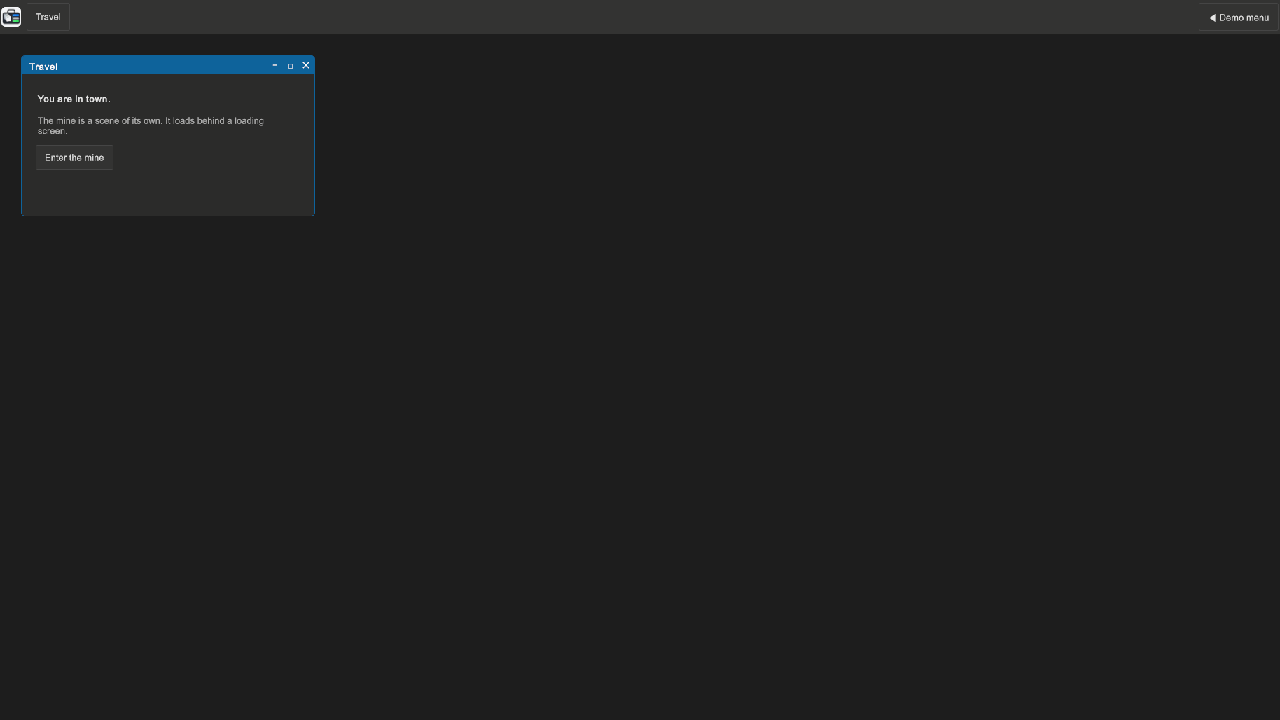
シーン: Assets/UIToolbox/Examples/Scenes/Loading.unity。フォルダー: Assets/UIToolbox/Examples/Loading。
試してみる
- シーンを開きます。Travel ウィンドウには、ランタンの横に "You are in town." と表示され、フォーカスのある金色の Enter the mine ボタンがあります。ウィンドウの後ろでは、月の下で夜の町がゆっくり流れ、窓にはランプの光が灯り、礼拝堂と鉱山への線路が見えます。
- Enter を押すか、ボタンをクリックします。ローディング画面がパネル全体にフェードインし、タイトル "Entering the mine" が表示されます。その後ろでは、星、遠い尾根、松の丘、線路が、月の下でそれぞれの速さで流れます。
- バーが満ちていくにつれ、トロッコが車輪を回しながらバーに沿って走ります。カードのヒントは 2.5 秒ごとに変わります。各ヒントは 1 文字ずつ表示され、そのあと読めるように残ります。
- 画面の端に浮かぶクリスタルをクリックします。クリスタルは火花となって弾け、かけらが右上のスコアに飛び、スコアが加算されてチャイムが鳴ります。クリスタルは少しあと、下から戻ってきます。
- キーを押すか、ウィンドウをクリックしてみます。画面の後ろのウィンドウには何も届きません。
- 少なくとも 4 秒後に、画面がフェードアウトします。ウィンドウに "You are in the Deep Mine." と表示され、ステータスに "You arrive in the Deep Mine." と出ます。ウィンドウの後ろは、鍾乳石、光るクリスタル、線路のある鉱山の洞窟に変わっています。
- Mine cart on a bar (off: a ring) をオフにし、Wait for a key at the end をオンにして、Leave the mine を押します。バーの代わりに金色のリングが満ちます。最後に画面にキーのグリフ付きで "Press any key to continue" が表示され、脈打ちながらキーが押されるのを待ちます。
何を示すか
Travel ウィンドウ
ワークスペース内のウィンドウです。場所のラベル、テキスト、次の移動用の 2 つのトグル、Travel ボタン、ステータスラベルがあります。ボタンのテキストと場所は、レベルシーンの状態に応じて変わります。
ウィンドウには、ローディング画面のアートと色があります。コントローラーは 2 つ目の LoadingBackdrop をワークスペースの後ろに置き、ワークスペースは background-opacity="0" なので、ウィンドウの周りにアートが見えます。アートは、町では Town、鉱山では Cave の見た目です。Speed は 0.15 でゆっくりパンし、ローディング画面が覆っている間は止まります。Loading.uss は、ワークスペースのテーマトークンを画面の色に設定し、ウィンドウにヒントカードの見た目を与えます。金縁の暗いカード、輪郭付きの暖かいタイトル、金色のプライマリボタンです。ヒントカードのピクセルアートのランタンが、場所の名前を照らします。
ローディング画面
UXML がワークスペースの隣に宣言する LoadingScreen です。表示されるとパネル全体を覆います。UXML は minimum-time (4 秒)、tip-duration (2.5 秒)、type-tips を設定するので、各ヒントは 1 文字ずつ表示されます。最も長いヒントでも約 1 秒で表示し終わるので、各ヒントは表示後に 1 秒以上残ります。コントローラーはヒントを設定し、移動ごとにタイトル、インジケーター、キー待ちを設定します。画面はフェードイン、フェードアウトし、リングかバーを表示し、ヒントをフェードで切り替えます。インジケーターは、実際の進行状況と、最小時間のうち経過した割合の小さい方を表示するので、一定の速さで満ちます。
ブロックされる入力
画面が表示されている間は、ポインター、キー、ゲームパッドの入力がワークスペースに届かず、フォーカスは画面にあります。画面が隠れると、フォーカスは Travel ボタンに戻ります。
Press any key
2 つ目のトグルが PressAnyKey を設定します。レベルの読み込みが終わり、最小時間が過ぎると、画面はプロンプトを表示し、キー、クリック、ゲームパッドの決定ボタンかキャンセルボタンを待ちます。
ゲームアート
画面の見た目は、Tools/skins/loading.mjs が描く Resources/LoadingArt のピクセルアートと、Loading.uss のルールから生まれます。
- 背景。 コンテンツの後ろにある
LoadingBackdropが、月のある空と、4 つのレイヤーを表示します。星、遠い尾根、松の丘、線路のある地面です。それぞれ 256 x 128 の画像です。アートの 1 ピクセルは、画面ピクセルの整数倍の正方形で、背景の高さを 128 で割って切り上げた値を使い、ポイントフィルタリングを使います。そのため、アートは高さいっぱいに広がり、鮮明なままです。空は動きません。各レイヤーは左右に繰り返すシームレスなタイルで、画面より 1 タイル幅広くなっています。ティックごとにタイルの一部だけ左へ動かし、近いレイヤーほど速く動かすので、シーンに奥行きが出て、継ぎ目なくループします。再描画は発生せず、ティックは translate を設定するだけです。BackdropLookが Resources の 5 つの画像に名前を付け、Mine、Meadow、Frost、Neon、Town、Caveの 6 つのプリセットが付属します。Speedはレイヤーが流れる速さを決めます。Travel ウィンドウはゆっくりしたパンを使います。 - トロッコ。
LoadingRunnerが、進行状況に合わせてバーに沿って走ります。これはAnimatedImageで、動く間はフレームを再生し、止まっている間は最初のフレームで静止し、FlipXで進む向きを向き、画面がバーを表示しているときだけ表示されます。トロッコの 2 フレームはcart.pngに横に並べたピクセルアートで、ポイントフィルタリングにより、3 倍の大きさでも鮮明です。 - ヒントカード。 コントローラーは、画面のヒントを、
lantern.pngのピクセルアートのランタン付きの Card に移します。ヒントは引き続き 1 文字ずつ表示されます。 - クリスタル。 画面の両側に 6 つのクリスタルが浮かびます。クリックすると、ParticleLayer の火花となって弾け、
Collectで ResourceCounter にかけらを送ります。かけらが着くとカウンターが 1 増えます。チャイムはコードで作ったクリップです。
作り
| ファイル | 役割 |
|---|---|
Loading.uxml |
塗りなしのワークスペースと、場所の横にランタンのある Travel ウィンドウ、その後ろのローディング画面を宣言します。 |
Loading.uss |
Travel ウィンドウに画面の色とカードを与え、ローディング画面にゲームらしい見た目を与えます。金色のリングとバー、ヒントカード、クリスタル、スコア。 |
Resources/LoadingArt/*.png |
ピクセルアートです。各ルックの 5 つのレイヤー、トロッコ、ランタン。インポート設定でピクセルを鮮明に保ちます (ポイントフィルタリング、圧縮なし)。 |
LoadingController.cs |
レベルの読み込みと解放、画面のタイトル、ヒント、インジケーター、キー待ちの設定を行い、シーンの操作を LoadAsync に渡します。アート、トロッコ、ヒントカード、クリスタル、Travel ウィンドウの後ろのアートを加えます。このファイルには LoadingBackdrop、BackdropLook、LoadingRunner も含まれます。 |
SampleLevel.cs |
LoadingLevel.unity にあるコンポーネントで、場所の名前を持ちます。 |
画面はルートの最後の要素で、ワークスペースの後ろにあります。コントローラーが表示するまで、その位置で隠れています。
<tb:LoadingScreen name="loadingScreen" minimum-time="4000"
    tip-duration="2500" type-tips="true" />
レベルは加算的に読み込まれるので、サンプルのシーンとその UI は、画面の後ろに読み込まれたままです。コントローラーは、シーンの状態に応じて読み込みか解放を行います。シーンそのものが状態なので、古くなるフラグはありません。
public bool InLevel => SceneManager.GetSceneByPath(LEVEL_PATH).isLoaded;
// ...
var entering = !InLevel;
var operation = entering
    ? SampleScenes.LoadAsync(LEVEL_PATH, LoadSceneMode.Additive)
    : SceneManager.UnloadSceneAsync(LEVEL_PATH);
次に、コントローラーが画面を設定し、操作を渡します。LoadAsync は画面を表示し、操作を追い、最小時間とキーを待ち、画面を隠します。タスクは最後に true になり、先に別の何かが画面を隠した場合は false になります。
_screen.Title = entering ? "Entering the mine" : "Leaving the mine";
_screen.Indicator = _barToggle.value ? LoadingIndicator.Bar
    : LoadingIndicator.Ring;
_screen.PressAnyKey = _keyToggle.value;
var done = await _screen.LoadAsync(operation);
ヒントは、コントローラーのリストから取ります。
_screen.Tips = new List<string>(TIPS);
アートは、画面のコンテンツの後ろに入れます。Attach が背景を追加し、コンテンツの前に配置し、画面が表示されている間再生します。ランナーは自分でバーの横に加わります。
_art = new LoadingBackdrop(BackdropLook.Mine);
_art.Attach(_screen);
_cart = new LoadingRunner(_screen, 48, 36)
{
    Sheet = Resources.Load<Texture2D>(CART_IMAGE),
    Columns = 2,
    FramesPerSecond = 7,
};
Travel ウィンドウの後ろのアートはルートの最初の子なので、ワークスペースの後ろに描画されます。ゆっくりパンし、画面が覆っている間は止まります。
_travelArt = new LoadingBackdrop(BackdropLook.Town)
    { Speed = TRAVEL_ART_SPEED, Playing = true };
_workspace.parent.Insert(0, _travelArt);
_screen.Opened += () => _travelArt.Playing = false;
_screen.Closed += () => _travelArt.Playing = true;
クリスタルをクリックすると弾け、かけらがスコアに飛びます。
_sparks.Burst(crystal, _burst);
_score.Collect(_sparks, crystal, 1, _shard);
ToolboxAudio.Play(_chime);
ゲームで使う
- UXML のワークスペースの隣に
LoadingScreenを宣言し、minimum-time、tip-duration、background、タイトルをそこで設定します。 - ビルド設定にあるシーンなら、
LoadSceneAsync("Mine", LoadSceneMode.Additive)でも読み込めます。画面の準備ができるまでシーンを保持します。このサンプルがLoadAsyncを使うのは、ビルド設定に載っていなくても、エディターでレベルをパスで読み込めるからと、同じ画面でレベルを解放できるからです。 LEVEL_PATHを自分のシーンに、TIPSを自分のヒントに設定します。プレイヤービルドでは、シーンをビルド設定に追加します。追加しないと、SampleScenes.LoadAsyncは null を返し、ステータスに "The level is not in the build." と出ます。LoadSceneMode.Singleモードでの読み込みは、画面を持つシーンを破棄します。ここと同じように加算的に読み込むか、画面を残る UIDocument に置きます。- 鉱山、ヒント、Travel ウィンドウはサンプルの内容です。コピーするのは、
LoadingScreenとLoadAsyncの呼び出しです。 - 画面の後ろにアートを置くには、画面に任意の要素を追加し、
LoadingBackdrop.Attachと同じように、CONTENT_CLASSクラスの要素に対してPlaceBehindを呼びます。Backgroundがなければ、画面はスクリムを表示しないので、アートは全力で表示されます。PickingMode.Ignoreの要素はポインターを通すので、アート内のおもちゃがクリックを受けられます。それでも画面はワークスペースをブロックします。 BackdropLookのプリセットを選ぶか、Resources フォルダーに置いた 256 x 128 の自作画像 5 枚から自分のものを作ります。空 1 枚と、星、遠い尾根、近いスカイライン、地面用の透過のシームレスなタイル 4 枚です。プリセットのレイヤーを混ぜることもできます。バーの上のヒーローには、他のAnimatedImageと同じように、SpriteSheetの歩行クリップなど自分のフレームをLoadingRunnerに渡します。- メニューやマップの後ろにも、低い
SpeedでLoadingBackdropを置くと、ゲームの各画面が同じアートを共有します。 Travel()はタスクを返します。別の移動中や、レベルがビルドにないときは false です。