
このページは翻訳です。サポートと動画チュートリアルは主に英語で提供しており、英語版のページが正式な内容です。 英語版
ショップ
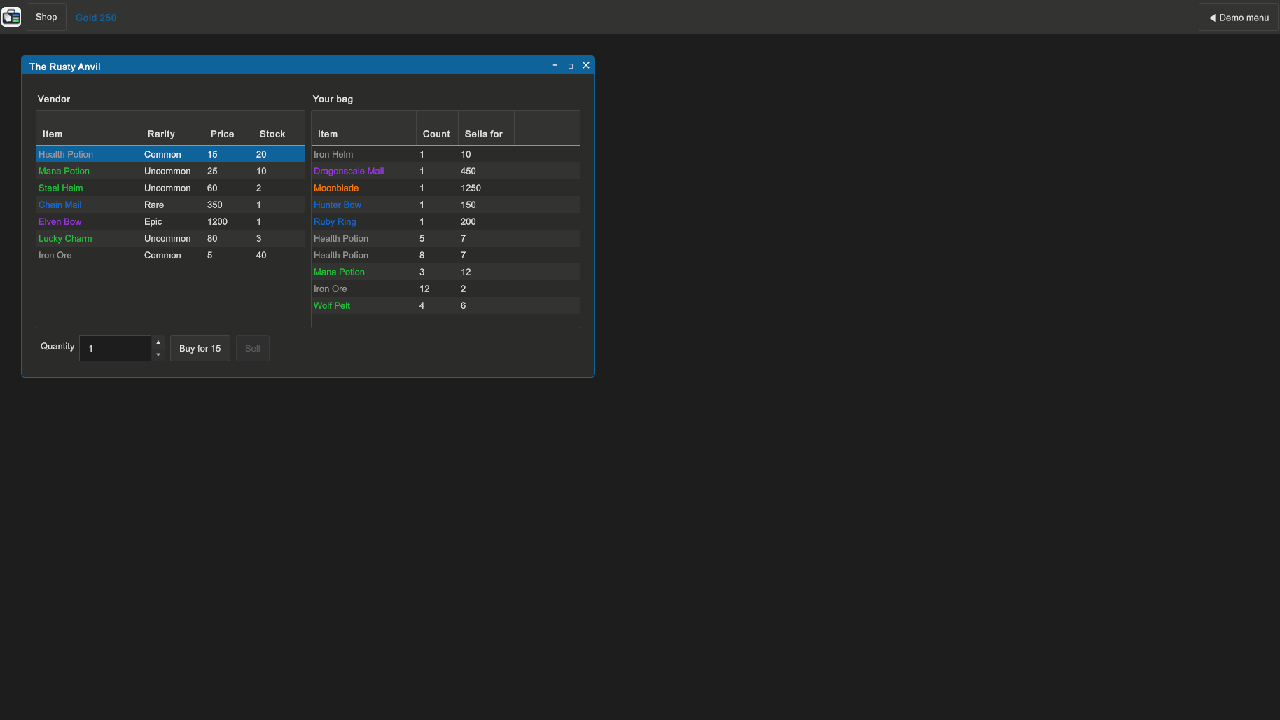
Shop は、ゲームの取引画面です。ブロムの鍛冶屋を例にしています。店主はカウンターの奥に立ち、吹き出しで話します。片側に在庫、反対側にプレイヤーのバッグが並び、中央のカードに選択中のアイテムが表示されます。取引のたびに、財布とカードの間をコインが飛びます。このサンプルは、2 つの DataGrid、ItemSlot と ItemCompare を持つ Card、数量用の NumericUpDown、ParticleLayer のコインを集める ResourceCounter、大きな取引の前に確認する MessageBox を使います。Shop を初めて開くと、ヘスタが Shop の見た目に合わせた TourOverlay で操作を案内します。ルールは普通の C# クラスにあり、画面は結果を表示するだけです。
シーン: Assets/UIToolbox/Examples/Scenes/Shop.unity。フォルダー: Assets/UIToolbox/Examples/Shop。
試してみる
- シーンを開きます。ランプが棚の壁を照らし、ブロムがカウンターの奥に立っています。吹き出しに "Welcome to the Rusty Anvil!" と 1 文字ずつ表示されます。ウィンドウ "The Rusty Anvil" には、For sale グリッド、カード、Your bag グリッドが表示されます。ツールバーには所持金が表示されます。在庫の最初の行が選択され、在庫グリッドにフォーカスがあります。初回は、ヘスタのチュートリアルが Shop の上で始まります。Next で手順を進め、頼まれたらポーションを買います。終了するには End tour (Escape) を押します。取引行の右端の ? ボタンで、もう一度始められます。
- Buy を押します。ボタンには "Buy for 15" と表示されます。Health Potion 1 個は 15 ゴールドだからです。コインが財布からカードへ飛び、コインの音が鳴り、所持金がカウントダウンします。ポーションはバッグのスタックに加わり、ステータス行に "You bought 1 Health Potion for 15 gold." と出ます。
- 数量を 10 にして Buy を押します。"Buy 10 Health Potion for 150 gold?" と確認されます。フォーカスは Cancel にあります。Buy で確定し、Cancel (または Escape) でやめます。
- Chain Mail を選びます。Sale バッジが付き、価格に取り消し線が入り、350 が 245 になります。カードは、装備中の Leather Armor と比較します。防御は 8 から 16 に、重量は 8 から 10 に上がります。このアイテムはレアなので、カードから小さな火花が上がります。
- Elven Bow を選びます。ステータス行に "You do not have enough gold." と出て、Buy のテキストが赤くなります。それでも Buy を押します。財布とボタンが揺れ、所持金が赤く点滅し、低い音が鳴り、ブロムが "That costs more than your purse holds, friend." と言います。
- バッググリッドの行をクリックします。在庫の選択が解除されます。"Sells for" 列には価値の半額が表示され、カードには売値が表示されます。Moonblade を選ぶと、名前が輝き、カードが金色に光り、ブロムが欲しがります。
- バッグの Iron Ore を選び、数量を 12 にして Sell を押します。コインがカードから財布へ飛び、届くたびに財布が弾んで鳴ります。コインごとに所持金が増えます。
- 数量をスタックより多くします。Sell は無効になり、ステータス行に持っている数が表示されます。
- キーボードかゲームパッドを使います。Tab と矢印キーで、グリッド、数量、ボタンの間を移動します。Enter でフォーカス中のボタンを押します。
何を示すか
部屋と店主
ShopBackdrop は、ウィンドウの後ろの部屋をピクセルアートの絵 Resources/ShopArt/smithy.png (480 x 270、node Tools/skins/shop.mjs が描画) として表示します。板張りの壁、瓶、壺、本、木箱が並ぶ 2 段の棚、カウンターがあります。1 ピクセルを画面の 4 x 4 ピクセル以上で表示し、画面を覆う整数倍のズームで拡大します。カウンターの上端は、店主が立つ下端から ShopBackdrop.COUNTER_HEIGHT の高さに保ちます。ランプは 2 枚目の絵 lamp.png で、上から吊るされています。光は揺らめく柔らかな輝きで、ParticleLayer の埃が舞い、部屋の端は暗くなります。ワークスペースは background-opacity="0" なので、ウィンドウの周りに部屋が見えます。ブロムとウィンドウは、部屋の中央でカウンターに並んで立ちます。ウィンドウは placement="Bottom" で、店主とランプは中央から左に同じ距離を保ちます (ShopBackdrop.VENDOR_FROM_CENTER)。
ブロムは、24 x 24 ピクセルの顔を持つ UserAvatar です。顔は Resources/UIToolboxSamples/Portraits の brom.png で、Shop.uxml が image に設定します。ポイントフィルタリングがピクセルを鮮明に保ちます。吹き出しは TypewriterLabel です。新しい台詞は 1 文字ずつ表示され、話し始めるときに顔が一度上下に動きます。店主はプレイヤーに挨拶し、購入を褒め、売却にコメントし、セール品とレアアイテムの名前を挙げ、財布で払えない購入を断ります。
店主のグリッドとバッグのグリッド
読み取り専用の DataGrid が 2 つあります。在庫には Item、Price、Stock の列があり、バッグには Item、Count、"Sells for" の列があります。Stock は店主が持つ数です。プレイヤーが売ったアイテムが店主の在庫にない場合は、在庫の末尾に加わります。バッグには、バッグ内のアイテムがスロット順に並びます。装備中のアイテムは表示されないので、ここで売ることはできません。
アイテムのセル
各名前のセルには、レアリティの枠に入ったアイテムの絵を持つ小さな ItemSlot があり、その横にレアリティの色で名前が表示されます。説明はツールチップです。エピックの名前はピンクに、レジェンダリーの名前は金色にブレンドされ、その上を光が走ります。Chain Mail は今週セール中です。そのセルには赤い Sale の Badge があり、価格には取り消し線入りの元の値が表示されます。
アイテムカード
グリッドの間にある Card が、選択したアイテムを表示します。枠とタイトルはレアリティの色になります。エピックのタイトルはブレンドされ、レジェンダリーのタイトルはブレンドされて輝きます。ステージには、絵を持つ大きな ItemSlot があり、アイテムが変わると弾みます。その下に価格と説明があり、装備品では、プレイヤーが身に着けている同じ種類の装備との ItemCompare が表示されます。兜と鎧は防御、武器はダメージ、装飾品は運、そして重量 (少ない方が良い) です。レアアイテムからはレアリティの色の火花が上がり、エピックでは多く、レジェンダリーでは最も多く上がります。
取引行
グリッドの下の行には、数量 (NumericUpDown、1 から 99)、Buy と Sell のボタン、ステータス行があります。一方のグリッドで選択すると、もう一方の選択が解除されるので、開いている取引は常に 1 つです。ボタンには合計が表示されます ("Buy for 150")。取引できない間はボタンが無効になり、ステータス行が理由を伝えます。理由は、順に、アイテム未選択、売り切れ、在庫不足、ゴールド不足、バッグがいっぱいです。売却では、アイテム未選択か、スタックの数が足りない場合です。
足りないのがゴールドだけのときは、Buy は有効のままで、テキストが赤くなります。押すと店主が断ります。財布とボタンが揺れ、財布が赤く点滅し、低い音が鳴ります。
ゴールドとコイン
ツールバーは所持金を ResourceCounter で表示します。購入するとカウンターがすぐに減り、財布からカードへコインが飛び散ります。売却では ResourceCounter.Collect を呼びます。コインがカードから財布へ飛び、届いたコインごとにその分が加算されるので、コインに合わせて金額が増えます。最初のコインで財布が弾み、鳴ります。サウンドは、開始時に SampleTones が作る短いクリップなので、オーディオファイルは不要です。
確認
100 ゴールド以上の取引では、まず MessageBox.ConfirmAsync で確認します。フォーカスは Cancel にあります。ボックスを閉じると、フォーカスはボタンに戻ります。ボックスが開いている間は、2 回目のクリックは何も始めません。
チュートリアル
セッションで Shop を初めて開くと、ブロムの帳簿係ヘスタが案内します。在庫、カード、初めての購入、財布、バッグ、出口の順です。これはゲームらしい見た目の TourOverlay です。ヘスタは彫刻の入った枠から話し、名前は木の札に書かれています。台詞が 1 文字ずつ表示される間、顔の表情が変わり、口が動きます。クリック、Enter、ゲームパッドの南ボタンのどれかで、まず台詞全体が表示され、次に進みます。コインがステップ数を数え、金色の矢印と光る輪が対象を示し、ボタンは Shop の石のボタンで、キーのヒントが付きます。購入のステップは、プレイヤーが何かを買うまで待ちます。取引行の右端の ? ボタンで、チュートリアルをもう一度表示します。ShopController.Tutorial.cs が作り、Shop.uss がツアーのクラスで見た目を与えます (ゲーム向けにツアーのスタイルを作るを参照)。
ヘスタの声
ヘスタは各台詞を声に出して読みます。各ステップには、TourStep.Sound として Resources/UIToolboxSamples/Voice の hesta-step1.mp3 から hesta-step6.mp3 までのクリップがあります。ツアーは ToolboxAudio のボイスチャンネルで再生し、台詞はクリップの長さに合わせて表示されるので、テキストと声は同時に終わります。最初の Next で台詞全体が表示され、声は再生され続けます。別のステップに移るか End tour を押すと止まります。リプレイボタンと R キーで、そのステップの台詞をもう一度再生します。End tour の左のミュートボタンか M キーで声を消し、ツアーはその選択を覚えます。
for (var i = 0; i < steps.Count; i++)
    steps[i].Sound = Resources.Load<AudioClip>(VOICE + (i + 1));
台詞は ShopController.Tutorial.cs の LINES にあり、クリップはその台詞を ElevenLabs のテキスト読み上げで録ったテイクです。台詞を変えたら、任意のテキスト読み上げツールまたは声優で新しいテイクを作り、同じフォルダーに hesta-stepN.mp3 として保存します (MP3 も OGG もインポートできます)。Tools/voice は台詞をオフラインで読み上げる任意のローカル代替です。Tools/voice/README.md を参照してください。
作り
| ファイル | 役割 |
|---|---|
ShopController.cs |
各グリッドにリストを渡し、名前のセルを描き、カードを更新し、コインとサウンドを再生し、店主に話させ、ボタンをつなぎ、確認を行い、結果を表示します。 |
SampleShop.cs |
店主とルールです。価格、セール品、装備のステータス、CanBuy、CanSell、Buy、Sell。普通の C# オブジェクトです。 |
ShopBackdrop.cs |
部屋です。鍛冶屋とランプの絵を表示し、ランプの光とその揺らぎ、埃、暗い縁を加えます。 |
Resources/ShopArt/*.png |
node Tools/skins/shop.mjs が描く鍛冶屋とランプ。ポイントフィルタリングで、圧縮なしです。 |
ShopController.Tutorial.cs |
ヘスタのチュートリアルです。LINES にある各ステップのタイトルと台詞、各ステップの声、対象、購入の待機。 |
Shop.uxml |
部屋、店主と看板、ゴールドカウンターのあるワークスペース、グリッド、カード、取引行のあるウィンドウ。 |
Shop.uss |
革と木の見た目、吹き出し、レアリティごとのカード枠、アイテムのセル、赤い財布。 |
Shop は、Inventory サンプルのバッグを再利用します。Player は SampleInventory なので、Shop はその Add、Room、Remove を使います。
public readonly SampleInventory Player = new();
店主は価値どおりの価格で売り、セール品はそれより安くします。買い取りは半額で、端数は切り捨てです。
public static int BuyPrice(InventoryItem item) =>
    OnSale(item) ? item.Value * SALE_PERCENT / 100 : item.Value;
public static int SellPrice(InventoryItem item) => item.Value / 2;
CanBuy は理由か null を返します。コントローラーは、同じテキストをステータス行とボタンに使います。
if (item.Count == 0) return $"The {item.Name} is sold out.";
if (count > item.Count) return $"The vendor has only {item.Count}.";
if (BuyPrice(item) * count > Player.Gold) return NOT_ENOUGH_GOLD;
if (Player.Room(item) < count) return "Your bag is full.";
Stats は、比較用に装備のステータスを返します。カードはそれを、装備中のもののステータスと比較します。
var worn = _shop.Worn(item.Kind);
_compare.SetStats(SampleShop.Stats(worn), stats);
購入では、カードに向かってコインが飛び散ります。売却では、カウンターにコインを集めさせるので、コインが着くたびに金額が増えます。
_coins.Burst(_gold.IconElement,
    ParticleSettings.Coins(_cardSlot, coinCount(total)));
_gold.Collect(_coins, _cardSlot, total,
    ParticleSettings.Coins(_gold.IconElement, coinCount(total)));
セルレンダラーは、列の既定のテキストセルを置き換えます。Name のセルと価格のセルが、それぞれ 1 つずつ使います。
_stockGrid.SetCellRenderer("Name", (_, item) =>
    nameCell((InventoryItem)item, true));
_bagGrid.SetCellRenderer("Value", (_, item) =>
    new Label(SampleShop.SellPrice((InventoryItem)item).ToString()));
CONFIRM_GOLD 未満の取引はすぐ実行されます。それより大きい取引は、ボックスを待ちます。ボタンは AsyncRunner.Run で非同期メソッドを始めます。AsyncRunner.Run は、例外を失わずにログへ出します。
_buy.clicked += () => AsyncRunner.Run(Buy, "Buy");
_sell.clicked += () => AsyncRunner.Run(Sell, "Sell");
見た目
Shop.uss は、ワークスペースのテーマトークンを暗い革と金色に設定し、すべてのルールを .shop で始めるので、他の画面には影響しません。ウィンドウは Kingdom サンプルの枠、木、羊皮紙を使い、ボタンはその石のボタンを使います。タイトル、看板、ゴールドには Cinzel フォントを使います。各カード枠にはレアリティのクラスがあります (例: shop-card--epic)。財布が足りない間、ゴールドカウンターにはクラス shop-gold--short が付き、金額とコインが赤くなります。
ゲームで使う
SampleShopを自分の店主に置き換えます。ルールの置き場所はCanBuyとCanSellの 1 か所のままにし、ボタンからも呼びます。- 価格は
BuyPriceとSellPriceで、セール品はSALE_ITEMとSALE_PERCENTで変更します。セール時の半額はサンプル専用です。 Statsで、装備に実際のステータスを持たせます。比較には、何行でも表示できます。CONFIRM_GOLDを変えて、先に確認する取引の大きさを決めるか、すべての取引で確認します。- ブロムの顔を自分のポートレートに置き換えます。UXML で
UserAvatarのimageを、またはコードでUserAvatar.Imageを、任意のテクスチャかスプライトに設定します。 - 店主の台詞をコントローラーに自分で書くか、吹き出しをオフにします。
- 部屋、ウィンドウのタイトル "The Rusty Anvil"、在庫、開始時の所持金 250 は、サンプルの内容です。