
このページは翻訳です。サポートと動画チュートリアルは主に英語で提供しており、英語版のページが正式な内容です。 英語版

 Badge
Badge は、"New" や "12" のような、状態や数のための小さなラベルです。タイトルの隣、リストの行、ボタンや UserAvatar の角に置きます。
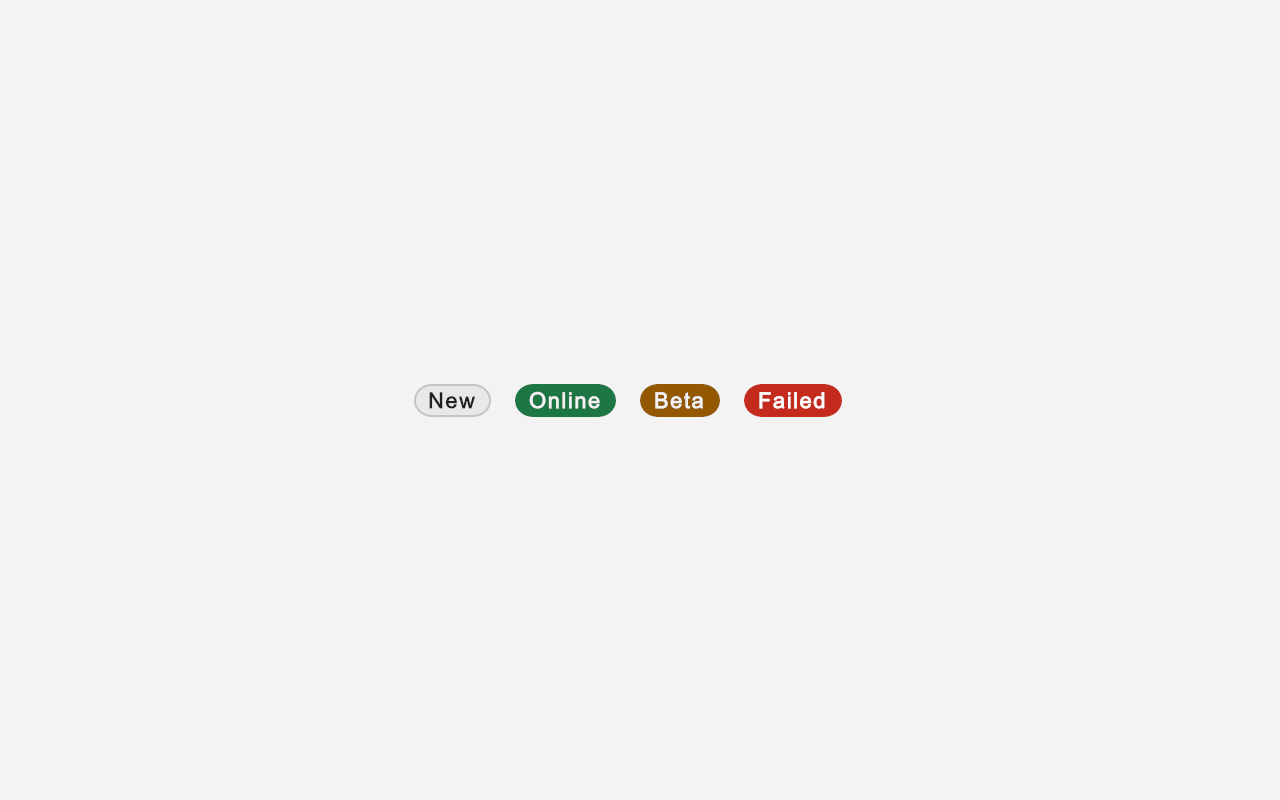
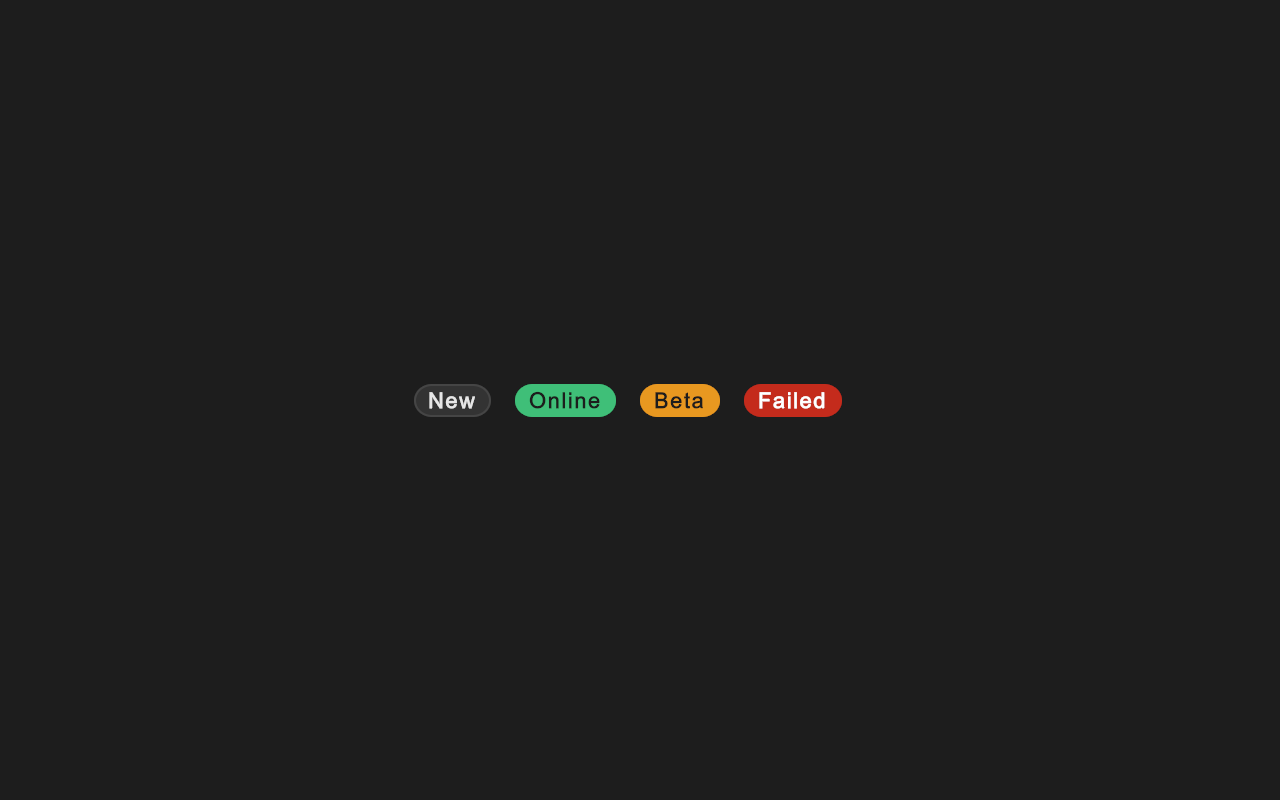
バッジの追加方法です。
<tb:Badge text="New" />
<tb:Badge text="Online" tone="Success" />
<tb:Badge count="120" tone="Error" />
<ui:VisualElement>
    <ui:Button text="Inbox" name="inbox" />
    <tb:Badge name="unread" count="5" tone="Error" corner="true" />
</ui:VisualElement>
<tb:Badge text="Draft" tone="Warning" outline="true" />
<tb:Badge
    name="filter"
    text="Clear filter"
    outline="true"
    clickable="true" />
var unread = root.Q<Badge>("unread");
// 0 hides the badge
mailbox.Changed += () => unread.Count = mailbox.UnreadCount;

var filter = root.Q<Badge>("filter");
filter.Icon = Background.FromSprite(closeIcon);
filter.Clicked += ClearFilter;
バッジは AnimatedLabel なので、テキストでエフェクトタグが使えます。輝く "New" バッジです。
row.Add(new Badge("<shine>New</shine>", BadgeTone.Neutral));
| メンバー | 説明 |
|---|---|
text |
状態バッジのテキスト。Badge は AnimatedLabel なので、エフェクトタグを入れられます。タグのないテキストは、フレームごとの処理をしません。 |
Tone (tone) |
Neutral (既定)、Accent、Success、Warning、Error。クラス tb-badge--neutral、--accent、--success、--warning、--error を設定します。 |
Count (count) |
テキストの代わりに表示する数。0 でバッジを隠します。Badge.NO_COUNT (-1、既定) はテキストを表示します。 |
MaxCount (max-count) |
数として表示する最大の数 (既定 99)。それより大きい数は "99+" と表示されます。 |
Dot (dot) |
テキストなしで 10 px のドットを表示します。 |
Corner (corner) |
バッジを、レイアウトの外で、親の右上の角に置きます。 |
Outline (outline) |
塗りなしでバッジを表示します。テキストはトーンの色になります。 |
Icon (icon) |
テキストの前の、テキストの色の画像。空の Background で外します。 |
Clickable (clickable) |
バッジをボタンにします: ポインターとフォーカスを受け取ります。 |
Clicked |
クリック可能なバッジのクリックまたは決定で発生します。 |
Effect (effect)、Speed (speed)、Playing (playing)、Amplitude (amplitude) |
AnimatedLabel から継承: テキスト全体のエフェクト (None)、エフェクトの速さ (1)、止めるなら false (true)、グリフが動く距離 (ピクセル、4)。 |
- バッジは、
Clickableがオンでない限り、ポインターイベントを受け取りません。角のバッジのクリックは、その下のボタンに届きます。 - クリック可能なバッジは、マウス、キーボード、ゲームパッドで働きます: フォーカスのあるバッジで Enter、Space、決定ボタンを押すと、
Clickedが発生します。 - 角のバッジは、印を付ける要素の子です。その親は、内容を切り取ってはいけません (
overflow: hidden)。 - バッジを
ButtonやLabelの中に置かないでください。子を持つテキスト要素はテキストを測らないので、ボタンが狭くなりすぎます。例のように、ボタンとバッジを 1 つのコンテナーに入れます。
ヒント:
- 変わる数には
Countを使います。バッジは 0 で自分を隠すので、ifを書く必要はありません。 - トーンは、飾りではなく意味に使います: 問題には
Error、限界にはWarning、良い状態にはSuccess。 - 画像の上の状態ドットには、
UserAvatarに<tb:Badge dot="true" corner="true" tone="Success" />を入れます。
サンプルでの使われ方
スタイル
| クラス | 要素 |
|---|---|
tb-badge |
バッジ。tb-animated-label クラスのない AnimatedLabel: 太字の小さなテキスト、境界線、9 px の角丸で、--tb-color-surface-alt の上にあります。 |
tb-badge--neutral、--accent、--success、--warning、--error |
トーン。背景、境界線、テキストの色を設定します。Error は --tb-color-danger を使います。 |
tb-badge--outline |
Outline がオンのバッジ: 透明な背景で、テキストはトーンの色。 |
tb-badge--icon |
Icon を持つバッジ: 画像は背景画像で、11 px、テキストの左にあります。 |
tb-badge--clickable |
Clickable がオンのバッジ。ポインターの下で少し透明になり、フォーカスのあるバッジは --tb-color-text の境界線を持ちます。 |
tb-badge--dot |
Dot がオンのバッジ: 10 px でテキストなし。このルールはトーンの後にあります。 |
tb-badge--corner |
Corner がオンのバッジ: position: absolute、親の右上の角から 4 px 外側。 |
エラーのバッジを四角くし、角のバッジを内側に寄せるには:
.tb-badge--error { border-radius: 2px; }
.tb-badge--corner { top: 0; right: 0; }
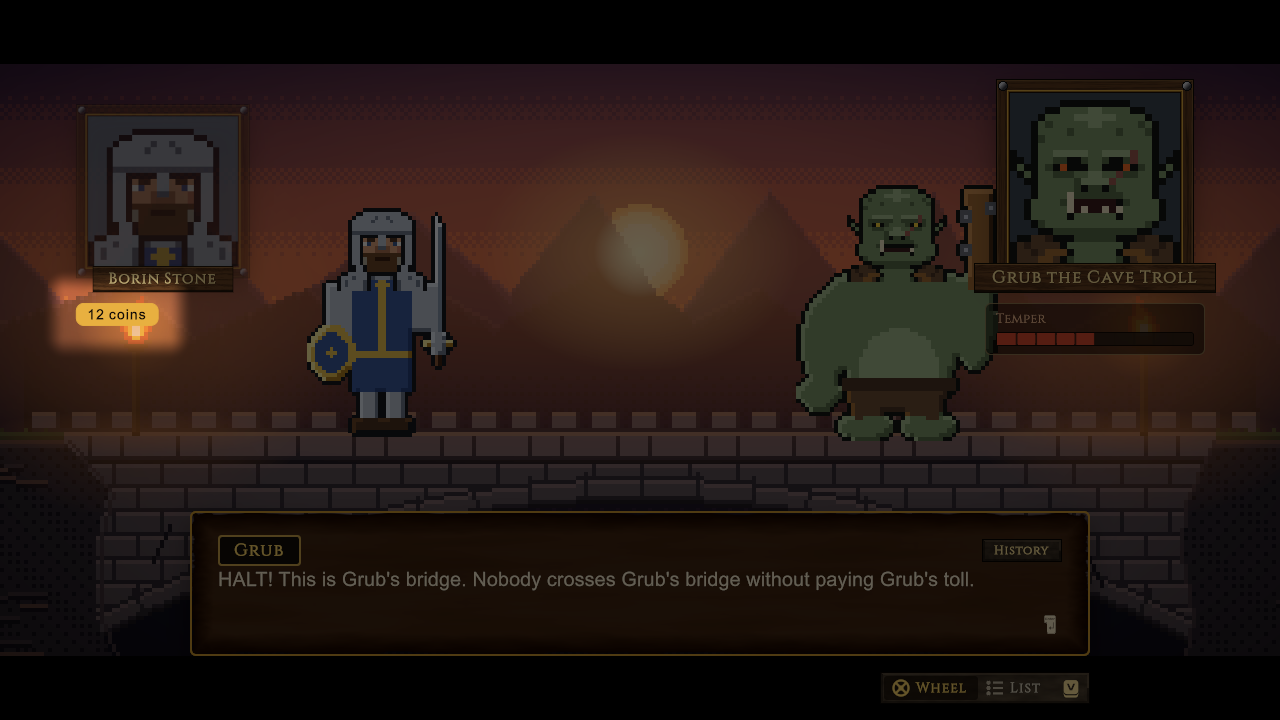
BadgeDemo シーンは、店の各アイテムの状態、ゲームメニューのボタンの数、バッグを絞り込むクリック可能なチップ、そしてバッジの見た目を示します。
SVG: Icon は Background です。VectorImage としてインポートした SVG は、テクスチャと同じように働きます。画像: PNG か SVGを参照してください。