
このページは翻訳です。サポートと動画チュートリアルは主に英語で提供しており、英語版のページが正式な内容です。 英語版
サウンドとウィンドウイベント
WorkspaceAudio は、UIDocument のウィンドウとコントロールのためにサウンドセットを再生します。既定のサウンドにコードは不要です。
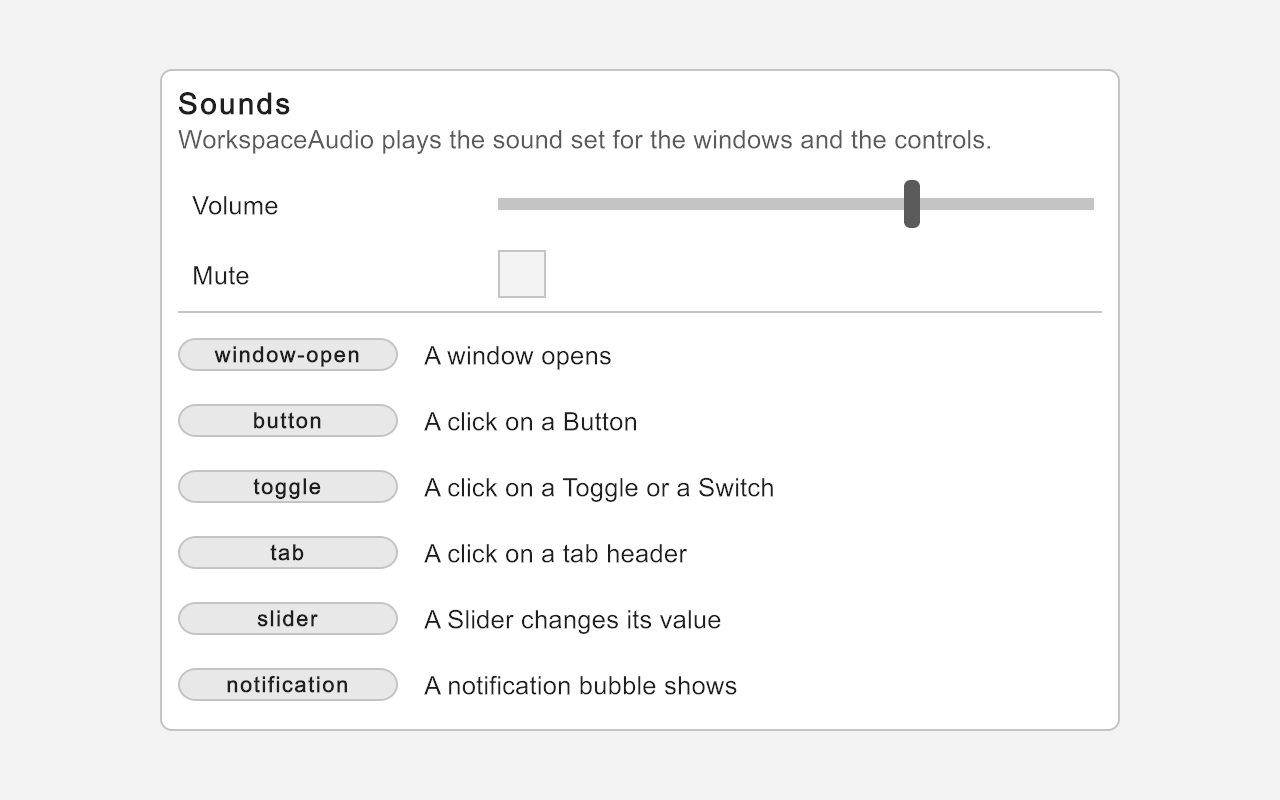
シーンにサウンドを追加する
- Hierarchy で、
UIDocumentを持つ GameObject を選びます。 - Inspector で Add Component を押し、UI Toolbox > Workspace Audio を選びます。
- Project ウィンドウで
Assets/UIToolbox/Examples/Audioを開きます。 DefaultSounds(またはKenneySounds) を、コンポーネントの Sounds フィールドにドラッグします。- Volume (0 から 1) を設定します。Play を押します。ボタンの上にポインターを動かし、クリックします。
自分のセットを作るには、Project ウィンドウで右クリックし、Create > UI Toolbox > Sound Set を選びます。各スロットにオーディオクリップをドラッグします。空のスロットは何も再生しません。サンプルのセットの 1 つのサウンドを変えるには、セットを選んで、別のクリップをそのスロットにドラッグします。
セットのサウンド
| サウンド | いつ |
|---|---|
window-open、window-close、minimize、maximize、restore |
ドキュメントの各ワークスペースで、ウィンドウの状態が変わったとき。同時に変わるウィンドウは 1 つの音を鳴らします。同じウィンドウの音は 0.1 秒後に再び鳴ります (WorkspaceAudio.STATE_INTERVAL)。 |
focus |
状態の変化なしに、ウィンドウがフォーカスを得たとき。開く操作と復元は、それ自身の音だけを鳴らします。MDI のタブチップのクリックも focus を鳴らします。 |
button |
Button のクリック。 |
menu |
コンテキストメニューの項目、ToolBarMenu の項目、ChoiceList の行のクリックと、ドロップダウンのリストでの選択。 |
toggle |
Toggle、Switch、RadioButton のクリック。 |
tab |
TabView のヘッダーのクリック。 |
dropdown |
DropdownField、PopupField、EnumField のクリック。リストが開きます。 |
slider |
Slider か SliderInt が、ポインターやキーで値を変えたとき。0.08 秒に最大 1 回です (WorkspaceAudio.SLIDER_INTERVAL)。 |
hover |
クリック音を持つコントロールの上にポインターが乗ったとき。ポインターがそのコントロールにいる間、1 回だけ鳴ります。 |
notification、error |
通知の吹き出しか MessageBox が表示されたとき。error は Error の重要度と Error アイコン用です。 |
セットは ToolboxSoundSet アセットです。各サウンドは、パスカルケースの名前を持つアセットのフィールドです。WindowOpen、WindowClose、Minimize、Maximize、Restore、Focus、Button、Menu、Hover、Toggle、Tab、Dropdown、Slider、Notification、Error です。ToolboxSoundSet.WINDOW_OPEN から ToolboxSoundSet.ERROR までの定数が、表の名前を持ちます。Custom は ToolboxSoundSet.NamedSound の項目のリストで、それぞれ Name と Clip を持ちます。Get(name) は、表の名前のクリップを、なければ Custom の名前のクリップを返し、セットになければ null を返します。
var coin = sounds.Get("coin");      // a clip of the Custom list
var click = sounds.Get(ToolboxSoundSet.BUTTON);
- 無効な要素は何も再生しません。
- コードが設定した値は何も再生しません。
slider.value = 0.5fとdropdown.index = 1は無音です。 - キーボードの Submit もクリック音を鳴らします。ボタンやトグルでの Enter、Space、ゲームパッドの Submit と、ハイライトされたコンテキストメニューの項目での Enter か Space です。メニュー項目のアクセスキーは何も鳴らしません。
- タッチのポインターは、ホバー音を鳴らしません。
- スライダーには、既定のホバー音がありません。スライダーに
--tb-hover-soundを付けると追加できます。
USS からのサウンド
--tb-sound は、要素とその子のクリック音を設定します。--tb-hover-sound はホバー音を設定します。値は、セットの名前か、その Custom リストの名前です。"none" は音を鳴らしません。
/* another click sound */
.shop-button { --tb-sound: "coin"; }
/* no click sound and no hover sound */
.quiet-panel { --tb-sound: "none"; }
/* keep the click sound, stop the hover sound */
.shop-button { --tb-hover-sound: "none"; }
/* a hover sound on an element with no click sound */
.card { --tb-hover-sound: "focus"; }
/* another sound for the changes of a slider */
.volume-slider { --tb-sound: "tick"; }
| プロパティ | 既定値 |
|---|---|
--tb-sound |
コントロールごとに button、toggle、tab、dropdown、menu。スライダーでは値の変化の音 (slider) です。 |
--tb-hover-sound |
クリック音を持つ各コントロールでは hover。ほかの要素では音なしです。 |
- そのプロパティを持つ最も近い要素が優先されます。
- クリック音のない要素には、ホバー音もありません。
--tb-sound: "none"は両方を止めます。 - クリック音のない要素に
--tb-hover-soundを付けると、ホバー音を持ちます。ポインターが要素にいる間、1 回だけ鳴ります。 - 標準のシートは、
.tb-window-buttonと.tb-tab-closeに--tb-sound: "none"を設定します。
コードとバインディングからのサウンド
- セットの
Customリストで、名前つきのサウンドを追加します。AnimateBindingのsound="coin"か、コードのToolboxAudio.Play(element, "coin")で鳴らします。名前は、要素のパネルのWorkspaceAudioを通して解決されます。セットにその名前のクリップがなければ、Playは false を返します。 Volume(0 から 1) とMuteは、すべてのサウンドに適用されます。無効なコンポーネントは何も再生しません。audio.Sounds = otherSetで、実行時にセットを変えます。ToolboxAudio.Volumeは、各パネルのグローバルな音量です。AudioSettingsPanelの Interface スライダーがこれを設定します。- すべてのサウンドは 1 つのフック
ToolboxAudio.PlayClip(clip, volume)を通ります。既定では、隠れた 1 つの 2DAudioSourceで再生します。ミキサーや自前のオーディオシステムを使うには、これを置き換えます。 - パネルごとに
WorkspaceAudioは 1 つです。
サンプルのサウンドセット
| サウンドセット | 出典 | 使用場所 |
|---|---|---|
Assets/UIToolbox/Examples/Audio/DefaultSounds |
Toolbox のサウンド: パッケージ用に自作したものです。独自のサウンド: confirm。 |
WorkspaceDemo、Styles |
Assets/UIToolbox/Examples/Audio/KenneySounds |
Kenney "Interface Sounds"、CC0。独自のサウンド: confirm。 |
WorkspaceDemo、GameMenu、Settings |
Examples/Kingdom/KingdomSounds |
サンプル用に自作したものです。独自のサウンド: coin。 |
Kingdom |
Examples/Firefight/FirefightSounds |
サンプル用に自作したものです。独自のサウンド: hit。 |
Firefight |
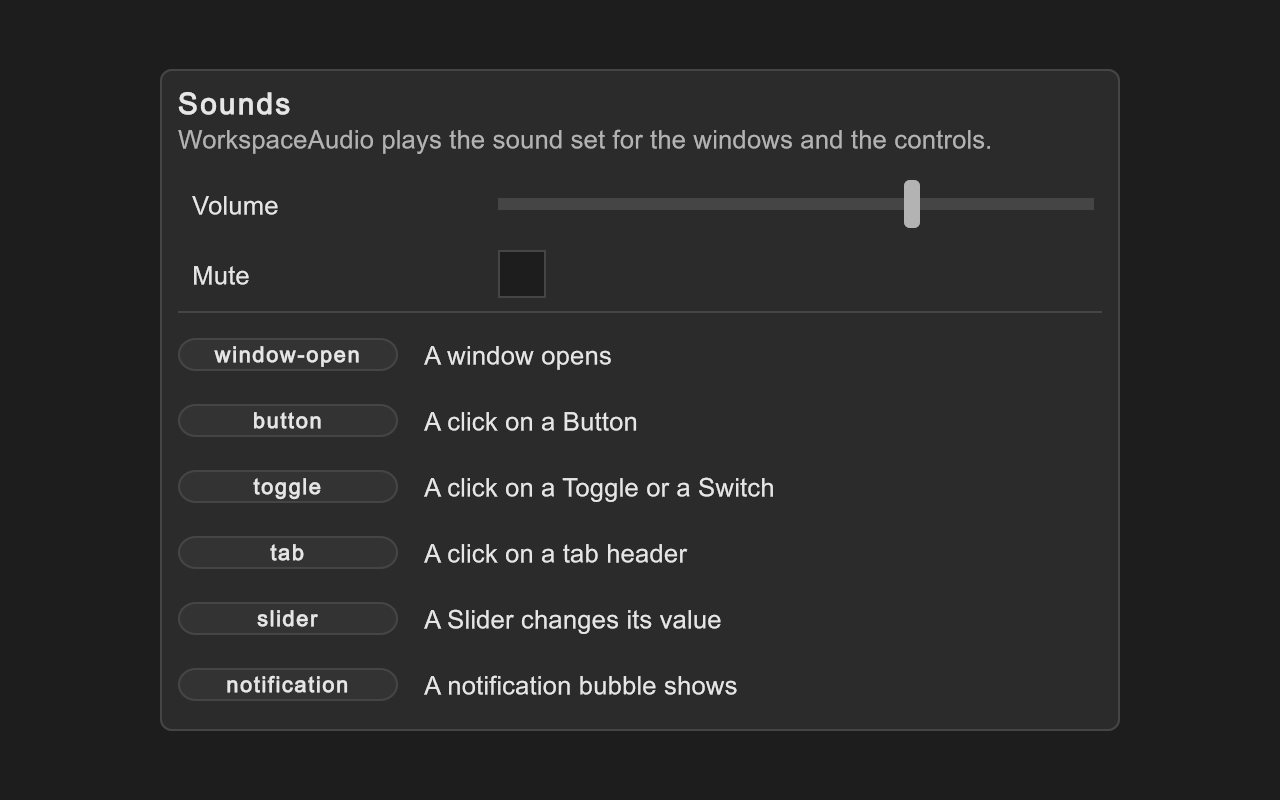
Assets/UIToolbox/Examples/Scenes/WorkspaceDemo.unity を開いて Play を押します。Sounds ウィンドウが開いています。このウィンドウで、セット、音量、ミュートを変えられ、鳴ったクリップの名前が表示されます。Kenney のクリップのライセンスは、パッケージの Third Party Notices.md と、Assets/UIToolbox/Examples/Audio/Kenney/License.txt にあります。
ヒント:
- ホバーとスライダーのクリップは、短く (0.05 秒未満)、静かにします。頻繁に鳴るからです。
- セットの音量は 0.6 付近にします。プレイヤーに音量の操作を与えます。
AudioSettingsPanelには Interface スライダーがあります。 - 小さなボタンが多いパネル (キーパッド、セルのグリッド) には
--tb-sound: "none"を付け、結果のサウンドを 1 つコードから鳴らします。 - コントロールが 2 つの音を鳴らすときは、同じパネルに 2 つ目の
WorkspaceAudioがないか、音も鳴らす自前のclickedハンドラーがないかを探します。 - シーンで音が出ない: シーンには Audio Listener が 1 つ必要です。GameObject > Camera から作ったカメラにはありますが、スクリプトが作ったカメラにはありません。カメラを選び、Add Component を押して、Audio > Audio Listener を選びます。最初の音で、シーンにリスナーがなければ、コンソールに警告が出ます。
- また、
Muteがオフであること、Volumeが 0 より大きいこと、セットのスロットにクリップがあることを確認してください。
ウィンドウイベント
UI Toolbox > Window Events (WindowEvents) を追加すると、コードなしで UnityEvent を発生させられます。Opened、Closed、Minimized、Maximized、Restored、Focused、Unfocused です。各イベントは、ウィンドウの id を受け取ります。WindowId はイベントを 1 つのウィンドウに限定し、空なら各ウィンドウです。Workspace はワークスペース要素の名前で、空なら最初のワークスペースです。シーンのオブジェクトは、これらのイベントから AudioSource を再生したり、Animator のトリガーを設定したりできます。
どちらのコンポーネントも ToolboxDocumentComponent から派生します。これは Start と、再度有効になるたびに、ドキュメントのルートにフックし、OnDisable でフックを外します。