
このページは翻訳です。サポートと動画チュートリアルは主に英語で提供しており、英語版のページが正式な内容です。 英語版

 Card
Card は境界線のあるコンテナーです: タイトル、説明、右側のアクションを持つヘッダー、そのあとにコンテンツ、そしてフッター。
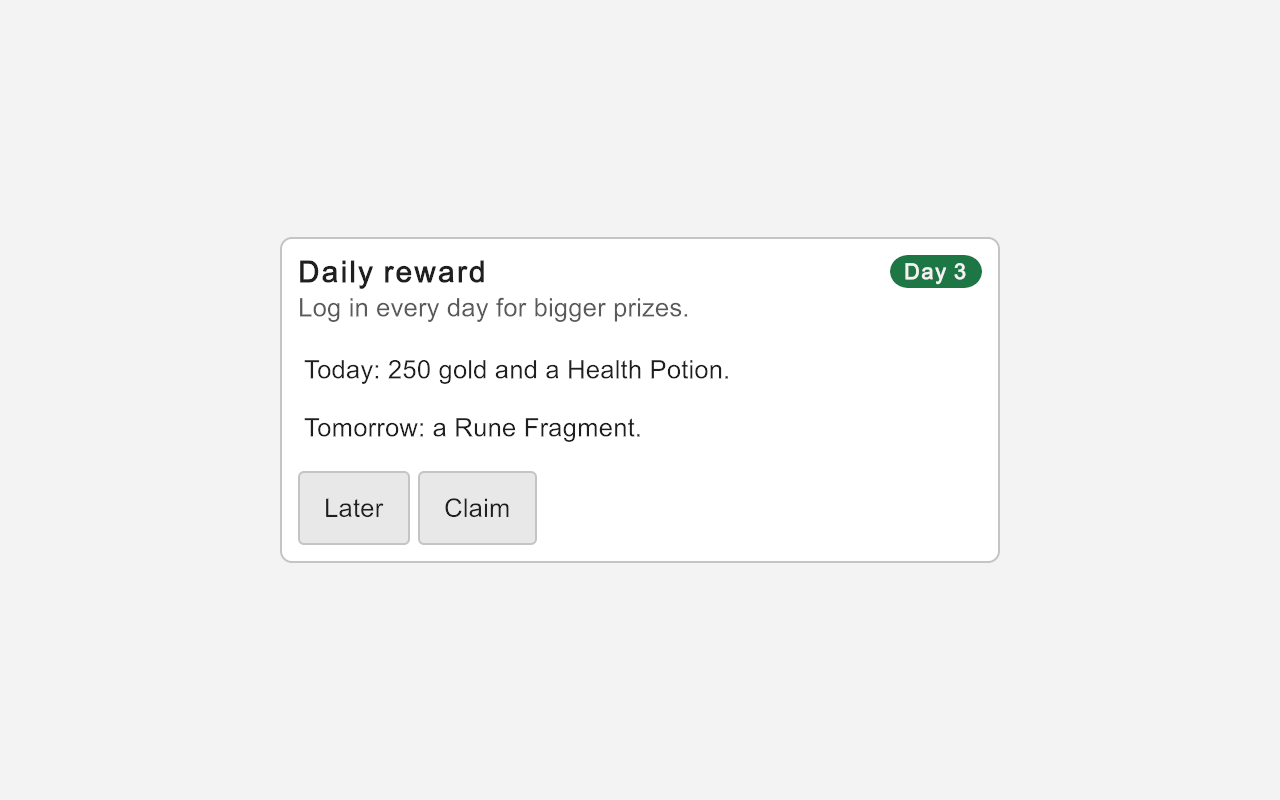
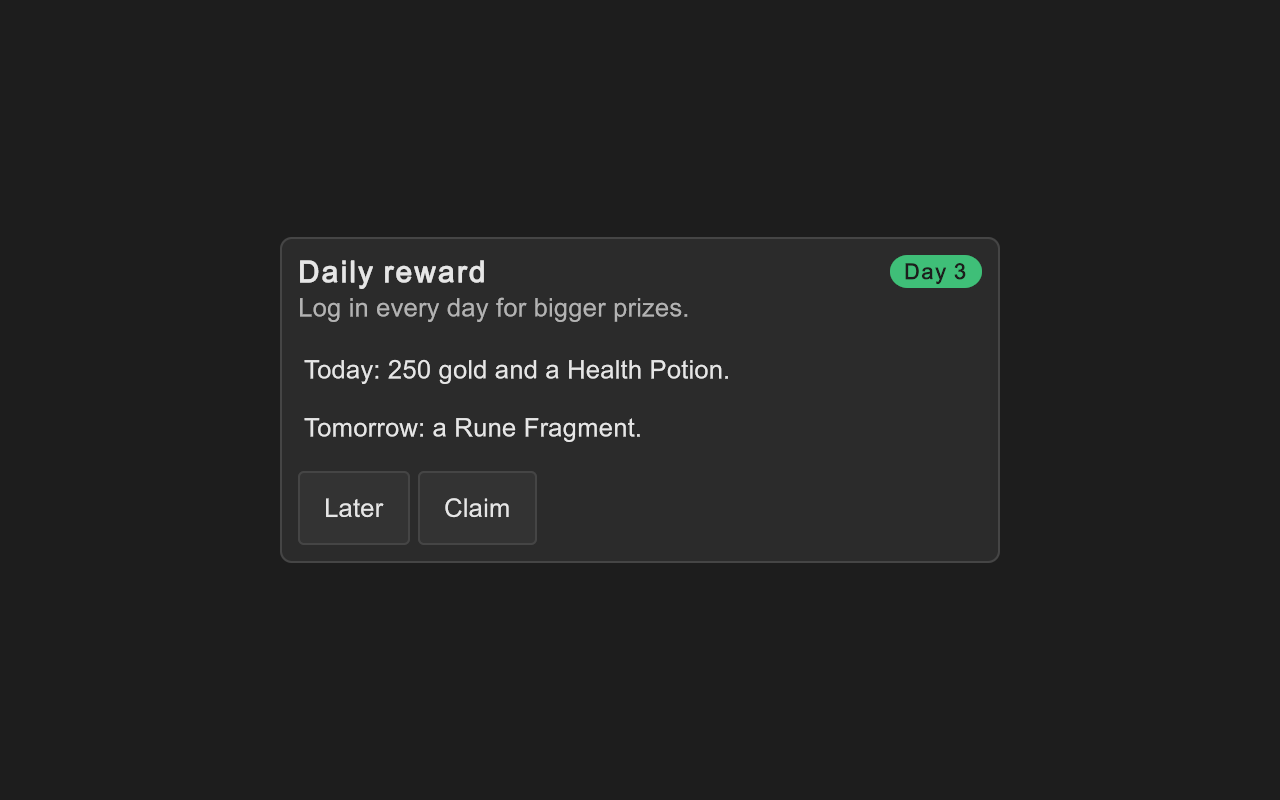
ヘッダーのアクションとフッターを持つカードの作り方です。
<tb:Card
    title="Plan"
    description="Your plan renews on the first day of each month.">
    <ui:Button text="Change" class="tb-card__action" />
    <ui:Label text="Pro, 5 seats" />
    <ui:Label text="12 GB of 50 GB used" />
    <ui:Button text="Cancel the plan" class="tb-card__footer" />
    <ui:Button text="Add seats" class="tb-card__footer" />
</tb:Card>
var card = new Card
{
    Title = "Plan",
    Description = "Your plan renews on the first day of each month."
};
card.Add(new Label("Pro, 5 seats"));
card.Action.Add(new Button(changePlan) { text = "Change" });
card.Footer.Add(new Button(addSeats) { text = "Add seats" });
タイトルは AnimatedLabel なので、エフェクトタグが使えます。金のグラデーションで輝く伝説のタイトルです。
quest.Title = "<gradient=#ff9f1c,#ffe066><shine>"
    + "The Hollow King</shine></gradient>";
これらの色は、既定の toolbox テーマのような暗いカード用です。明るいカードでは、タイトルが 4.5:1 のコントラストを保つように、より暗い色を使ってください。
| メンバー | 説明 |
|---|---|
Title (title) |
ヘッダーの太字の行。空のタイトルは行を表示しません。<wave> のようなエフェクトタグが使えます。タグのないタイトルは、フレームごとの処理をしません。 |
Description (description) |
タイトルの下の控えめなテキスト。リッチテキストのタグが使えます。空の説明は行を表示しません。 |
Icon (icon) |
ヘッダーの左にある画像で、タイトルと説明の列の中央に置かれます。--tb-color-text-muted の色合いになります。画像がなければ何も表示せず、場所も取りません。 |
Action |
ヘッダーの右側の場所。コードからヘッダーのボタンを追加します。 |
Footer |
コンテンツの下の行。コードからフッターのボタンを追加します。 |
- カードの子がコンテンツです。
- クラス
tb-card__actionを持つ子は、タイトルの右のヘッダーに入ります。クラスtb-card__footerを持つ子は、フッターに入ります。カードは、パネルに接続されるときに、これらの子を移します。 - ヘッダーは、カードにタイトル、説明、アクションのどれかがあるときだけ表示されます。空のフッターは場所を取りません。
- 長いタイトルや説明は折り返されます。
設定ページのような設定の行です。アイコン、太字のタイトル、控えめな説明、右側のセグメント式の選択部分を持ちます。選択部分は、アクションスロットに置いた ToggleButtonGroup です。
<tb:Card
    icon="project://database/Assets/Icons/density.png"
    title="Density"
    description="How much room the lists take.">
    <ui:ToggleButtonGroup class="tb-card__action"
        allow-empty-selection="false">
        <ui:Button text="Comfortable" />
        <ui:Button text="Compact" />
    </ui:ToggleButtonGroup>
</tb:Card>
ヒント:
- カードは 1 つの主題に使います: プラン、ユーザー、セーブデータ。同じ種類の行のリストには、
ListItemを使います。 - カードの主なボタンはフッターに、"Edit" のような小さなボタンはヘッダーに置きます。
- あとでコードがアクションを追加する、ヘッダーにアクションだけのカードでは、タイトルも設定してください。カードは、接続されるときにアクションを探します。
- ダッシュボードには、カードを
GridPanelに入れます。
サンプルでの使われ方
スタイル
| クラス | 要素 |
|---|---|
tb-card |
カード: --tb-color-surface の背景、--tb-color-border の境界線、--tb-radius-md の角、--tb-spacing-md のパディング。 |
tb-card__header |
テキストとアクションを持つ行。内容がなければ隠れます。 |
tb-card__icon |
ヘッダーの左の画像。--tb-size-button の正方形で、色は --tb-color-text-muted。画像がなければ非表示です。 |
tb-card__headings |
タイトルと説明を持つ列。 |
tb-card__title |
大きなフォントサイズの太字のタイトル。tb-animated-label クラスのない AnimatedLabel。 |
tb-card__description |
--tb-color-text-muted の説明。 |
tb-card__action-slot |
ヘッダーの右側の行。 |
tb-card__content |
コンテンツの子の親。 |
tb-card__footer-slot |
コンテンツの下の行。 |
tb-card__action |
子に付けると、その子をヘッダーに送ります。 |
tb-card__footer |
子に付けると、その子をフッターに送ります。 |
.tb-card {
    padding: 16px;
    background-color: var(--tb-color-surface-alt);
}
.tb-card__footer-slot { justify-content: flex-end; }
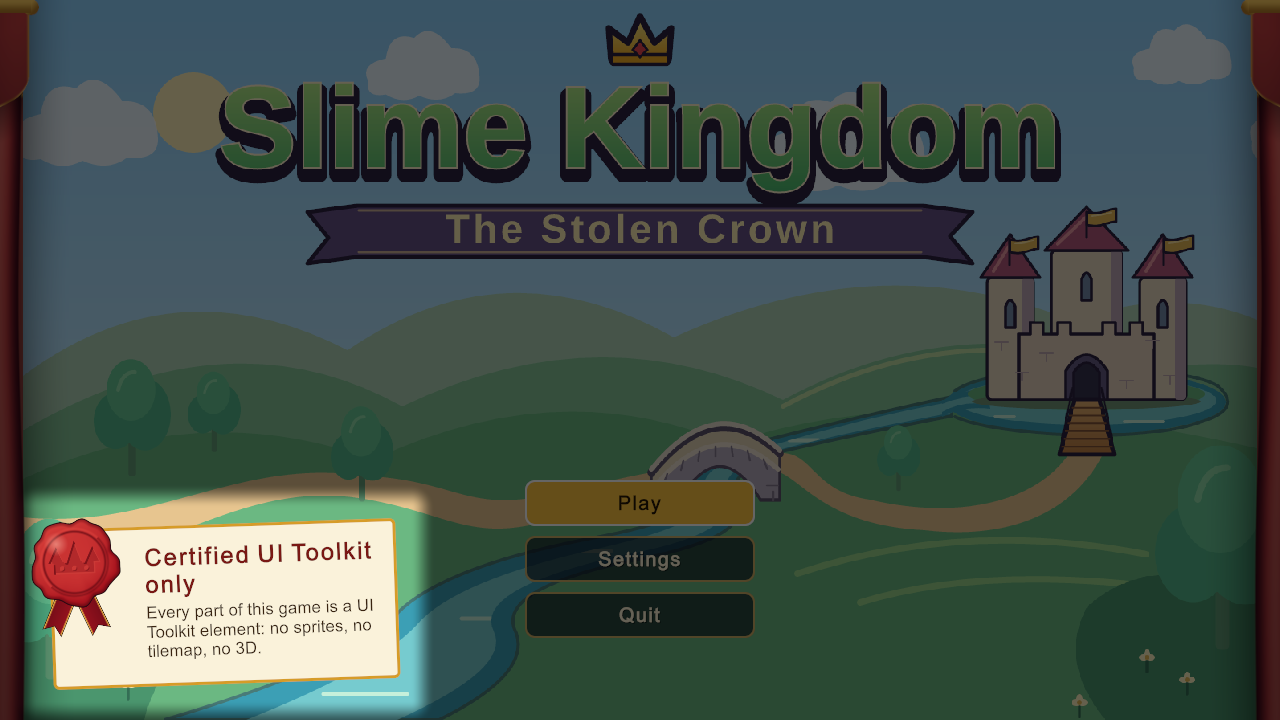
CardDemo シーンは、既定値の毎日の報酬、コードで作る店のアイテムカード、印と目標を持つクエスト、そしてキャラクターカードを示します。