
このページは翻訳です。サポートと動画チュートリアルは主に英語で提供しており、英語版のページが正式な内容です。 英語版
ユニット
240 体のユニットがいる RTS のフィールドで、インスペクターウィンドウを 1 つ共有します。プレイヤーはユニットをクリックし、Shift で追加し、地面をドラッグしてボックスで選びます。インスペクターは、1 体のユニットか、グループのまとめを表示します。シーンは、ユニットの一覧に DataGrid、インスペクターに PropertyGrid、選択したユニットを囲むブラケットに WorldMarkerLayer を使います。
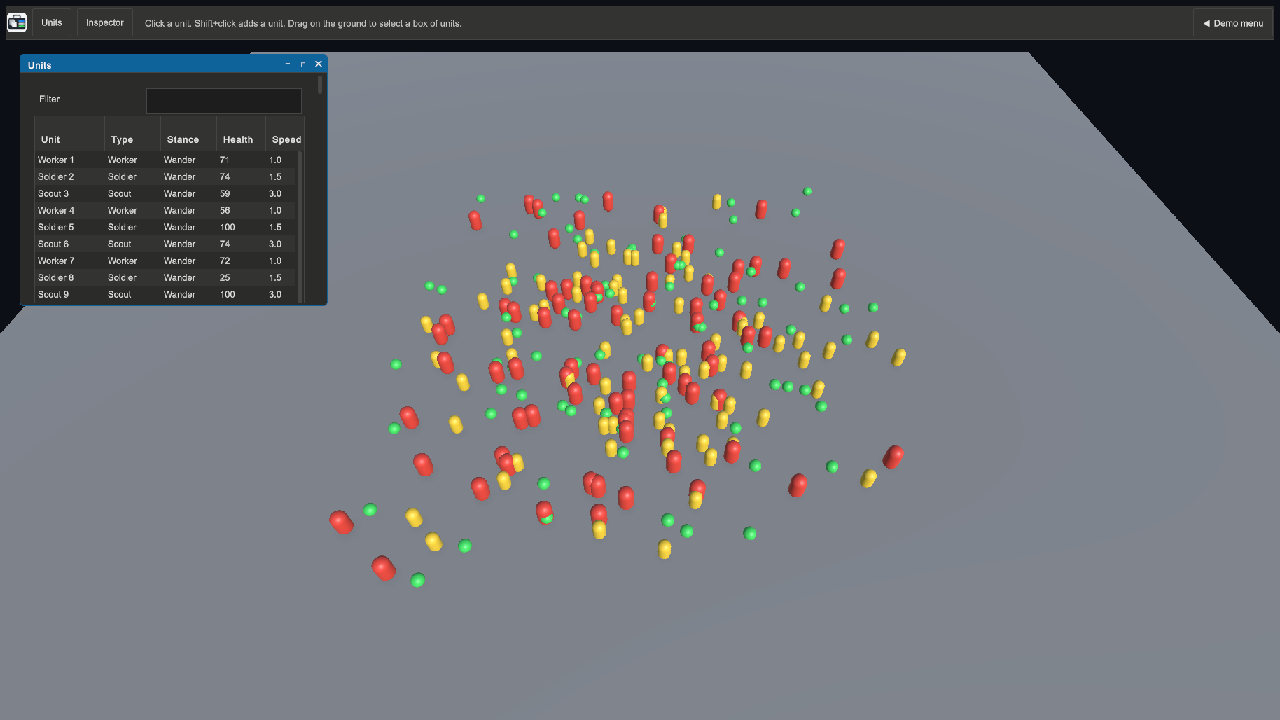
シーン: Assets/UIToolbox/Examples/Scenes/Units.unity。フォルダー: Assets/UIToolbox/Examples/Units。
試してみる
- 3D フィールドのユニットをクリックします。Inspector ウィンドウがそのユニットで開きます。タイトルはユニットの名前で、ブラケットがユニットを囲みます。
- Shift を押しながら別のユニットをクリックします。ユニットが選択に加わります。選択済みのユニットを Shift を押しながらクリックすると、外れます。
- 地面を押してドラッグします。ボックスが表示されます。離すと、ボックス内のすべてのユニットが選択されます。離すときに Shift を押していると、ユニットが選択に加わります。
- Inspector を見ます。複数のユニットでは、タイトルが "12 units" (数は実際の数) となり、行がグループの合計を示します。
- グループのインスペクターで Stance か Speed を変えます。変更は、選択したすべてのユニットに適用されます。
- ツールバーから Units ウィンドウを開きます。行をクリックするか、複数の行を選びます。フィールドが行に追従します。
- Filter フィールドに入力します。グリッドは一致する行だけを表示します。
- ドラッグせずに地面をクリックします。選択が解除され、Inspector が閉じます。
何を示すか
ユニットの一覧
Units ウィンドウは、selection-mode="Multiple" の読み取り専用 DataGrid です。5 つの列が SampleUnit のパブリックフィールドにバインドされます。Unit、Type、Stance、Health、Speed です。Health と Speed の列は format 設定 (0 と 0.0) を使います。グリッドの上のフィルターフィールドが、グリッドの SearchText を設定します。タイマーが 1 秒に 1 回 Refresh() を呼ぶので、ユニットが傷ついたり回復したりすると、画面の体力値が変わります。ウィンドウは enable-scrolling="false" です。グリッドが自分の行をスクロールするので、ウィンドウのスクロールバーは 2 本ではなく 1 本になります。
インスペクター
Inspector は、PropertyGrid を持つ 1 つのウィンドウです。グリッドは、データの各パブリックフィールドに行を作ります。スライダーには Range 属性を、行の下のテキストには Tooltip と Description 属性を読みます。ウィンドウは title-format="{Name}" を持つので、タイトルはデータの Name を読みます。これは 1 つの SampleUnit か 1 つの UnitGroup です。
UnitGroup には次の行があります。
Count、Types、Average health: ゲッターだけの読み取り専用の行。StanceとSpeed: 編集できる行。変更は選択したすべてのユニットに書き込まれます。
選択マーカー
各ユニットは、ShowOn = HudShowOn.Marker の HudTarget を持ちます。このコンポーネントは、ユニットが選択されるまでオフです。WorldMarkerLayer は、有効な各ターゲットの周りにブラケットのボックスを描きます。ラベルも距離もありません (target-mark="Brackets"、show-label="false"、show-distance="false")。選択したユニットは、より明るく、30 パーセント大きく表示されます。
選択ボックス
ボックスは普通の VisualElement が描きます。pickingMode = Ignore なので、クリックは通り抜けます。6 ピクセル以下のドラッグはクリックとして扱います。
作り
| ファイル | 役割 |
|---|---|
Units.uxml |
マーカーレイヤー、ワークスペース、ツールバー、Units ウィンドウ、Inspector ウィンドウを宣言します。 |
UnitsController.cs |
ユニットを作り、選択リスト、グリッドの行、インスペクターを同期させ、ボックスのためにポインターを読みます。 |
SampleUnit.cs |
1 体のユニット。インスペクター用のパブリックフィールド、うろつき、体力の変化、色。 |
UnitGroup.cs |
2 体以上の選択に対するインスペクターのデータ。 |
このサンプルに専用の USS ファイルはありません。Samples.uss を使います。
インスペクターウィンドウは、データを空にしたまま UXML にあります。タイトルは、ウィンドウが受け取るデータから Name を読みます。大きさは、1 体のユニットとグループの行に合わせてあるので、リサイズなしで開きます。PropertyGrid が自分の行をスクロールするので、ウィンドウはスクロールをオフにします。
<tb:Window
    id="unitInspector"
    title="Inspector"
    title-format="{Name}"
    width="400"
    height="400"
    x="480"
    y="20"
    initial-window-state="closed"
    enable-scrolling="false">
  <tb:PropertyGrid
      class="sample-grow"
      name="inspectorGrid"
      show-description="true" />
</tb:Window>
コントローラーは、グリッドにユニットを渡し、フィルターフィールドを検索につなぎます。
_grid.ItemsSource = _units;
_grid.SelectionChanged += onGridSelection;
ClearButton.Attach(list.Q<TextField>("unitFilter"));
list.Q<TextField>("unitFilter")
    .RegisterValueChangedCallback(e => _grid.SearchText = e.newValue);
各ユニットには、1 つのインスペクターウィンドウを指す OpenWindowOnClick が付きます。コントローラーは、その Opened イベントを待ち受けて、選択を設定します。
var click = unitObject.AddComponent<OpenWindowOnClick>();
click.Window = INSPECTOR_WINDOW;
click.Document = document;
// ...
private void onOpened(OpenWindowOnClick click, WindowDescriptor window)
{
    if (!click.TryGetComponent<SampleUnit>(out var unit)) return;
    _unitClickFrame = Time.frameCount;
    if (readPointer(out _, out _, out _, out var shift) && shift)
        Toggle(unit);
    else Select(new[] { unit });
}
1 つのメソッドが 3 つのビューを同期させます。ユニットにマークを付け、グリッドの同じ行を選択し、ウィンドウに 1 体のユニットか UnitGroup を渡します。ShowData が、そのデータでウィンドウを開きます。
object data = _selection.Count == 1 ? _selection[0]
    : new UnitGroup(_selection.ToList());
_inspector.Target = data;
_workspace.ShowData(INSPECTOR_WINDOW, data);
_syncingGrid フラグは、コードがグリッドの選択を設定している間 true です。これにより、onGridSelection が自分自身の変更に反応しません。
グループは、プロパティのセッターで、すべてのユニットに変更を適用します。
public UnitStance Stance
{
    get => _units.Count == 0 ? default : _units[0].Stance;
    set
    {
        foreach (var unit in _units) unit.Stance = value;
    }
}
[Browsable(false)] は、メンバーを PropertyGrid に出さないようにします。SampleUnit.Selected と UnitGroup.Name がこれを使います。
ゲームで使う
- 多数のオブジェクトに 1 つのウィンドウ Id を使うパターンをコピーします。各オブジェクトが同じ
Windowを持つOpenWindowOnClickを持ち、データはオブジェクトから来ます。 - ユニットのクラスに、
Range、Tooltip、Description属性を持つパブリックフィールドを用意します。PropertyGridがそこからインスペクターを作ります。 - 複数選択用に、小さなグループクラスを書きます。合計や平均にはゲッターだけのプロパティを、全メンバーに書き込むにはセッターを使います。
- 選択できる各オブジェクトに
HudTargetを付け、選択中はオンにします。WorldMarkerLayerに他のコードは必要ありません。 - サンプル専用の部分: ランダムな 240 体のユニット (
UnitCount、Area)、固定の乱数シード (InitState(7))、体力へのランダムなヒット、うろつき。 SelectはList.Containsを使い、O(n) です。数千のユニットでは、リストの隣にHashSetを持たせます。- ボックス選択は
Camera.mainを使います。ゲームが別のカメラを使う場合は、SelectInScreenRectを変更します。 - ポインターのコードは、プロジェクトが使う方に応じて、Input System か従来の Input Manager を読みます。