
このページは翻訳です。サポートと動画チュートリアルは主に英語で提供しており、英語版のページが正式な内容です。 英語版

 TourOverlay
 はガイド付きツアーです。一度に 1 つのコントロールの周りの画面を暗くし、その隣に、タイトル、テキスト、ステップ数、End tour、Back、Next のボタンを持つ Callout を表示します。アプリやゲームの初回起動や、ユーザーがコントロールをクリックする、値を変える、Enter を押すまでステップが待つチュートリアルに使います。暗くしない 1 つのヒントには、Callout を使います。
ビデオチュートリアル: Tours。すべてのビデオ: Video tutorials。
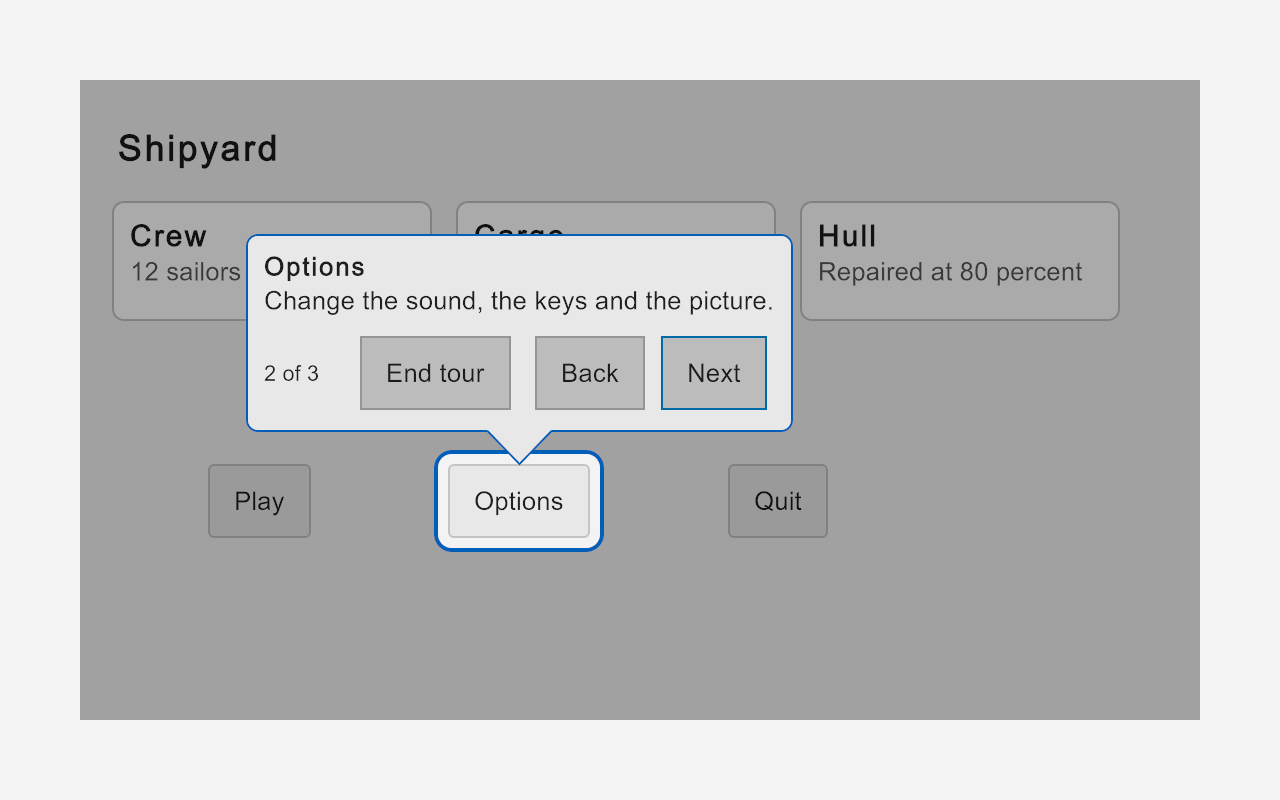
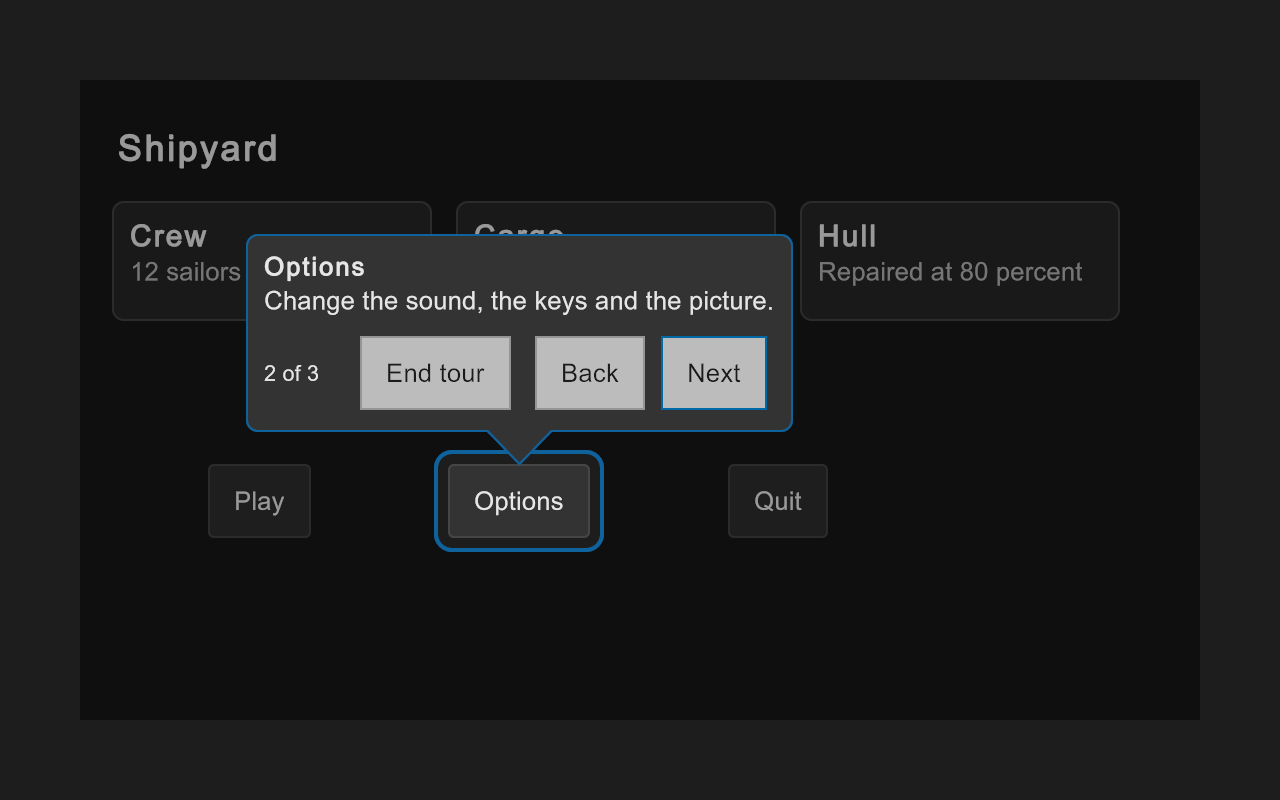
UXML でツアーを追加する方法です。
- ウィンドウの UXML でツアーを宣言し、ステップごとに 1 つの
tb:TourStepの子を置きます。targetに、ステップが示すコントロールの名前を設定します。 - コードでツアーを見つけ、
Startを呼びます。たとえば初回起動時や、Help ボタンからです。
<ui:Button name="save" text="Save" />
<ui:TextField name="search" />
<ui:Button name="help" text="?" />

<tb:TourOverlay name="firstRun" prefs-key="first-run">
    <tb:TourStep
        target="save"
        title="Save often"
        description="Saves your work. Ctrl+S does the same." />
    <tb:TourStep
        target="search"
        title="Search"
        description="Type a part of a name to find any asset." />
    <tb:TourStep
        target="help"
        title="Help"
        description="Click here to see this tour again."
        shape="Circle"
        placement="Left" />
</tb:TourOverlay>
var tour = root.Q<TourOverlay>("firstRun");
// does nothing after the user finished or skipped it once
tour.Start();
root.Q<Button>("help").clicked += () =>
{
    TourOverlay.Reset(tour.PrefsKey);
    tour.Start();
};
ユーザーがバッグをクリックするまで待つステップを持つ、コードでのツアーの作り方です。
var tour = new TourOverlay();
tour.Steps.Add(
    new TourStep(healthBar, "Health",
        "Your health. It fills again while you rest."));
tour.Steps.Add(new TourStep(bag, "Bag", "Click the bag to open it.")
{
    WaitFor = TourWait.Click,
    Shape = SpotlightShape.Circle,
    Placement = CalloutPlacement.Left,
});
tour.Finished += () => Debug.Log("Tutorial done");
hud.Add(tour);
tour.Start();
ツアーは、実行中はワークスペースに移動するので、暗くする範囲がワークスペース全体を覆い、終了すると UXML の元の場所に戻ります。UXML で宣言したツアーは、Start まで隠れたままです。
ターゲットが見つからないステップは省かれます: Next と Back は、ターゲットのある次のステップへ進み、ステップ数にはそれも数えられます。表示中のステップのターゲットがパネルを離れると、ツアーは止まります。
隠れているターゲットは、そのステップが始まると表示されます。ツアーは、それを持つ TabView のタブをアクティブにし、それを持つ Foldout、SidebarItem、Drawer、ConsoleView を開き、SplitPanel のペインを展開します。最小化されたウィンドウは元に戻り、ほかの後ろにあるウィンドウは前面に来ます。ターゲットを持つ各 ScrollView は、レイアウトのあとにそこへスクロールします。パネル内の Workspace の閉じたウィンドウは、その内容にステップのターゲットがあるとき開きます。
ツアーは、ワークスペースのウィンドウの上に留まります。ツアーの実行中に、ステップまたはアプリから開くウィンドウは、暗くするレイヤーの後ろに入り、その中のターゲットは穴を通して見え、ポインターを受け取ります。ツアーの上に開くダイアログ、メッセージボックス、ほかのレイヤーはその上に留まり、ツアーはその周りの画面を引き続き暗くします。暗くする範囲には、ガラスのダイアログのように、レイヤーの各ガラス面の下に穴があるので、ガラスは暗さではなく、その後ろのぼかした画面を表示します。
インタラクティブなステップ
ステップは、ユーザーが書かれたことをするまで待てます。wait-for (C# では WaitFor) に TourWait を設定します。
TourWait |
待ちが終わるとき |
|---|---|
None |
ステップは待ちません。Next ボタンがすぐに表示されます。これが既定です。 |
Click |
ユーザーがターゲットをクリックする、またはそこで Enter やゲームパッドの決定ボタンを押したとき。 |
Change |
ターゲット、またはその中のフィールドの値が変わったとき。value があれば、その値への変更だけ。 |
Submit |
ユーザーがターゲットで Enter (または決定) を押したとき。value があれば、ターゲットがその値を持つときだけ。 |
Code |
あなたのコードが Complete() を呼んだとき。コードだけが知っている条件のためです。待ちがポインター入力なしで 4 秒続くと、Next ボタンが表示されるので、ゲームパッドやキーボードのユーザーがポインターの操作で詰まることはありません。操作にゲームパッドの経路があるなら、ターゲットにもそれを用意してください。 |
Class |
ターゲットが value の USS クラスを得たとき。開いた見た目が bag--open クラスを持つバッグなど。コードは不要です。 |
ステップが待っている間、ターゲットは点滅し (AttentionFlash)、Next ボタンは表示されず、IsWaiting は true です。ターゲットはフォーカスを受け取るので、ユーザーはすぐに入力できます。名前のフィールドを持つ行のように、テキストフィールドを含むターゲットは、その中のテキスト入力にフォーカスを与えます。待ちが終わると、Next ボタンが表示されます。フォーカスがターゲットかツアーにあるとき、ボタンがフォーカスを受け取るので、ステップが開いたウィンドウはフォーカスを保ちます。テキスト入力は、ユーザーが入力している間、フォーカスを保ちます: 最初の文字が Change の待ちを終わらせることがあり、次の文字も引き続きフィールドに入ります。Submit の待ちを終わらせる Enter は、フォーカスを Next に移します。auto-advance では、ツアーが自分で次のステップへ進みます。ユーザーが待ちを終わらせられないステップは、待ちません: ターゲットが無効な Click、Change、Submit のステップと、ターゲットがすでに value を持つ Change のステップ。その Next ボタンはすぐに表示されます。ステップが待っている間にオフになるターゲットも、待ちを終わらせます。検索中にオフになる Find match ボタンなどです: 無効なボタンはクリックイベントを受け取りません。Complete() は、あらゆる種類の待ちを終わらせます。たとえば、ユーザーがショートカットで同じことをしたときです。
value は、大文字小文字と両端のスペースを無視します。数値は数として比較されるので、5 は 5.0 に一致します。トグルは true または false に、enum フィールドは値の名前に、オブジェクトフィールドはオブジェクトの名前に一致します。空の value は、どの値にも一致します。
ツアーより先に進んだユーザーには、もう一度尋ねません。skip-if-done (既定で true) では、Next と待ちの終わりは、ターゲットがすでに value を持つ Change のステップ (オンのトグルなど) と、ターゲットがそのクラスを持つ Class のステップを省きます。Start と Back はそのようなステップを、Next ボタンをすぐに付けて表示します。常に表示したいステップには、skip-if-done="false" を設定します。
<ui:Toggle name="music" label="Music" />
<ui:Button name="bag" text="Bag" />

<tb:TourOverlay name="hudTour">
    <tb:TourStep target="music" title="Music"
        description="Turn the music on."
        wait-for="Change"
        value="true" />
    <tb:TourStep target="bag" title="Bag" description="Open the bag."
        wait-for="Class" value="bag--open" />
    <tb:TourStep target="music" title="Music again"
        description="This step always shows." wait-for="Change"
        value="true" skip-if-done="false" />
</tb:TourOverlay>
検索ボックスでの Enter を待つステップです。
<ui:TextField name="search" placeholder-text="Search assets" />
<ui:VisualElement name="library">
    <ui:Label text="Scenes" />
    <ui:Label name="prefabs" text="Prefabs" />
</ui:VisualElement>

<tb:TourOverlay name="tutorial">
    <tb:TourStep target="search" title="Search"
        description="Type fire, then press Enter."
        wait-for="Submit" value="fire" />
    <tb:TourStep target="library" title="Pick an asset"
        description="Click Prefabs." wait-for="Code" placement="Right" />
</tb:TourOverlay>
待ちを終わらせる Enter は、Next も押しません: Next ボタンはキーの後に表示されます。2 番目のステップはコードを待ち、ユーザーが Prefabs を選んだときにコードが待ちを終わらせます。C# での同じステップです。
var search = root.Q<TextField>("search");
var library = root.Q("library");
var tour = new TourOverlay();
tour.Steps.Add(
    new TourStep(search, "Search", "Type fire, then press Enter.")
{
    WaitFor = TourWait.Submit,
    Value = "fire",
});
tour.Steps.Add(new TourStep(library, "Pick an asset", "Click Prefabs.")
{
    WaitFor = TourWait.Code,
    Placement = CalloutPlacement.Right,
});
root.Q("prefabs").RegisterCallback<ClickEvent>(_ =>
{
    if (tour.IsWaitingFor(TourWait.Code))
        tour.Complete();
});
root.Add(tour);
tour.Start();
複数のターゲット
ステップは、スライダーとその後にクリックするボタン、フィールドとその結果を表示する場所のように、複数のコントロールを示せます。also に、ほかのターゲットの名前をスペースで区切って設定します。ドットで始まる名前は USS クラスを探します。各ターゲットはそれぞれの穴とリングを持ち、コールアウトからほかの各ターゲットへ線が引かれます。show-pointer がオンだと、各穴にそれぞれの矢印が付き、線は描かれません。ユーザーはすべての穴でクリック、ドラッグ、ホバーができるので、ステップは、ある場所でのドラッグと別の場所でのクリック、あるいはホバーカードを開くコントロールの上にポインターを置くことを求められます。コールアウトは、どのターゲットも覆わない側に置かれます: まず placement の側、次に反対側、そして残りの 2 つ。
<ui:SliderInt name="gold" label="Gold" high-value="300" />
<ui:Button name="focusAxe" text="Focus the axe" />
<tb:PromptBar name="bar" />

<tb:TourOverlay name="shopTour">
    <tb:TourStep target="gold" title="Can act"
        description="Drag Gold under 140, then click Focus the axe."
        wait-for="Change" also="focusAxe bar" />
</tb:TourOverlay>
ほかのターゲットは、それを含むターゲットの最も近い祖先の下で探されます。見つからない名前は省かれます。コードでは、AlsoElements に要素を追加します。別の穴でのクリックは Click の待ちを終わらせません: 待ちはステップのターゲットに対するものです。
アイコンと画像
ステップは、タイトルの左に、示すコントロールのアイコンのような小さなアイコンと、テキストの下に、ステップが作るものの画像のような画像を表示できます。icon と image に、プロジェクトのテクスチャかスプライトを設定します。UI Builder では、ステップの Inspector で選びます。画像は高さ 120 ピクセルで、コールアウトの幅に収まります。アイコンも画像もないステップは、何も表示しません。
<tb:TourOverlay name="craftTour">
    <tb:TourStep target="anvil" title="Anvil"
        description="Drop two bars on the anvil to make a sword."
        icon="project://database/Assets/UI/anvil.png"
        image="project://database/Assets/UI/sword.png" />
</tb:TourOverlay>
C# では、Icon と Image に Background.FromTexture2D(texture) や Background.FromSprite(sprite) のような Background を設定します。
暗さとすりガラス
dim-amount は暗さを、0 (暗くしない) から 1 (暗くする色そのまま、既定では黒) で設定します。frost-blur は、穴の中のターゲットはシャープなまま、穴の周りの画面を、すりガラスのようにぼかします。ぼかしは GlassPanel のものです: 3D シーンではなく、パネルの UI をぼかします。すりガラスのツアーは、薄く暗くするときに最も良く見えます。
<tb:TourOverlay name="glassTour" dim-amount="0.3" frost-blur="8">
    <tb:TourStep target="save" title="Save"
        description="Saves your work. Ctrl+S does the same." />
</tb:TourOverlay>
複数のターゲットがあるとき、すべての穴を囲む矩形はシャープなままで、ターゲットの間には暗さだけが表示されます。ダイアログやほかのモーダルなレイヤーの下では、ツアーはぼかしを描かないので、ガラスのダイアログのぼかしは画面を表示します。暗さは残ります。
サウンド
各ステップは、表示されるときに短いチンという音を鳴らします: パネルの WorkspaceAudio の notification サウンドです。WorkspaceAudio のないパネルは音を鳴らさないので、サウンドを設定しないコードのツアーは静かなままです。step-sound はセットのほかのサウンドを指定し、none はチンという音をオフにします。ステップの sound は、代わりに独自のクリップを再生します。
<tb:TourOverlay name="craftTour" step-sound="coin">
    <tb:TourStep target="anvil" title="Anvil"
        description="Drop two bars on the anvil to make a sword." />
    <tb:TourStep target="sword" title="Done"
        description="Your first sword."
        sound="project://database/Assets/Audio/fanfare.wav" />
</tb:TourOverlay>
C# では、StepSound に名前を、TourStep.Sound に AudioClip を設定します。
音声付きのステップ
ステップの sound は、ステップを読み上げるナレーターのような、ボイスラインです。ToolboxAudio.PlayVoice を通じて 1 行ずつ再生され、ツアーが別のステップに移る、終わる、または止まると停止します。テキストが入力されている間の最初の Next は、テキスト全体を表示するだけなので、ラインは再生され続けます。ラインをミキサーのボイスグループに送るには、ToolboxAudio.VoiceSource にそのグループの AudioSource を設定します。
characters-per-second があると、音声付きのステップは、そのラインの長さにわたってテキストを入力するので、テキストと音声が一緒に終わります。characters-per-second より速く入力することはないので、チンという音のような短いクリップがテキストを急がせることはありません。
var tour = root.Q<TourOverlay>("shopTour");
for (var i = 0; i < tour.Steps.Count; i++)
    tour.Steps[i].Sound =
        Resources.Load<AudioClip>("Voice/step" + (i + 1));
tour.Start();
自動で進む
音声付きのステップは、そのラインが終わり、テキストが入力されたあと、少し間をおいて、自分で次のステップへ進みます。設定は不要です: ナレーション付きのツアーは、ビデオのように最後まで再生されます。アクションを待つステップは、これまでどおり、アクションが完了すると進みます。最後のステップ、ミュートされたツアー、sound のないステップは、ユーザーが Next を押すまで留まります。advance-after-voice="false" でオフになります。Next と Back はいつでも働きます。
ミュートボタン
ステップに sound がある間、End tour の左に、スピーカーのアイコンのミュートボタンが表示されます。クリックまたは M キーで、音声が消えます: 再生中のラインが止まり、次のステップは静かなまま characters-per-second で入力されます。もう一度押すと、次のステップから音声が戻ります。ツアーは、その選択を prefs-key の下の PlayerPrefs に保つので、プレイヤーが選ぶのは一度だけです。show-mute="false" でボタンが隠れます。
tour.MuteChanged += muted =>
    Debug.Log(muted ? "Voice off" : "Voice on");
TourOverlay.ResetMuted("shopTour"); // the voice plays again
ボタンのアクセシブルな名前は Mute または Unmute で、ツールチップは同じテキストにキーを加えたものです: "Mute (M)"。
リプレイボタン
表示中のステップに sound がある間、ミュートボタンの左に、円形の矢印のリプレイボタンが表示されます。クリックまたは R キーで、ラインを最初から再生し、characters-per-second が 0 より大きいときはテキストも入力し直します。ツアーがミュートされている間は、テキストだけが入力し直されます。show-mute="false" は、ミュートボタンとともにこれも隠します。コードは Replay() を呼んで同じことをします。
ボタンのアクセシブルな名前は Replay で、ツールチップは同じテキストにキーを加えたものです: "Replay (R)"。
テキストの中の名前とキーに印を付ける
コントロールやメニュー項目の名前を **Save** で囲み、キーをバッククォートで囲みます (`W` など)。ステップは、名前を --tb-tour-name-color の色の太字で、キーを --tb-tour-key-color の太字で表示するので、どのツアーも同じ印の付け方になります。印のないテキストは変わりません。tour.FormatText(text) は、独自のラベルのために、同じ印のリッチテキストを返します。
<tb:TourStep title="Save"
    description="Click **Save**, then press `Ctrl+S` next time." />
設定
| 設定 (UXML) | 型 | 既定値 | 働き |
|---|---|---|---|
block-outside |
bool | true | 穴の外のクリックは暗くするレイヤーで止まり、Tab とワークスペースのショートカットはコールアウトの中に留まります。false: 暗さは表示されるだけで、ユーザーは UI 全体を使えます。 |
pass-through-hole |
bool | true | 穴の中のクリックはターゲットに届きます。false: ターゲットは表示されますが、クリックを受け取りません。 |
prefs-key |
string | "" | ユーザーがツアーを終えた、またはスキップしたことを PlayerPrefs に覚えておく名前。覚えている間、Start は何もしません。空なら覚えません。 |
show-progress |
bool | true | コールアウトが、"2 of 6" のようなステップ数を表示します。 |
animation-duration |
int | 300 | 穴が 1 つのターゲットから次へスライドする時間 (ミリ秒)。0 なら穴がすぐに動きます。 |
dim-amount |
float | 0.6 | 暗さ、0 (暗くしない) から 1 (--tb-tour-dim-color そのまま)。色のアルファが乗算されます。 |
frost-blur |
float | 0 | すりガラスのように、穴の周りの画面をぼかす半径 (ピクセル) (暗さとすりガラスを参照)。0 ならぼかしません。 |
step-sound |
string | notification |
ステップが表示されるときに鳴る、パネルの WorkspaceAudio のサウンド (サウンドを参照)。空または none なら音を鳴らしません。 |
animation-easing |
Easing |
OutCubic |
穴のスライドのカーブで、イージングカーブのどれか。OutBack または OutElastic では、穴が新しいターゲットを過ぎてから戻ります。 |
portrait |
Background |
なし | ステップを話すナレーターの画像で、テキストの左の枠の中にあります (ゲーム用にツアーをスタイルするを参照)。なしならポートレートを表示しません。 |
speaker |
string | "" | ナレーターの名前で、ポートレート枠の下のプレートに表示されます。空ならプレートを表示しません。 |
characters-per-second |
float | 0 | 各ステップのテキストが、この速さで自分で入力されます。入力中にコールアウトで最初の Next、Enter、クリックをすると、テキスト全体が表示され、次のものは先へ進みます。0 ならテキストをすぐに表示します。 |
progress-dots |
bool | false | "2 of 6" の数の代わりに、宝石やコインのような、ステップごとに 1 つのドット。 |
show-pointer |
bool | false | 矢印が、コールアウトから離れた側から各穴を指し、ワークスペースのアニメーションがオンの間、上下に揺れます。コールアウトからほかの穴への線は描かれません。 |
finish-text |
string | "" | 最後のステップの Next ボタンのテキスト。"Got it" など。空ならローカライズされた Finish を表示します。 |
advance-after-voice |
bool | true | 音声付きのステップは、そのラインが終わり、テキストが入力されたら、次へ進みます (自動で進むを参照)。 |
show-mute |
bool | true | ステップに sound がある間はミュートボタンが (ミュートボタンを参照)、表示中のステップにあるときはリプレイボタンが表示されます。false で両方を隠します。 |
| プロパティ | 型 | 説明 |
|---|---|---|
Steps |
List<TourStep> |
ステップを順に。ツアーが実行されていない間に変更します。 |
Callout |
Callout |
ステップのコールアウト。ここで見た目、配置、コネクターを設定します。ツアーはタイトル、テキスト、配置、ターゲットを設定します。 |
Step |
int | 表示中のステップのインデックス。ツアーが実行されていない間は -1。 |
IsRunning |
bool | Start から、ツアーが終わる、スキップされる、止まるまで true。 |
IsWaiting |
bool | 表示中のステップが待っている (wait-for) 間 true: ターゲットが点滅し、Next ボタンは表示されません。 |
IsTyping |
bool | 表示中のステップのテキストが、まだ自分で入力されている (characters-per-second) 間 true。 |
Muted |
bool | true でステップの sound を消します。ツアーはこれを PrefsKey の下の PlayerPrefs に保ちます。 |
TourStep
| 設定 (UXML) | 型 | 既定値 | 働き |
|---|---|---|---|
target |
string | "" | ターゲットの名前。ステップは、それを持つツアーの最も近い祖先の下で最初の一致を探し、なければパネル全体から探します。 |
title |
string | "" | コールアウトの太字の最初の行。空ならタイトルを表示しません。 |
description |
string | "" | コールアウトのテキスト。 |
icon |
Background |
なし | タイトルの左の小さな画像 (アイコンと画像を参照)。 |
image |
Background |
なし | テキストの下の、高さ 120 ピクセルで、コールアウトの幅に収まる画像。 |
sound |
AudioClip |
なし | ツアーの step-sound の代わりに、ステップが表示されるときに再生されるボイスライン。ステップが終わると止まります (音声付きのステップを参照)。 |
shape |
SpotlightShape |
Rounded |
穴の形: Rect (鋭い角)、Rounded (丸い角、--tb-tour-corner)、Circle (ターゲットの中心の周り。直径はターゲットの長い辺)。 |
padding |
float | 6 | ターゲットと穴の縁の間の余白 (ピクセル)。 |
wait-for |
TourWait |
None |
Next ボタンが表示される前にステップが待つもの: Click、Change、Submit、Code、Class (インタラクティブなステップを参照)。それまでターゲットは点滅します (AttentionFlash)。 |
value |
string | "" | Change または Submit の待ちを終わらせる値、または Class の待ちを終わらせる USS クラス。空ならどの値にも一致します。 |
skip-if-done |
bool | true | ユーザーがすでに求められたことをしているとき、Next と待ちの終わりがステップを省きます: ターゲットがすでに value を持つ Change のステップ、ターゲットがそのクラスを持つ Class のステップ。 |
auto-advance |
bool | false | 待ちが終わると、ツアーが自分で次のステップへ進みます。false: Next ボタンが表示されるので、ユーザーは先にステップを読みます。 |
placement |
CalloutPlacement |
なし | コールアウトを表示するターゲットの側。配置なしなら、下に、場所がなければ上に表示します。 |
portrait |
Background |
なし | このステップのナレーターのポートレート。同じ顔の別の気分など。なしならツアーの portrait を表示します。 |
also |
string | "" | ステップが示すほかのターゲットで、名前をスペースで区切ります。.name は USS クラスを探します。それぞれが穴、リング、コールアウトからの線を得ます (複数のターゲットを参照)。 |
コードでは、TargetElement がターゲットの要素そのものを設定します。名前の Target より優先されます。AlsoElements はほかのターゲットの要素を追加します。それらは Also の名前より優先されます。
メソッド
| メソッド | 働き |
|---|---|
Start(step = 0) |
step のステップ、またはそれ以降でターゲットが見つかる最初のステップを表示します。実行中のツアーは、そのステップへ移ります。PrefsKey が完了済み、またはターゲットのあるステップがないときは、何もしません。 |
Next() |
次のステップを表示し、最後のステップのあとはツアーを終了します。 |
Back() |
前のステップを表示します。最初のステップでは何もしません。 |
Skip() |
ツアーを断ったユーザーとして、ツアーを終了します: 完了済みとして覚えられ、Skipped が実行されます。 |
Stop() |
イベントなしでツアーを終了します。覚えられないので、Start はもう一度表示します。 |
Complete() |
表示中のステップの、あらゆる種類の待ちを終わらせます。Code のステップは、この呼び出しを待ちます。待ちは、これを呼ぶイベントのあとに終わります。ステップが待っていないときは、何もしません。 |
IsWaitingFor(wait) |
表示中のステップが wait を待っている間 true。別の種類の待ちをあなたのイベントが終わらせないように、Complete() の前に IsWaitingFor(TourWait.Code) を確認してください。 |
TourOverlay.IsDone(key) |
key のツアーが終了またはスキップされたとき true。 |
TourOverlay.Reset(key) |
key のツアーが完了済みであることを忘れるので、再び表示されます。 |
Replay() |
表示中のステップの sound をもう一度再生し、テキストも入力し直します。ツアーが実行されていない間や、ステップに音がないときは、何もしません。 |
TourOverlay.ResetMuted(key) |
key のツアーのミュートの選択を忘れるので、その音声が再び再生されます。 |
イベント
| イベント | 発生するとき |
|---|---|
StepShown(int) |
ステップが表示されたあと、Steps でのそのインデックスとともに。 |
Finished |
ユーザーが最後のステップで Next (Finish) を押した、またはコードがそこで Next を呼んだあと。 |
Skipped |
ユーザーが End tour ボタンまたは Escape でツアーを終えた、またはコードが Skip を呼んだあと。 |
MuteChanged(bool) |
ミュートボタン、M キー、コードによって Muted が変わったあと、新しい値とともに。 |
マウス、タッチ、キーボード、ゲームパッド
| 入力 | 働き |
|---|---|
| 穴の中のクリック、タップ、ホバー | その下のターゲットに届きます (pass-through-hole)。クリックを待つステップでは、ターゲットのクリックが待ちを終わらせます。 |
| 穴の外のクリックまたはタップ | 暗くするレイヤーで止まります (block-outside)。 |
| Tab、矢印キー、十字キー | リプレイボタン、ミュートボタン、End tour、Back、Next の間でフォーカスを動かします。 |
| M | 音声付きのツアーの音声をミュート、またはミュート解除します。 |
| R | 音声付きのステップのラインをもう一度再生し、テキストも入力し直します。 |
| Enter、Space、決定ボタン | フォーカスされたボタンを押します。クリックを待つステップのターゲットでの Enter はクリックと見なされ、Submit のステップのターゲットでの Enter はその待ちを終わらせます。 |
| Escape、キャンセルボタン | ツアーを終了します。 |
穴は、1 つのターゲットから次へスライドし、ターゲットが動く、またはサイズが変わると、そのウィンドウとともにターゲットに従います。スライドは、ワークスペースが animations-enabled のとき、animation-duration の時間と animation-easing のカーブで再生されます。
テキスト
ボタンとステップ数は ToolboxText から来るので、あなたの翻訳に従います (ローカライズを参照)。
| キー | 英語 |
|---|---|
tb.end-tour、tb.back、tb.next、tb.finish |
End tour、Back、Next、Finish。最後のステップは Finish を表示します。 |
tb.step-count |
{0} of {1} |
tb.mute、tb.unmute |
Mute、Unmute。ミュートボタンの名前とツールチップ。 |
tb.replay |
Replay。リプレイボタンの名前とツールチップ。 |
パフォーマンス
- 休止中のツアーには、スケジュールされたアイテムがありません。実行中は、ターゲットのレイアウトが変わると穴を動かし、ウィンドウのように動く親のために、ティックごとに 1 回ターゲットの位置を確認します。穴が動くときだけ再描画し、何も割り当てません。
- 暗さ、穴、そのリングは、ツアーが描く 1 つのメッシュで、余分な要素はありません。重なる穴は 1 つに統合されます。
alsoを持つステップは、ティックごとに 1 回、ほかのターゲットの位置と、それらのどれも覆わないコールアウトの側を確認します。どちらも何も割り当てません。frost-blurは、backdrop-filterのぼかしを持つ 4 つの要素を加えます。それらは穴とともに動き、何も割り当てませんが、フルスクリーンのGlassPanelのように、パネルが描くフレームごとに GPU が画面の大部分をぼかします。低スペックのモバイルでは 0 のままにしてください。
スタイル
| クラス | 要素 |
|---|---|
tb-tour |
暗くするレイヤー。フェード中は --hidden が付きます。 |
tb-tour__callout |
ステップのコールアウト。 |
tb-tour__header |
コールアウトの上部にある、アイコンとタイトルの行。 |
tb-tour__icon |
ステップのアイコン、20 ピクセル。 |
tb-tour__image |
テキストの下の、ステップの画像。 |
tb-tour__frost |
穴の周りの画面をぼかす 4 本の帯 (frost-blur)。 |
tb-tour__buttons |
テキストの下の行。 |
tb-tour__count |
ステップ数。 |
tb-tour__button |
End tour、Back、Next の各ボタン。ボタンは行なので、ラベルの前に加えたアイコンはその左に置かれます。 |
tb-tour__skip、__back、__next |
End tour、Back、Next のボタン。 |
tb-tour__replay |
リプレイボタン: MediaIcon と隠れたラベル。 |
tb-tour__mute |
ミュートボタン: MediaIcon と隠れたラベル。音声がオフの間は --muted が付きます。 |
tb-tour__button-label |
各ボタンの中のラベル。 |
tb-tour__callout--portrait |
portrait が表示されている間、コールアウトに付きます。枠のための場所を作ります。 |
tb-tour__portrait |
テキストの左の、ポートレートの枠。 |
tb-tour__portrait-image |
枠の中の画像。 |
tb-tour__speaker |
枠の上の名前のプレート。 |
tb-tour__text |
自分で入力されるテキスト (characters-per-second)。 |
tb-tour__dots、tb-tour__dot |
進行のドットと各ドット。完了したステップには --done、表示中のステップには --current が付きます。 |
tb-tour__pointer |
穴の矢印。向きに応じて --down、--up、--right、--left が、揺れている間は --bob が付きます。 |
| 変数 | 付く要素 | 説明 |
|---|---|---|
--tb-tour-dim-color |
tb-tour |
暗さの色 (黒)。dim-amount が暗さを決めます。 |
--tb-tour-corner |
tb-tour |
Rounded の穴の半径 (ピクセル、8)。 |
--tb-tour-ring-color |
tb-tour |
穴の周りのリングの色 (テーマのアクセント)。transparent ならリングを描きません。 |
--tb-tour-name-color |
tb-tour |
テキストの中の **name** の色 (テーマのアクセント)。 |
--tb-tour-key-color |
tb-tour |
テキストの中のバッククォートで囲んだキーの色 (テーマの警告色)。 |
--tb-tour-ring-width |
tb-tour |
リングの幅 (ピクセル、2)。 |
--tb-tour-ring-glow |
tb-tour |
リングの周りの、リングの色の柔らかい光 (ピクセル、0)。 |
--tb-tour-pointer-color |
tb-tour__pointer |
矢印の塗り (白)。 |
--tb-tour-pointer-outline |
tb-tour__pointer |
矢印の縁 (なし)。 |
.tb-tour { --tb-tour-dim-color: rgb(10, 20, 40); --tb-tour-corner: 14; }
ゲーム用にツアーをスタイルする
ツアーは、ロールプレイングゲームのチュートリアルのように、ゲームの一部に見せられます: 彫刻された枠の中のナレーター、自分で入力される行、進行を表すコイン、ターゲットの矢印と光るリング、そしてキーのヒント付きの、ゲームのアートのボタン。
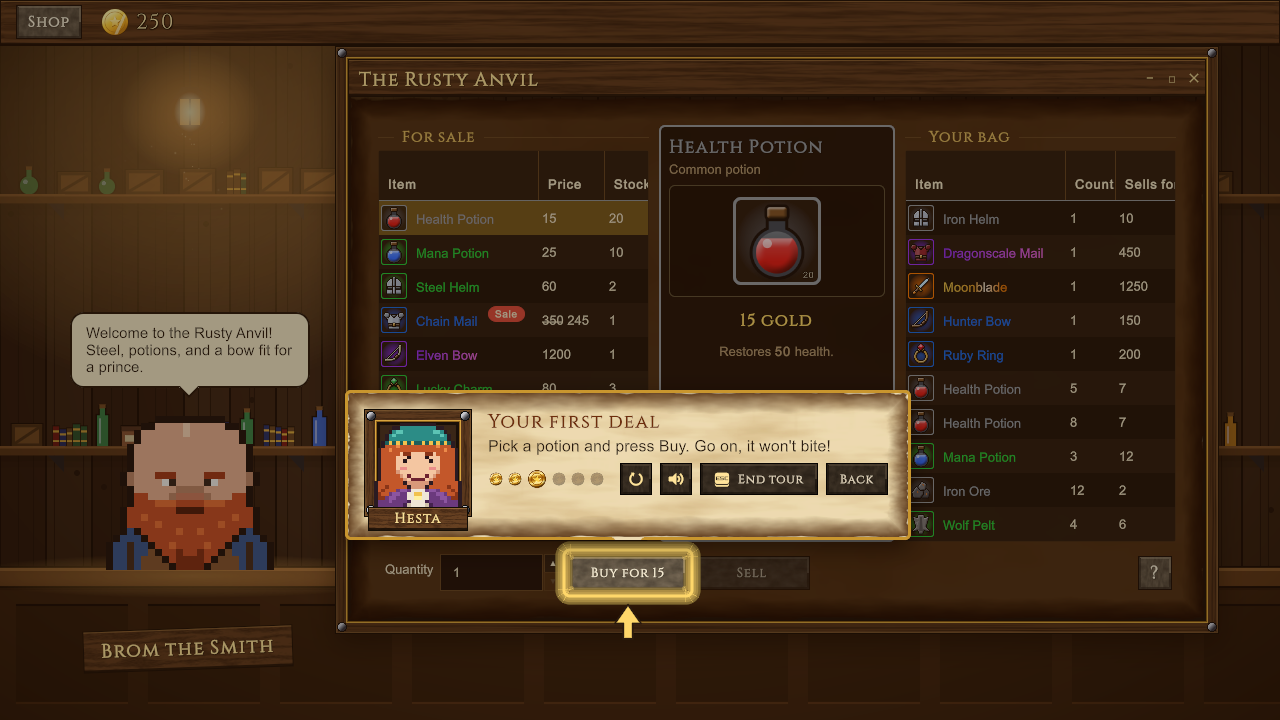
コードか UXML で、ナレーターと各部分を設定します。
var tour = new TourOverlay
{
    Speaker = "Hesta",
    Portrait = Background.FromTexture2D(face),
    CharactersPerSecond = 40,
    ProgressDots = true,
    ShowPointer = true,
    FinishText = "Got it",
};
tour.AddToClassList("my-game-tour");
次に、USS で各部分にゲームの見た目を与えます。コールアウトは暗くするレイヤーの中にないので、コールアウトのルールは画面のクラス、ここでは .shop から始まります。
.shop .tb-tour {
    --tb-tour-dim-color: rgb(34, 16, 4);
    --tb-tour-ring-color: rgb(255, 215, 106);
    --tb-tour-ring-width: 3;
    --tb-tour-ring-glow: 7;
}
.shop .tb-tour__callout {
    background-image: url("parchment.png");
    -unity-slice-left: 24;
    border-color: rgb(201, 150, 46);
}
.shop .tb-tour__callout .tb-callout__title,
.shop .tb-tour__callout .tb-tour__text {
    color: rgb(42, 26, 14);
}
.shop .tb-tour__portrait {
    background-image: url("frame.png");
}
.shop .tb-tour__speaker {
    background-image: url("wood.png");
}
.shop .tb-tour__dot {
    background-image: url("coin.png");
}
.shop .tb-tour__buttons > .tb-tour__button {
    background-image: url("button.png");
    padding: 6px 14px 6px 12px;
}
.shop .tb-tour__back:disabled { display: none; }
.shop .tb-tour__pointer {
    --tb-tour-pointer-color: rgb(255, 215, 106);
    --tb-tour-pointer-outline: rgb(42, 26, 14);
}
キーのヒントはボタンのラベルの前に置き、ボタンはそれに合わせて大きくなります。
var next = tour.Callout.Q<Button>(
    className: TourOverlay.NEXT_CLASS);
next.Insert(0, new GamepadGlyph(GamepadGlyphButton.South));
パネルは、コールアウトの tb-callout--anim-in と tb-callout--anim-out クラスでスライドして入り、これはワークスペースのアニメーションがオンの間だけ再生されます。ショップ の使用例には、Shop.uss に完全なスキンがあります。
TourDemo シーンは、完了を覚える UXML の初回起動ツアー、クリックを待つ HUD チュートリアルのステップ、待ちの種類ごとに 1 つのステップと別のタブにあるターゲットを持つインタラクティブなツアー、そして穴の形を示します。デモのヘッダーの Show me ボタンが、デモのツアーを始めます。CalloutDemo シーンは、そのチュートリアルを 1 つのコールアウトとしても、ツアーとしても示します。
SVG: Icon、Image、Portrait は Background の値です。VectorImage としてインポートした SVG は、テクスチャと同じように働きます。画像: PNG か SVGを参照してください。