
このページは翻訳です。サポートと動画チュートリアルは主に英語で提供しており、英語版のページが正式な内容です。 英語版
セーブとロード
Save and load は、ゲームのセーブ画面です。1 つの画面に Save と Load があります。パーティのいる場所の絵が画面いっぱいに広がります。左の World カードには、場所、パーティ、レベル、ゴールド、プレイ時間が表示されます。右のジャーナルには 5 つのスロットがあります。オートセーブ 1 つ、保存済みのゲーム 2 つ、空のスロット 2 つで、それぞれに世界の画像、場所、レベルとゴールド、日付、プレイ時間が表示されます。スロットは SaveSlotList で、空とオートセーブの見た目、モード、確認の質問を扱います。セーブの画像は ElementImage から来るもので、世界をテクスチャとしてキャプチャします。ゲームを上書きする前と削除の前には、MessageBox が確認します。下部の PromptBar が、キーとゲームパッドのボタンを表示します。
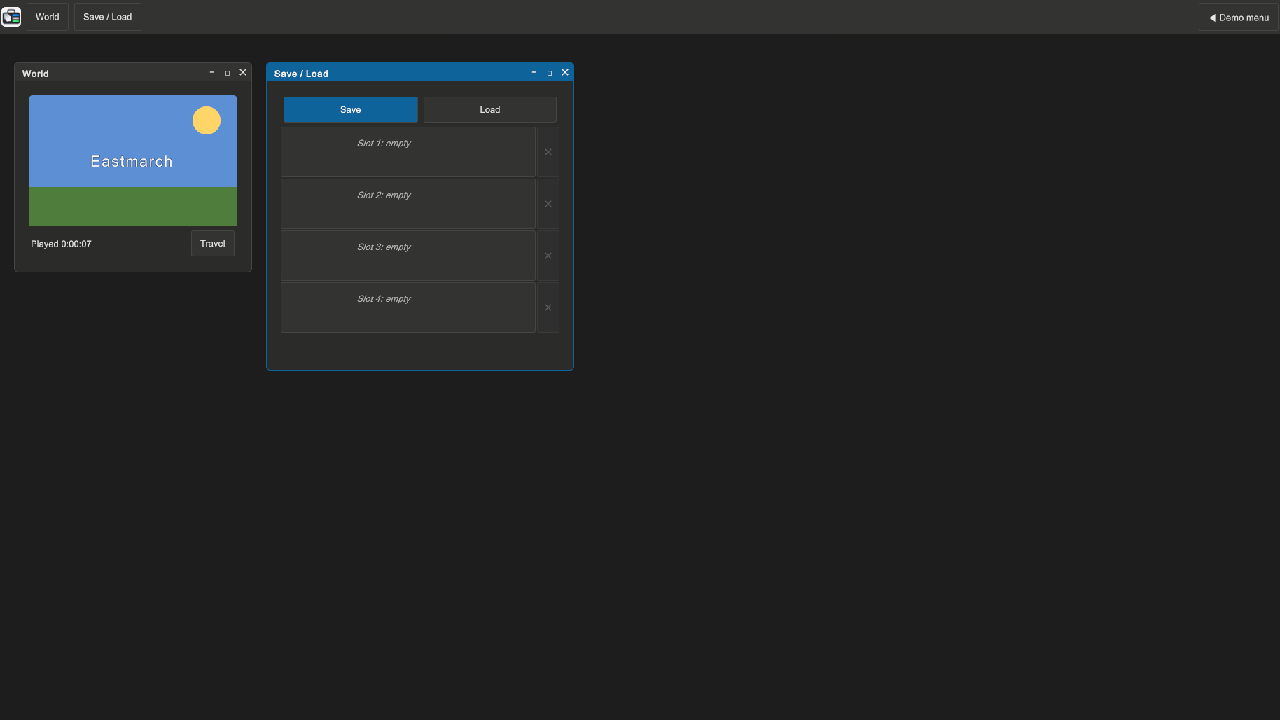
シーン: Assets/UIToolbox/Examples/Scenes/SaveLoad.unity。フォルダー: Assets/UIToolbox/Examples/SaveLoad。
試してみる
- シーンを開きます。パーティはオートセーブが残した Frost Peak にいて、プレイ時間がカウントアップします。ジャーナルは Save モードで、最初の空のスロット (Slot 4) が選択され、フォーカスを持っています。
- Travel on、R、またはゲームパッドの North ボタンを押します。画面がフェードし、パーティは次の場所に着きます。レベルが 1 つ上がり、ゴールドが増えます。
- 空のスロットをクリックします。サンプルが世界をキャプチャし、スロットに画像、場所、レベルとゴールド、日付、プレイ時間を入れます。ステータス行に "Saved to slot 4." と出て、クラウドバッジが同期します。
- 同じスロットをもう一度クリックします。"Overwrite slot 4?" という質問が、そのゲームの名前とともに出ます。Cancel にフォーカスがあります。Overwrite を選ぶと保存し、Cancel (または Escape) を選ぶと古いゲームを保ちます。
- E またはゲームパッドの右ショルダーボタンで、Load モードにします。空のスロットは薄くなり、反応しません。
- 保存済みのスロットをクリックします。パーティは保存された場所、レベル、ゴールド、プレイ時間に戻ります。ステータス行には、たとえば "Loaded slot 2." と出ます。
- スロットの ✕ ボタンをクリックするか、スロットを選んで Delete を押すか、ゲームパッドの West ボタンを押します。"Delete slot 2?" という質問が出ます。Delete を選ぶと、スロットは再び空になります。オートセーブには ✕ ボタンがありません。プレイヤーは削除できません。
- キーボードまたはゲームパッドを使います。矢印キーまたは十字キーでスロット間を移動し、Enter またはゲームパッドの South ボタンで選択中のスロットを選びます。Q と E、またはショルダーボタンで、Save と Load を切り替えます。
何を示すか
画面
パーティのいる場所の絵が背景で、カードの下ではぼかされ、暗くなっています。場所は 4 つあります。Eastmarch、Old Mill、Frost Peak、Ember Caves です。画像は Tools/skins/regions.mjs から来ていて、SaveSlotListDemo サンプルも同じ画像を表示します。パーティが移動するとき、またはゲームが新しい場所を読み込むときは、黒いベールがフェードインとフェードアウトをします。
World カード
Kingdom サンプルの彫刻フレームの Card です。場所の画像、場所の名前とその一文、Separator、ピクセルポートレートの AvatarGroup によるパーティ、Badge によるレベル、回転するコインを持つ ResourceCounter によるゴールド、プレイ時間が並びます。Travel on には、そのキーの GamepadGlyph が付きます。
ジャーナル
もう 1 枚の Card です。見出しは "Save game" または "Load game" です。Save と Load は、キーのグリフの間にある 1 つの Unity ToggleButtonGroup の 2 つのボタンです。SaveSlotList は、スロットごとに行を表示します。サムネイル、キャプション、タイトルとしての場所、レベルとゴールド、日付と "Played h:mm:ss" です。オートセーブのキャプションは金色のピルで、空のスロットには、新しいセーブを促す、プラスの付いた破線のリングが表示されます。スロットの下では、1 行が使用済みスロットを数え、Badge がクラウドの状態を示し、ステータス行が直前のセーブ、ロード、削除の結果を伝えます。
作り方
| ファイル | 役割 |
|---|---|
SaveLoadController.cs |
要素を見つけ、最初のゲームを作り、リストとキーのイベントに応え、保存、ロード、削除をします。 |
Shared/SaveSlot.cs |
保存された 1 つのゲーム: 場所をインデックスとして、またレベルとゴールドも知っている SaveSlotData。SaveSlotListDemo サンプルも使います。 |
Shared/SampleSaves.cs |
場所、その一文、その画像。 |
SaveLoad.uxml |
背景、ワークスペース、2 枚のカード、プロンプトバー、ツアー。スロットは SaveSlotList です。 |
SaveLoad.uss |
見た目: パレット、Cinzel フォント、フレーム、スロット。 |
UXML がリストを宣言します。コントローラーはそれにゲームを渡し、そのイベントを待ち受けます。
_list = _root.Q<SaveSlotList>("slotList");
_list.Slots = _slots;
_list.SaveRequested += index =>
    AsyncRunner.Run(() => Save(index), "SaveLoad save");
_list.LoadRequested += Load;
_list.DeleteRequested += delete;
AsyncRunner.Run はタスクを実行し、エラーを失わずにログに記録します。
ジャーナルのゲームは SaveSlot です。場所がタイトルで、レベルとゴールドがその下の行です。最初のゲームは場所の共有画像を表示し、セーブは独自のキャプチャを持ちます。
new SaveSlot(location, savedAt, playTime, thumbnail)
{
    Title = SampleSaves.PLACES[location],
    Place = $"Level {level} · {gold:N0} gold",
    Level = level,
    Gold = gold,
};
オートセーブは Kind = SaveSlotKind.Autosave のスロットです。リストは、プレイヤーによる上書きや削除を許しません。
ElementImage.Capture はコールバックを取ります。コントローラーはそれをタスクに変換するので、Save は画像を await できます。キャプチャが失敗すると、テクスチャは null です。
private static Task<Texture2D> capture(VisualElement element)
{
    var done = new TaskCompletionSource<Texture2D>();
    ElementImage.Capture(element,
        texture => done.SetResult(texture));
    return done.Task;
}
Save は移動の終わりを待つので、ベールは画像に写りません。確認の前にキャプチャするので、ボックスの下の暗くなった画面も写りません。リストは ConfirmOverwrite をオフにしていて、コントローラーがリストと同じ質問で確認します。確認するのは、スロットにゲームがあるときだけです。
_list.ConfirmOverwrite = false;
// ...
await _trip;
var thumbnail = await capture(_scene);
var keep = await _list.ConfirmOverwriteAsync(index);
セーブまたは削除の後、コントローラーは配列のエントリーを変更し、Refresh() を呼びます。キャプチャした画像はそのスロットのものです。コントローラーは、スロットが上書きまたは削除されたとき、また OnDestroy で、それを破棄します。場所の共有画像は残ります。
プロンプトバーは、Save と Load で最初のヒントを切り替えます。SetMode が、コントローラーが一度だけ作る 2 つの配列の一方を渡します。
_prompts.Hints = save ? SAVE_HINTS : LOAD_HINTS;
見た目
SaveLoad.uss は、テーマトークンを真夜中の青と古い金に設定するので、リスト、バッジ、MessageBox がそれに従います。カードは Kingdom サンプルのフレームと石のボタンを使い、名前には Cinzel フォントを使います。すべてのルールは .saveload で始まるので、他の画面には及びません。SaveSlotList にはスロット内のコントロール用のフックがないため、オートセーブのピルと、空のスロットの「新しいセーブ」の印は、状態クラス tb-save-slot--autosave と tb-save-slot--empty の USS です。
自分のゲームで使う
SaveSlotを自分のセーブデータに置き換えます。Saveで、たとえばApplication.persistentDataPathの下に、ディスクへ書き込み、画像はElementImage.SavePngで書き込みます。サンプルはゲームをメモリ内にだけ保持します。_sceneの画像の代わりに、自分のゲームビューをキャプチャします。ElementImage.Captureは UI 要素に対して動きます。テクスチャの所有者は呼び出し側で、破棄も呼び出し側の役目です。- スロット数を増減するには
SLOT_COUNTを変え、.saveload-slotsの高さも変えます。スロットが収まらないとき、リストはスクロールします。カードにするにはlayout="Grid"を設定します。 - 読み込めないファイル用に、
SaveSlotKind.Corruptのスロットを追加します。 - 先に画像が要らないゲームなら、
ConfirmOverwriteをオンのままにします。リストが自分で確認します。 - 場所、パーティ、ゴールド、クラウドバッジ、移動ボタンは、サンプル専用です。