
このページは翻訳です。サポートと動画チュートリアルは主に英語で提供しており、英語版のページが正式な内容です。 英語版

 NavigableTabView
UIToolbox の NavigableTabView は、キーボードとゲームパッドに対応したネイティブの TabView です。ネイティブのタブヘッダーはフォーカスを取れないので、タブを変えられるのはマウスだけです。NavigableTabView は 1 つの要素としてフォーカスを取ります。ヘッダーに沿った矢印キーとゲームパッドの方向で、前または次のタブを選びます。ウィンドウの中のタブに使ってください。ウィンドウのタブは TabStrip です。
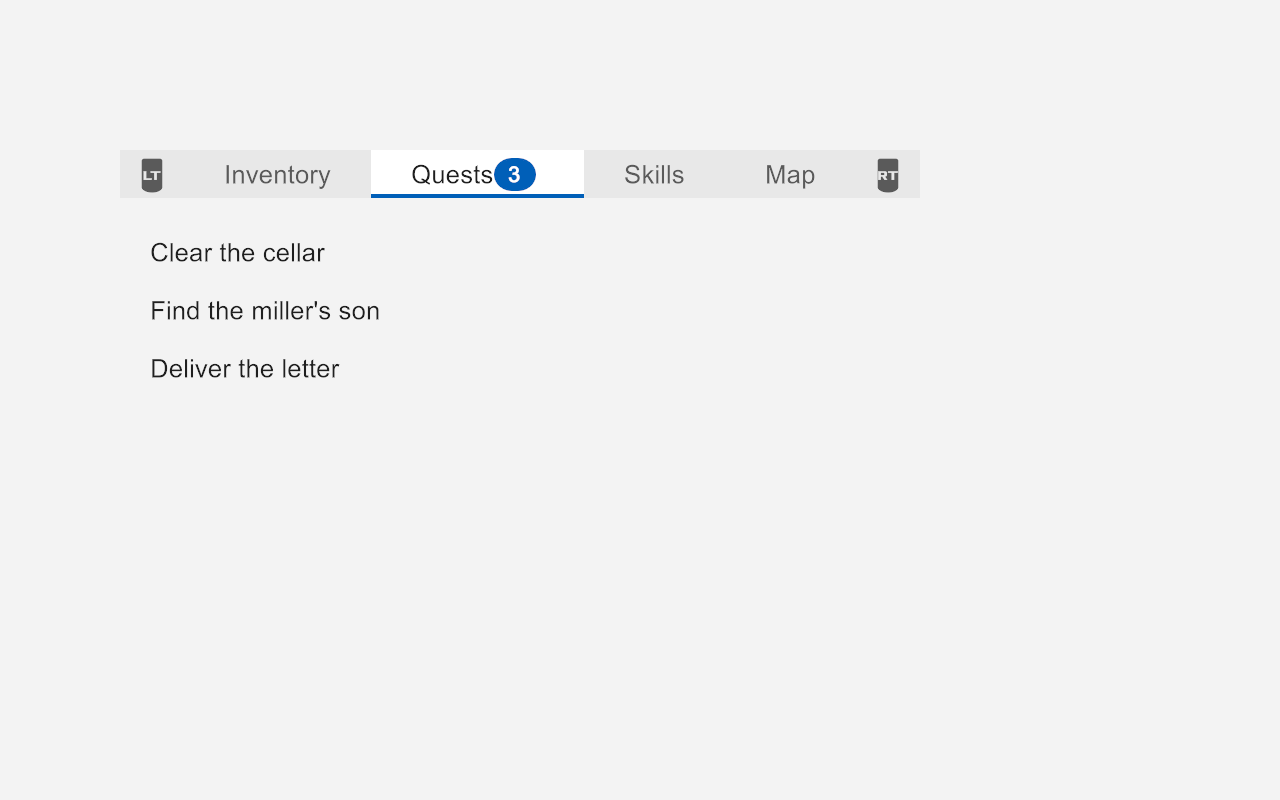
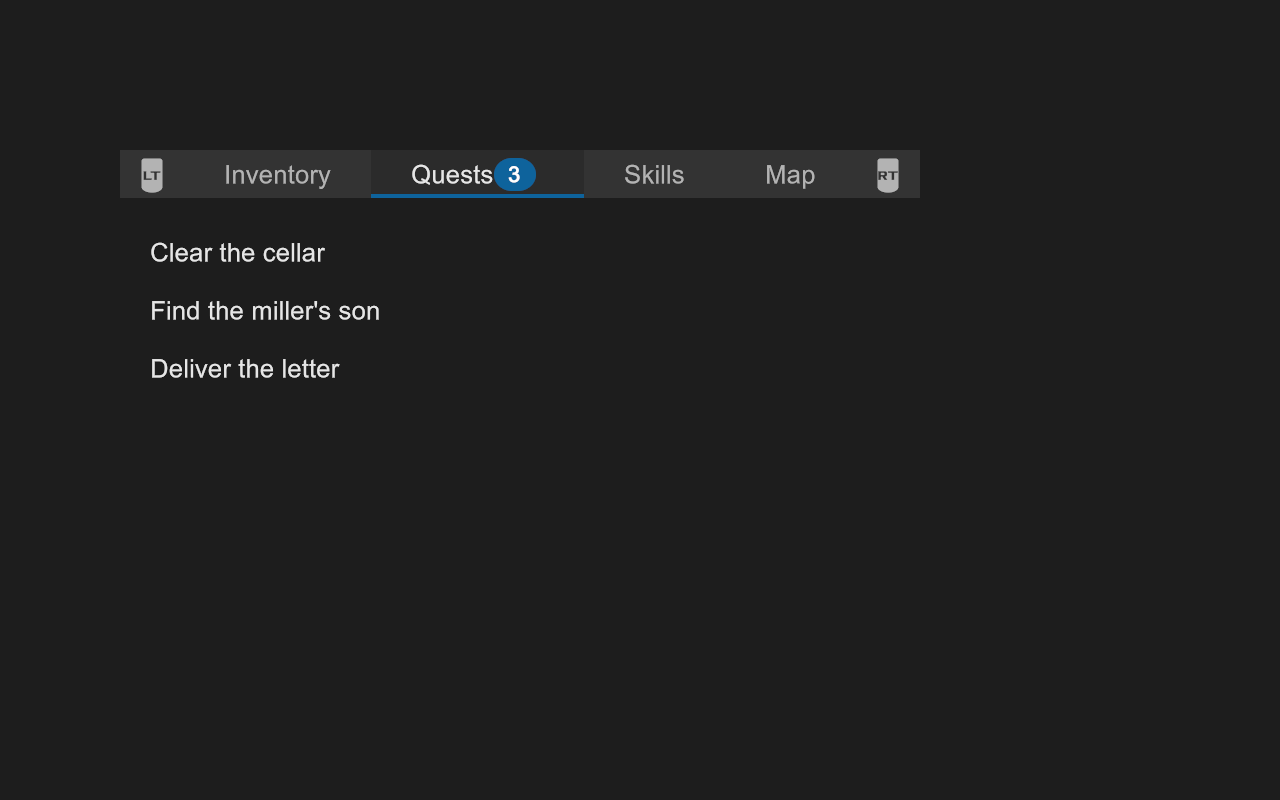
<tb:NavigableTabView reorderable="true">
    <ui:Tab label="Audio">...</ui:Tab>
    <ui:Tab label="Video">...</ui:Tab>
    <ui:Tab label="Network" enabled="false" />
    <ui:Tab label="Log" closeable="true">...</ui:Tab>
</tb:NavigableTabView>
| メンバー | 説明 |
|---|---|
BumperSwitch (bumper-switch) |
ゲームパッドのショルダーボタン (LB、RB) またはキー Q と E で、コンソールゲームのメニューのように、前または次のタブを選びます。ヘッダー帯の両端にある 2 つのグリフのバッジが、ボタンを表示します。既定でオフ。「ショルダーボタン」を参照してください。 |
SelectNext(step) |
step (-1 または 1) の方向で、次の有効なタブを選びます。最後のタブの次は最初のタブです。ほかに有効なタブがなければ false を返します。 |
SetTabEnabled(tab, enabled) |
タブとそのヘッダーを有効または無効にします。ヘッダーを有効のままにする tab.SetEnabled の代わりに使います。 |
SetAttention(tab, on) |
ユーザーがタブを選ぶまで、タブのヘッダーを点滅させます。選択されているタブは点滅しません。 |
HasAttention(tab) |
ヘッダーが点滅している間 true。 |
SetBadge(tab, text, tone) |
新着メッセージの数のような Badge を、ヘッダーのラベルの後ろに表示します。空のテキストなら削除します。ユーザーがタブを選んでもバッジは残ります。バッジを返します。 |
TabView のすべて |
selectedTabIndex、activeTabChanged、reorderable、tabReordered、tabClosed、GetTab、GetTabHeader。 |
- Tab キーでタブビューに入るのは一度だけです。次の Tab は次のヘッダーではなく、選択されているタブの中に入ります。
- 左右キーでタブを変えます。ネイティブの
unity-tab-view__verticalクラス (TabView.verticalUssClassName) があると、上下キーでタブを変えます。 - それ以外の方向は、これまでどおりフォーカスを動かします。タブの中のコントロールからの方向は、そのコントロールのためのもので、タブを変えません。
- 無効なタブ (
enabled="false") は飛ばされます。そのヘッダーは薄く斜体で表示され、クリックを受け取りません。 - ヘッダーのクリックはタブを選び、タブビューにフォーカスを与えるので、そこから矢印キーが続けて使えます。
ショルダーボタン
<tb:NavigableTabView bumper-switch="true">
    <ui:Tab label="Weapons">...</ui:Tab>
    <ui:Tab label="Armor">...</ui:Tab>
    <ui:Tab label="Items">...</ui:Tab>
</tb:NavigableTabView>
BumperSwitch があると、タブビューは、ヘッダー帯の両端に 1 つずつ、2 つの GamepadGlyph バッジを表示します。プレイヤーが最後に使ったゲームパッドの見た目で LB と RB を、キーやマウスのボタンのあとは Q と E を表示します。同じボタンを表示する PromptBar と組み合わせてください。
- Q と E は、両方の入力バックエンドでタブを変えます。LB と RB は Input System パッケージが必要で、すべてのゲームパッドで働きます。
- Workspace の中では、LB と RB はウィンドウを切り替えます。そこではワークスペースのタブのアクション (既定では LT と RT) がタブを変え、バッジはそのボタンを示します。
- ボタンは、フォーカスがタブビューの中、ヘッダー、またはタブのコントロールにある間働きます。フォーカスを持つダイアログや別のタブビューは、自分のボタンを保ちます。
- テキストフィールドでは Q と E はテキストなので、そのまま残ります。タブのコントロールが止めたキーは、タブを変えません。キーやボタンを待っている KeyBindingField も、押されたものがバインディングなので、それらを保ちます。
- 最後のタブの次は最初のタブで、無効なタブは矢印キーと同じように飛ばされます。
- バッジのクリックやタッチは、タブビューにフォーカスを与え、タブを変えます。
- Input System パッケージがない場合は、ゲームのボタンを読むコードから
SelectNext(-1)とSelectNext(1)を呼んでください。バッジは引き続き表示されます。 - ヘッダー帯には、両側 (縦のタブビューではヘッダーの上と下) にバッジの場所が確保されます。場所のサイズは
--tb-tab-bumper-spaceです。
注意と バッジ
var mail = tabs.GetTab(2);
// the header flashes until the user selects the tab
tabs.SetAttention(mail);
// a red "5" after the label
tabs.SetBadge(mail, "5", BadgeTone.Error);
tabs.SetBadge(mail, "");                       // removes the badge
独自の色を持つタブには、tab.tabHeader にクラスを追加してスタイルを付けます。点滅の色は --tb-tab-attention-color (既定は --tb-color-warning) です。
スタイル
| クラス | 要素 |
|---|---|
tb-tab-view |
タブビュー。ネイティブの unity-tab-view クラスも持つので、ワークスペースの TabView のルールが適用されます。 |
tb-attention、tb-attention--on |
点滅している間のヘッダー。2 番目のクラスがオンとオフを繰り返します。 |
tb-tab-view__badge |
ヘッダーのバッジ。 |
tb-tab-view--bumpers |
BumperSwitch がオンの間のタブビュー。 |
tb-tab-view__header--bumpers |
BumperSwitch がオンの間のヘッダー帯。そのパディングが 2 つのバッジの場所です。 |
tb-tab-view__bumper |
2 つのショルダーグリフの 1 つ: GamepadGlyph。font-size がサイズ (18 px)、color が色 (--tb-color-text-muted、ポインターの下では --tb-color-text) です。 |
--tb-tab-bumper-space |
タブビューのカスタムプロパティ: ヘッダー帯の端にあるバッジの場所 (32px)。 |
unity-tab__header:disabled |
無効なタブのヘッダー: opacity: 0.45 と、斜体の --tb-color-text-disabled のラベル。 |
tb-tab-view:focus … unity-tab__header:checked |
タブビューがフォーカスを持つ間の、選択されたヘッダー: --tb-color-accent と --tb-color-accent-text のラベル。セレクターは子を一つずつたどるので、タブの中の TabView は自分の見た目を保ちます。 |
NavigableTabViewDemo シーンは、設定ページのタブ、ショルダーボタンでページをめくり、ロックされたタブを飛ばすキャラクターメニュー、バッジ付きのメールと点滅するギルドのタブ、閉じたり動かしたりできるささやきのチャット、そしてアンダーライン、ピル、縦の見た目を示します。