
このページは翻訳です。サポートと動画チュートリアルは主に英語で提供しており、英語版のページが正式な内容です。 英語版

 QuickSelect
 はコンソールゲームの十字キーのクイックバーで、4 つの AbilitySlot を十字に並べたものです。スロットは十字キーの方向ごとに 1 つあります。各方向はアイテムのリストを持ち、そのスロットは既定のアイテムを表示します。タップで既定のアイテムを使います。長押しすると、その方向のアイテムのストリップが開き、別の既定を選んだり、飲む代わりに投げるなど別の方法でアイテムを使ったりできます。View を押すと、すべてのアイテムのホイールが開き、アイテムを方向に割り当てられます。設定なしで、十字キー、キー 1 から 4、View、Tab を読み取ります。
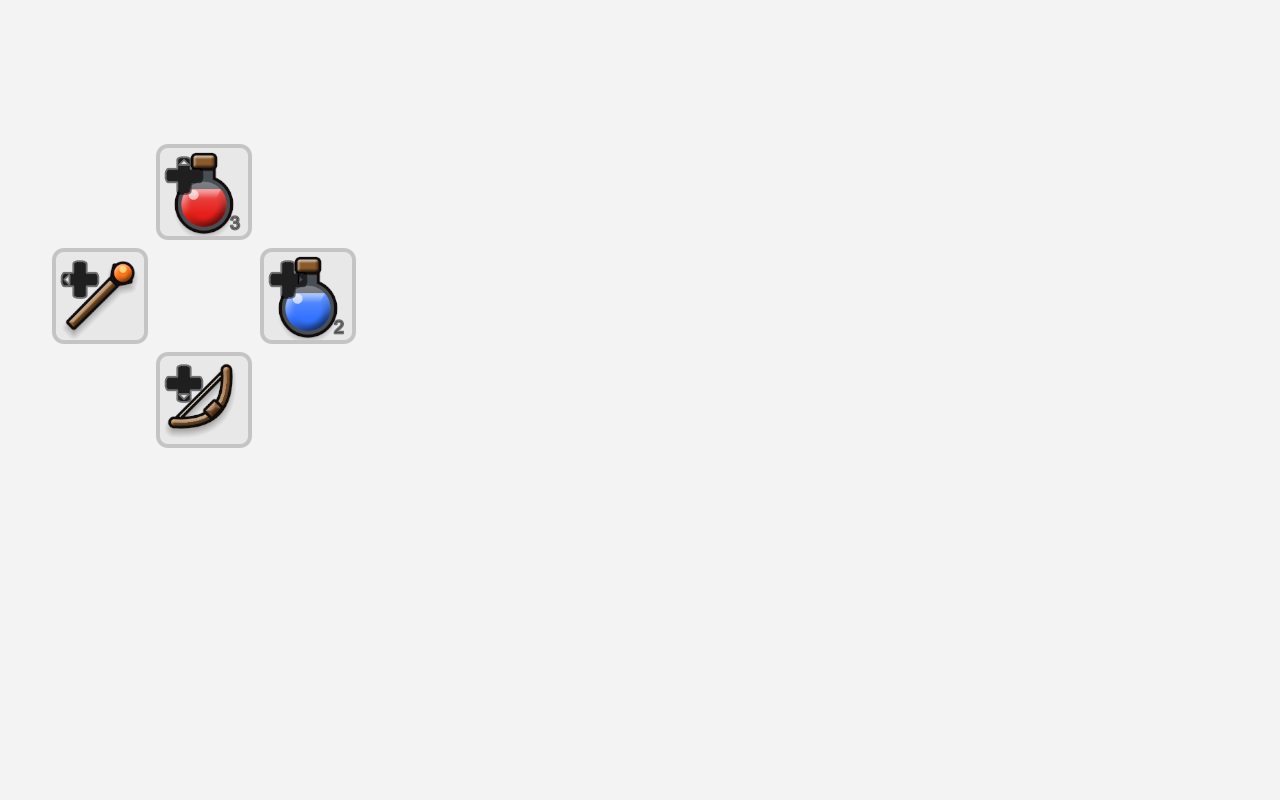
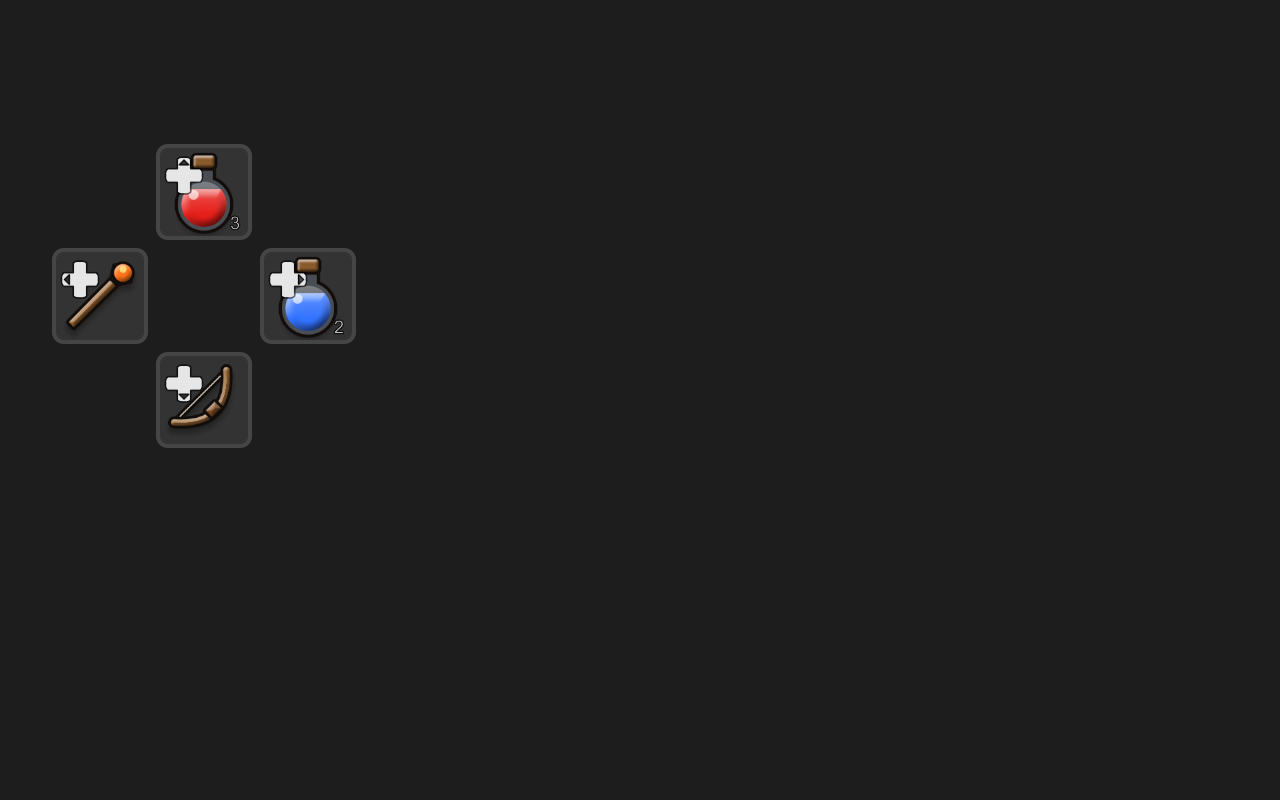
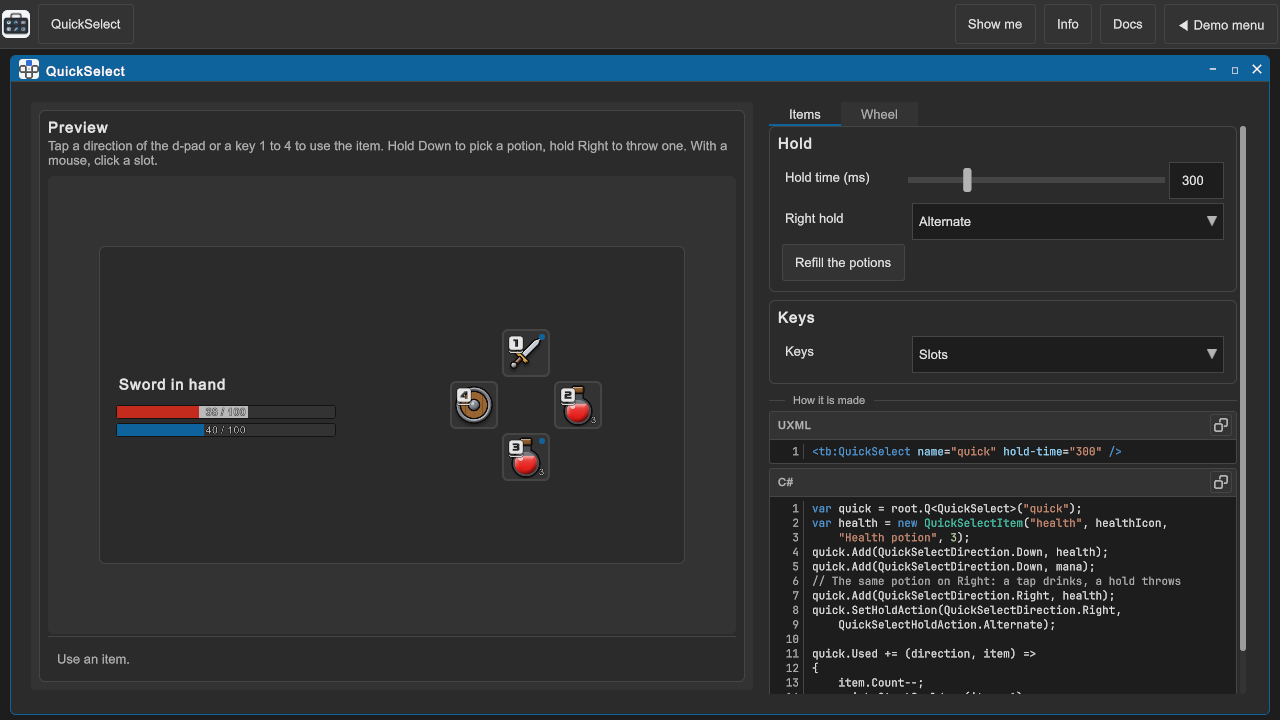
デモシーン: QuickSelectDemo.unity。
十字の追加方法です。
<tb:QuickSelect name="quick" hold-time="300" />
十字を埋めて、使用に応答する方法です。
var quick = root.Q<QuickSelect>("quick");
var potion = new QuickSelectItem("potion", potionIcon, "Potion", 3);
var bomb = new QuickSelectItem("bomb", bombIcon, "Bomb", 5);
quick.Add(QuickSelectDirection.Down, potion);
quick.Add(QuickSelectDirection.Down, bomb);
quick.Used += (direction, item) =>
{
    item.Count--;
    quick.StartCooldown(item, 2);
};
方向の最初のアイテムが既定です。アイテムの Count、Usable、Icon を設定すると、それを表示するすべてのスロットが追従します。クールダウンはアイテムに属するので、すべての方向とストリップに表示されます。
選ぶ代わりに、長押しで投げる方法です。
quick.SetHoldAction(QuickSelectDirection.Right,
    QuickSelectHoldAction.Alternate);
quick.AlternateUsed += (direction, item) => Throw(item);
ゲームを遅くして、バッグの残りをホイールに出す方法です。
quick.TimeWhileOpen = QuickSelectTime.Slow;
foreach (var item in bag) quick.AddWheelItem(item);
quick.Assigned += (direction, item) => Save(direction, item);
ゲーム自身の Input System のアクションを読み取る方法です。
quick.Actions = new[] { up, right, down, left };
quick.AssignAction = openWheel;
| メンバー | 説明 |
|---|---|
HoldTime (hold-time) |
長押しのアクションが働くまで方向を押し続けるミリ秒数です。既定は 300 です。 |
HoldAction (hold-action) |
すべての方向の QuickSelectHoldAction です。Pick (既定) はストリップを開き、Alternate は AlternateUsed を発生させ、None は離したときにアイテムを使います。 |
TimeWhileOpen (time-while-open) |
ホイールが開いている間の QuickSelectTime です。Run (既定)、Slow、Pause があります。ストリップは時間を変えません。 |
SlowScale (slow-scale) |
Slow のときのゲーム時間の割合で、0 から 1 です。既定は 0.25 です。 |
AssignWheel (assign-wheel) |
true にすると、View か Tab でホイールが開きます。false にすると、そのバインディングはゲームに任されます。 |
ListenKeys (listen-keys) |
コントロールが入力を読み取ります。false にすると入力は自分で扱います。Press と Release を呼びます。 |
Keys (keys) |
QuickSelectKeys です。Slots (既定) は各スロットにキーかボタンを表示し、Center は十字の中央に十字キーのグリフを 1 つ表示して、スロットにはキーを表示しません。 |
Add, Remove, Clear |
方向のアイテムです。 |
ItemsOf, DefaultOf, SetDefault |
方向のアイテムと既定のアイテムです。SetDefault はイベントを発生させません。 |
SetHoldAction, HoldActionOf |
1 つの方向の長押しのアクションです。 |
AddWheelItem, WheelItems |
方向にあるアイテムのほかに、ホイールが提示するアイテムです。 |
Assign(direction, item) |
アイテムを方向の既定として割り当てます。 |
StartCooldown, SetCooldown, ClearCooldown |
アイテムのクールダウンで、それを表示するすべてのスロットに反映されます。 |
Press, Release, Step, Point |
自分の入力でコントロールを動かします。 |
OpenWheel, CloseWheel, Cancel |
ホイールを開閉します。Cancel はストリップも閉じます。 |
IsOpen, IsStripOpen, IsWheelOpen |
ストリップかホイールが表示されています。その間、ゲームではスティックを読み取りません。 |
OwnsInput |
方向を押している間、ストリップかホイールが表示されている間、またはそのどちらかがこのフレームで閉じた場合に true です。その間は B や Escape を自分で読み取らないでください。ホイールを閉じる押下で、ゲームのメニューが開かなくなります。 |
SlotOf(direction), Wheel |
方向のスロットと、ホイールの RadialMenu です。 |
Actions, AssignAction |
Input System のみ。十字キー、キー 1 から 4、View、Tab の代わりに使う、ゲームのアクションです。スロットはそのバインディングを表示します。 |
Used |
タップで方向の既定のアイテムを使いました。 |
AlternateUsed |
Alternate での長押しでアイテムを使いました。 |
DefaultChanged |
ストリップが別の既定のアイテムを設定しました。 |
Assigned |
ホイールがアイテムを方向に割り当てました。 |
Opened, Closed |
ストリップかホイールが開いた、または閉じました。 |
- ストリップでは、ほかの方向、どちらのスティック、矢印キー、マウスホイールがハイライトを動かします。右スティックを使うと、左の親指は十字キーに置いたままです。押していた方向を離すと既定が設定されます。B と Escape は、既定を変えずにストリップを閉じます。
- ホイールでは、スティックかマウスで狙い、方向 (またはキー 1 から 4) で、ハイライトしたアイテムをそこに割り当てます。ホイールは次のアイテムのために開いたままです。View、Tab、B、Escape、ホイールの中央または外側のクリック、マウスの右ボタンで閉じます。
- アイテムが 1 つの方向を長押しすると、離したときにそのアイテムを使います。
- 方向を押している間や、ストリップかホイールが表示されている間、十字キー、A、B はフォーカスされたボタンに届かないので、十字がフォーカスを動かすことはありません。
- テキストフィールドがフォーカスを持つ間、または十字を持たないウィンドウやメニューがある間、十字は待機します。十字を持つウィンドウでは、十字キーが十字を操作し、左スティックがフォーカスを動かします。
- パネルを離れると、ストリップとホイールが閉じて、ゲームに時間が戻ります。
- Input System も従来の Input Manager も使えます。従来の Input Manager が読み取るのはキー 1 から 4、Tab、Escape、マウスホイールだけなので、ゲームパッド (十字キー、View、スティック、B) には Input System が必要です。使わない場合は、自分の入力から
Press、Release、OpenWheelを呼びます。 - コントロールは、フレーム内で何もアロケートしません。ストリップのスロットとホイールのアイテムはプールされます。
ヒントです。
- プレイヤーがゲームパッドを使っている間は
QuickSelectを、マウスとキーボードには Hotbar を表示します。Outpost と Crypt はLastInputDevice.IsGamepadで切り替えます。 - 左スティックで歩くのは、十字が十字キーに割り当てられていない間だけにします。
- ゲームパッドで見た目のすっきりした十字にするには、
Keys = Centerを使います。キーボードやマウスの後はグリフが隠れ、スロットはキー 1 から 4 をまた表示します。そこでは十字キーは意味を持たないからです。 ListenKeysを false にするのは、メニューが十字キーを使う間だけにします。情報パネルには必要ありません。
スタイル
| クラス | 要素 |
|---|---|
tb-quick-select |
十字です。 |
tb-quick-select__dpad |
Keys = Center のときの、十字の中央の十字キーのグリフです。 |
tb-quick-select--open |
ストリップかホイールが表示されています。 |
tb-quick-select__slot |
十字のスロットで、--up、--right、--down、--left が付きます。 |
tb-quick-select__slot--held |
押している方向のスロットです。 |
tb-quick-select__more |
方向が複数のアイテムを持つスロットの点です。 |
tb-quick-select__strip |
ストリップで、--up、--right、--down、--left が付きます。 |
tb-quick-select__pick |
ストリップのスロットです。 |
tb-quick-select__pick--picked |
ストリップのハイライトされたスロットです。 |
tb-quick-select__wheel |
ホイールです。 |
スロットは AbilitySlot のクラスと変数を使い、ホイールは RadialMenu のものを使います。
.my-hud .tb-quick-select__strip {
    background-color: rgba(0, 0, 0, 0.7);
}
SVG: アイテムのアイコンは Background です。VectorImage としてインポートした SVG も、テクスチャと同じように使えます。画像: PNG か SVG かを参照してください。