
このページは翻訳です。サポートと動画チュートリアルは主に英語で提供しており、英語版のページが正式な内容です。 英語版

 InteractionLayer と Interactable
InteractionLayer は、3D ワールドでプレイヤーが使えるものを表示します。プレイヤーが使えるオブジェクト (ドア、チェスト、人物など) ごとに、Interactable コンポーネントを追加します。プレイヤーが近づくと、オブジェクトにヒントが付きます。HUD の小さな点です。プレイヤーがオブジェクトを使えるときは、ヒントが InteractionPrompt に変わり、ボタン、動詞、オブジェクトを表示します。たとえば "[E] Open Door" です。ボタンのタップ、または長押しの完了で、オブジェクトを使います。レイヤーにコードや設定は要りません。
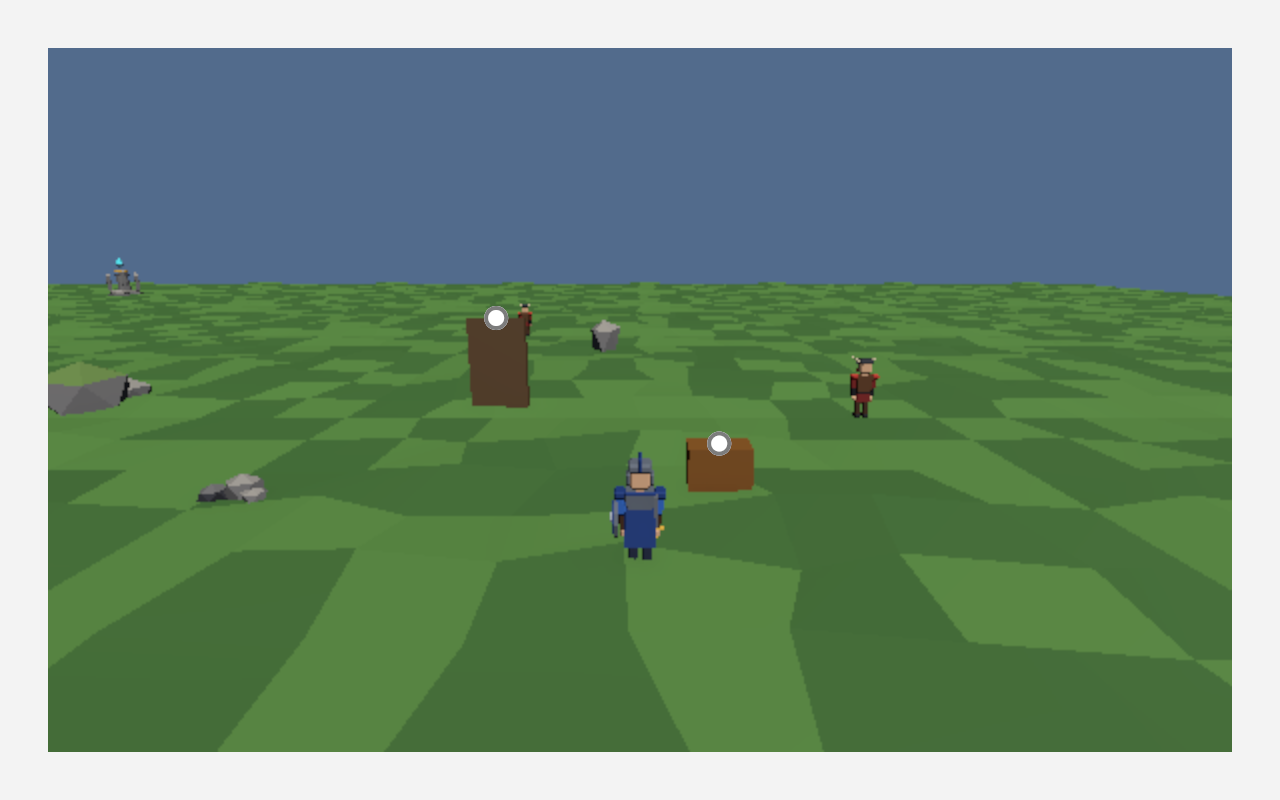
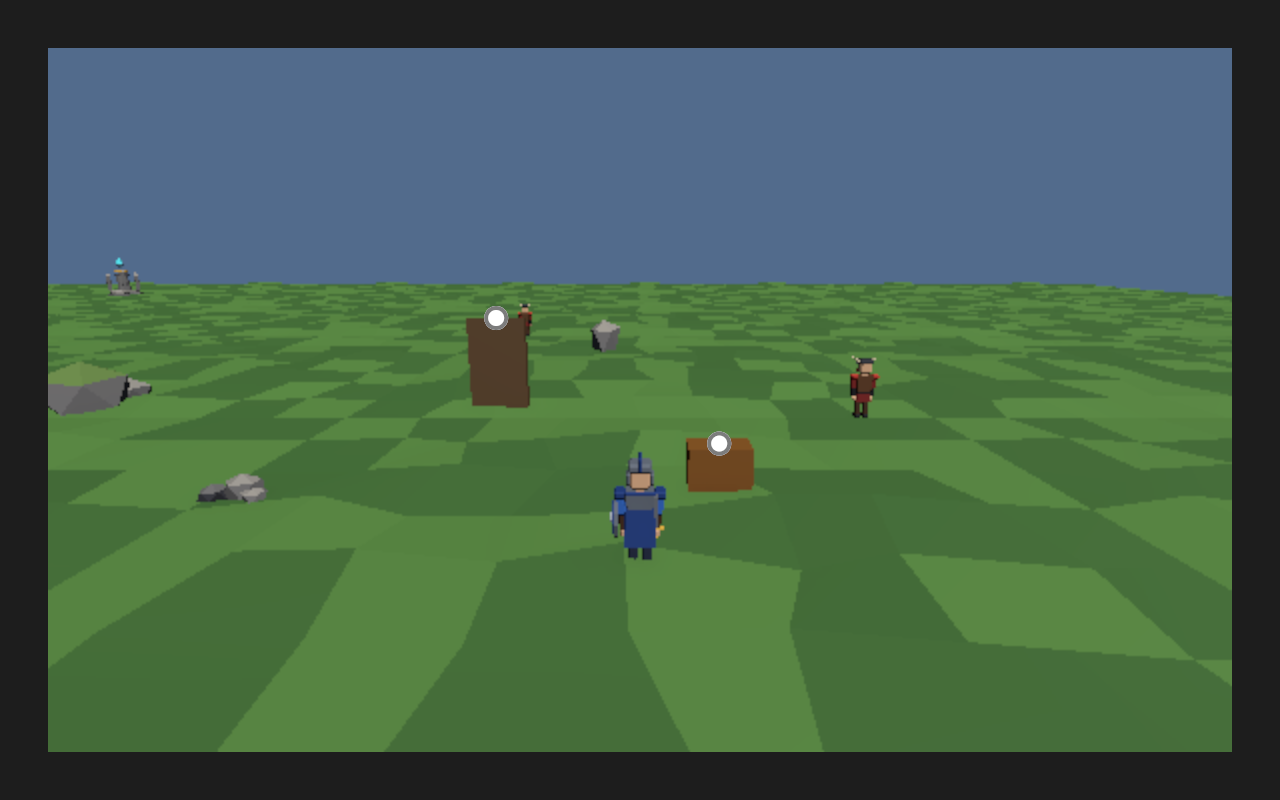
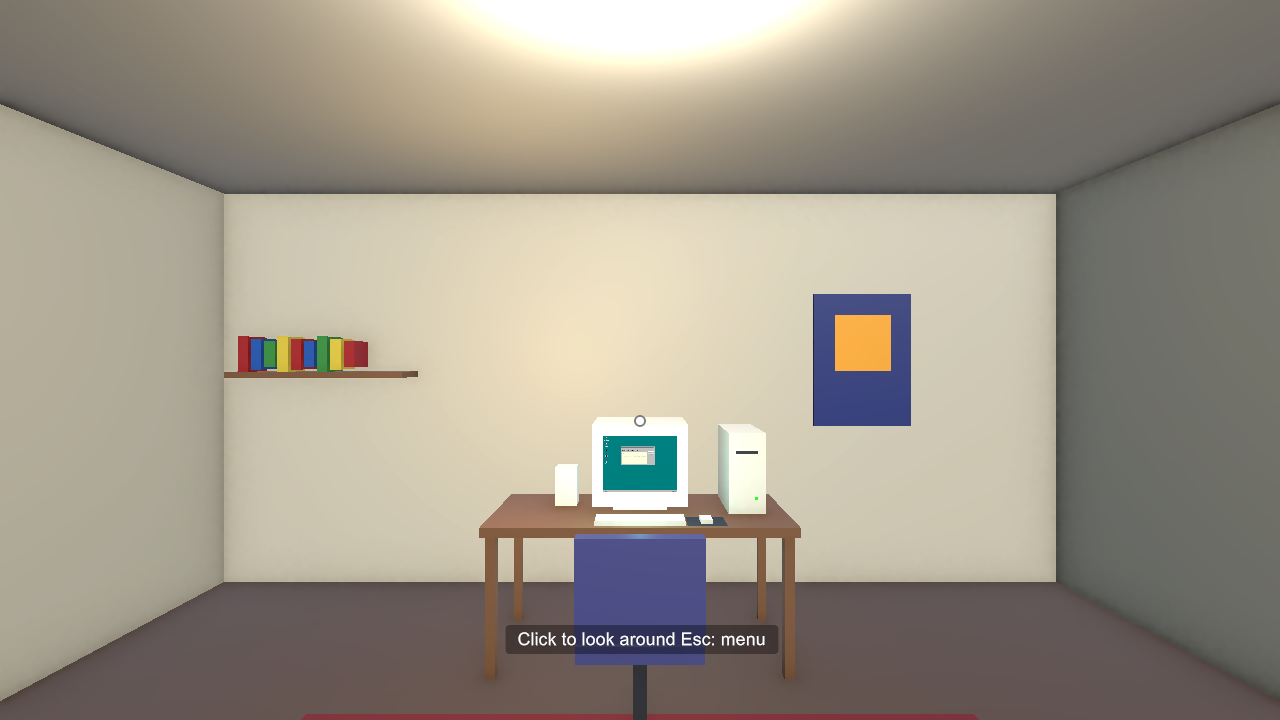
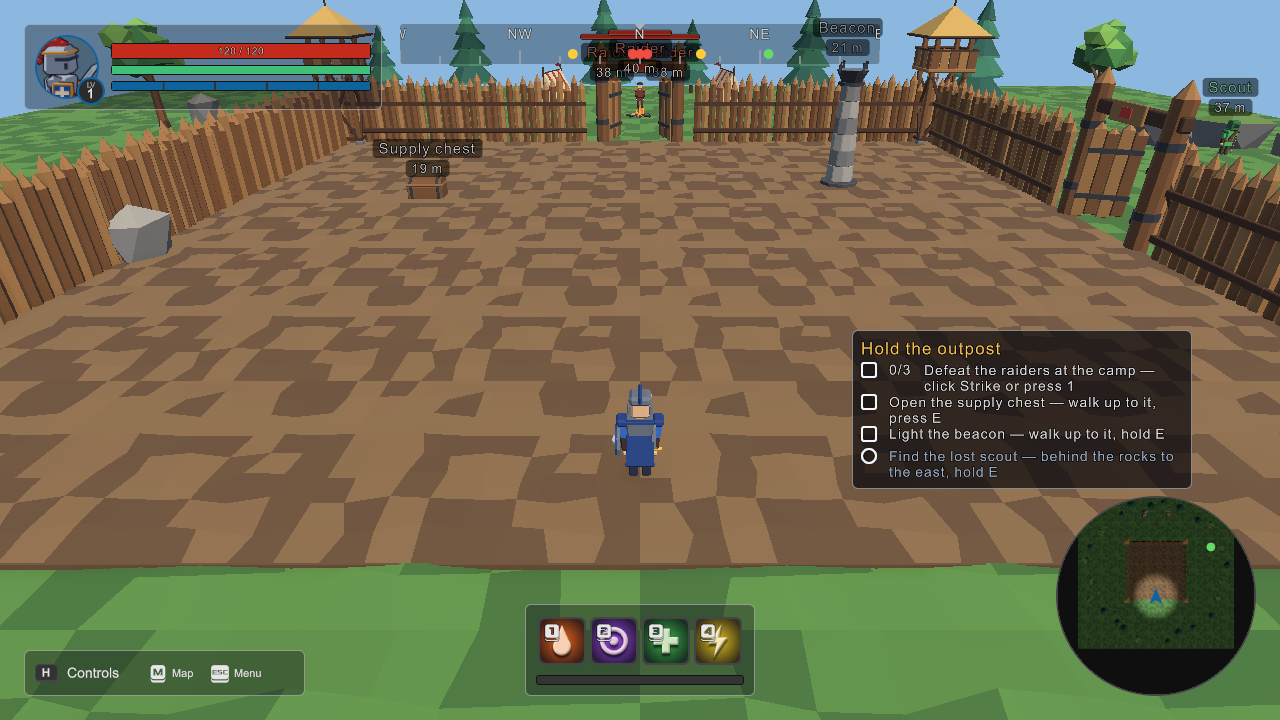
デモシーン: InteractionLayerDemo.unity。サンプル: レトロPC、Outpost。
レイヤーを追加するには:
<ui:VisualElement class="hud-root">
    <tb:InteractionLayer
        name="interaction"
        notice-range="10"
        use-range="2.5" />
    <!-- the other HUD controls -->
</ui:VisualElement>
レイヤーは親を埋め、クリックを受け取りません。HUD のルートのように、ゲームビューを覆う要素に置きます。
オブジェクトに印を付けて、使用に応えるには:
// In the Inspector: Add Component > UI Toolbox > Interactable. Or in
// code:
var door = doorObject.AddComponent<Interactable>();
door.Verb = "Open";
door.Noun = "Door";
door.HoldDuration = 0.5f;                        // 0 is a tap
door.Used += _ => door.Verb = door.Verb == "Open" ? "Close" : "Open";

// One handler for all objects
var layer = root.Q<InteractionLayer>("interaction");
layer.Used += used => Debug.Log("Used " + used.Noun);
照準からのレイキャストのように、自分のコードでフォーカスを設定するには:
layer.FocusMode = InteractionFocusMode.Manual;

// Each frame
layer.Focus(aimed != null ? aimed.GetComponent<Interactable>() : null);
しくみ
- レイヤーは
ScanInterval(既定は 100 ミリ秒) ごとに、プレイヤーから有効な各Interactableまでの距離を測ります。距離は 3D で、プレイヤーの位置からオブジェクトの位置までです。 - 気付く範囲にある各オブジェクトに、近い順に最大
MaxHints個までヒントが付きます。 - レイヤーは、
FocusModeに従って、使える範囲にあるオブジェクトを 1 つ選びます。このオブジェクトがフォーカスを持ちます。 - フォーカスのヒントは、プロンプトに変わります。プロンプトはボタンを読みます。
- タップ、またはリングが満ちるまでの長押しで、オブジェクトを使います。レイヤーは
Interactable.Used、次に Inspector の On Used イベント、次にInteractionLayer.Usedを発生させます。
ヒントとプロンプトは、フレームごとにオブジェクトを追います。検索だけが ScanInterval を待ちます。
ヒントとプロンプトは、オブジェクトまたはその子のレンダラーの境界の上端中央に置かれます。レンダラーがなければ、オブジェクトの位置に置かれます。Interactable.Offset で動かせます。
プレイヤーは、レイヤーの Player トランスフォームです。null なら、IsPlayer がオンの HudTarget、なければカメラを使います。カメラは Camera で、null なら Camera.main です。
状態
| 状態 | 条件 | 表示 |
|---|---|---|
| Hidden | オブジェクトが気付く範囲より遠い、または無効です。 | 何も表示しません。 |
| Hint | オブジェクトが気付く範囲にあります。 | オブジェクトの上に、点、アイコン、またはテンプレートを表示します。ヒントはゆっくり脈打ちます。 |
| Faded | HintDuration が 0 より大きく、ヒントがその時間表示されました。 |
ヒントがフェードアウトします。オブジェクトはフォーカスを得られます。 |
| Focus | オブジェクトが使える範囲にあり、レイヤーがそれを選びます。 | グリフ、動詞、オブジェクトのあるプロンプトを表示します。ヒントは大きくなり、その下でフェードアウトします。 |
| Off screen | オブジェクトの点がカメラの後ろか、ビューの外にあります。 | 何も表示しません。NearestToCenter と Cycle のモードでは、画面外のオブジェクトはフォーカスを得られません。 |
使える範囲にあるオブジェクトは、気付く範囲がそれより短くても、近くにあります。Hint が Off のオブジェクトはヒントを表示しませんが、プレイヤーが使えるときはプロンプトが付きます。
フォーカスモード
FocusMode |
フォーカスを持つオブジェクト |
|---|---|
NearestToCenter (既定) |
使える範囲にあり、画面上にあって、ビューの中心に最も近いオブジェクトです。プレイヤーは、オブジェクトを見て使います。 |
Cycle |
ビューの中心に最も近いオブジェクトが最初にフォーカスを得て、使える範囲と画面上にある間、それを保ちます。CycleKey (Tab) か CycleButton (RB) で、フォーカスは画面の左から右へ次のオブジェクトに移ります。最後のオブジェクトの次は、最初に戻ります。オブジェクトが 2 つ以上あると、プロンプトの下に "Next" のヒントが表示されます。FocusNext() は、コードから同じことをします。 |
Manual |
Focus に渡したオブジェクトです。レイヤーは使える範囲を確認しないので、オブジェクトが有効で画面上にある間は、どんな距離でもプロンプトが表示されます。Focus(null) でプロンプトが消えます。 |
NearestToCenter と Cycle のモードでは、Focus は何もしません。Cycle 以外のモードでは、FocusNext は何もしません。
ヒントの内容
| 方法 | やり方 |
|---|---|
| 点 (既定) | 設定は要りません。色は --tb-interaction-hint-color で決まります。 |
| アイコン | Interactable.HintIcon にスプライトを設定します。アイコンが点を置き換えます。 |
| すべてのヒント用のテンプレート | レイヤーの HintTemplate (hint-template) に UXML ファイルを設定します。レイヤーはヒントごとにコピーを作ります。 |
| 1 つのオブジェクト用のテンプレート | Interactable.HintTemplate を設定します。レイヤーのテンプレートを置き換えます。 |
| コードからの内容 | HintShown で要素を追加し、HintHidden で取り除きます。 |
テンプレートでは、最初の要素がオブジェクトの点を中心にし、脈動で拡大縮小します。別の要素を使うには、クラス tb-interaction-hint__body を付けます。クラス tb-interaction-hint__icon を持つ要素は、オブジェクトの HintIcon を表示します。
<!-- InteractionHint.uxml: an icon and the name of the object -->
<ui:UXML xmlns:ui="UnityEngine.UIElements">
    <ui:VisualElement class="my-hint">
        <ui:VisualElement class="tb-interaction-hint__icon" />
        <ui:Label name="name" class="my-hint__name" />
    </ui:VisualElement>
</ui:UXML>
layer.HintTemplate = Resources.Load<VisualTreeAsset>("InteractionHint");
layer.HintShown += (target, hint) =>
    hint.Q<Label>("name").text = target.Noun;
レイヤーは、消えたヒントをプールに保ち、再利用します。HintShown はヒントが表示されるたびに、プールからのヒントでも実行されるので、内容はすべてそこで設定します。
レイヤーのメンバー
| メンバー | 説明 |
|---|---|
Key (key) |
オブジェクトを使うキーです。既定は E です。Mouse0 から Mouse2 はマウスボタンです。 |
Button (button) |
オブジェクトを使うゲームパッドのボタンで、GamepadGlyphButton です。既定は South です。 |
NoticeRange (notice-range) |
プレイヤーからこの距離 (メートル) 以内のオブジェクトが、ヒントを表示します。既定は 10 です。 |
UseRange (use-range) |
プレイヤーがこの距離 (メートル) 以内のオブジェクトを使えます。既定は 2.5 です。 |
ShowHints (show-hints) |
気付く範囲の各オブジェクトにヒントを表示します。既定は true です。false ではプロンプトだけを表示します。ゲームのオプションから設定できます。 |
HintDuration (hint-duration) |
オブジェクトが気付く範囲に入ってからこの秒数で、ヒントがフェードアウトします。0 (既定) ではヒントを保ちます。 |
Pulse (pulse) |
ヒントがゆっくり拡大縮小します。既定は true です。 |
Animate (animate) |
ヒントがフェードインし、フォーカスのヒントが短いアニメーションでプロンプトに変わります。既定は true です。false、または Workspace のアニメーションがオフのときは、各変化がすぐに起こり、脈動もありません。 |
LabelSide (label-side) |
動詞とオブジェクトを表示する、グリフの側です。Right (既定)、Left、Above、Below です。 |
FocusMode (focus-mode) |
フォーカスを持つオブジェクトをレイヤーが選ぶ方法です。フォーカスモード を参照してください。 |
CycleKey (cycle-key)、CycleButton (cycle-button) |
Cycle モードでフォーカスを動かすキーとボタンです。既定は Tab と RightShoulder です。 |
ScanInterval (scan-interval) |
2 回の検索の間のミリ秒です。既定は 100 です。0 ではフレームごとに検索します。 |
MaxHints (max-hints) |
近いオブジェクトに表示するヒントの最大数です。既定は 32 です。 |
HintTemplate (hint-template) |
各ヒントの UXML テンプレートです。空 (既定) では点を表示します。 |
Camera |
ゲームビューのカメラです。null (既定) は Camera.main を使います。 |
Player |
距離の基準になるトランスフォームです。null (既定) は、プレイヤーの HudTarget、なければカメラを使います。 |
Viewport |
Camera のレンダーテクスチャを表示する要素です。カメラが画面に描くときは null です。 |
Focused |
フォーカスを持つオブジェクト、または null です。 |
InRange |
最後の検索での、使える範囲にあるオブジェクトです。 |
Prompt |
レイヤーの InteractionPrompt です。レイヤーがそのボタン、テキスト、位置を設定します。プロンプトのスタイルを変えたり、自分の入力から Press と Release を呼んだりするのに使います。 |
HintOf(target) |
オブジェクトのヒント要素、または null です。 |
Focus(target) |
Manual モードで、オブジェクトにフォーカスを与えます。null で取り除きます。 |
FocusNext() |
Cycle モードで、フォーカスを次のオブジェクトに移します。 |
Used |
プレイヤーがフォーカスのあるオブジェクトを使ったときに、オブジェクトのイベントの後で発生します。 |
FocusChanged |
フォーカスが変わったときに発生します。引数は新しいオブジェクト、または null です。 |
HintShown、HintHidden |
オブジェクトのヒントが表示されたときと隠れたときに、オブジェクトとヒント要素とともに発生します。 |
Interactable のメンバー
| メンバー | 説明 |
|---|---|
Verb |
プレイヤーがすることで、"Open" などです。既定は "Use" です。テキストテーブルのキーは、その翻訳を表示します。 |
Noun |
プレイヤーが使うもので、"Door" などです。空 (既定) ではオブジェクトを表示しません。 |
HoldDuration |
プレイヤーがボタンを押し続ける秒数です。0 (既定) はタップです。 |
OverrideInput、Key、Button |
OverrideInput がオンなら、Key と Button が、このオブジェクトについて、レイヤーのキーとボタンを置き換えます。 |
Hint |
InteractableHint です。Default はレイヤーの ShowHints に従います。On は常にヒントを表示します。Off は表示しません。 |
HintIcon |
点を置き換えるスプライトです。 |
HintTemplate |
このオブジェクトのヒント用の UXML テンプレートです。空ならレイヤーのテンプレートを使います。 |
LabelSide |
このオブジェクトのテキストの側です。Default はレイヤーの側を使います。 |
NoticeRange、UseRange |
このオブジェクトの範囲で、メートルです。0 (既定) はレイヤーの範囲を使います。 |
Offset |
ヒントとプロンプトの、境界の上端からのワールドのオフセットです。 |
AnchorPoint |
ワールドでのヒントとプロンプトの点です。 |
Used、OnUsed |
プレイヤーがオブジェクトを使ったときに発生します。OnUsed は Inspector のイベントです。 |
Use() |
コードからオブジェクトを使います。Used と OnUsed を発生させます。レイヤーの Used は発生させません。 |
All |
有効なすべての Interactable です。 |
Verb、Noun、HoldDuration などの設定の変更は、プロンプトが表示されている間でも、すぐに反映されます。たとえば、ドアは Used のハンドラーで動詞を "Close" に変えられます。
オブジェクトの使用を止めるには、コンポーネントを無効にします。ヒントとフォーカスがなくなります。もう一度有効にすると戻ります。
入力
レイヤーのプロンプトが入力を読みます。詳細は InteractionPrompt を参照してください。
| 入力 | 結果 |
|---|---|
キーボードの Key (既定は E) |
フォーカスのあるオブジェクトを使います。長押しでリングが満ちます。 |
ゲームパッドの Button (既定は South)、Input System パッケージ使用時 |
同じです。どのゲームパッドでも使えます。 |
| プロンプトへのポインターの押下かタッチ | 同じです。 |
Prompt.Press() と Prompt.Release() |
同じです。自分の入力用です。 |
Cycle モードでの CycleKey (Tab) か CycleButton (RB) |
フォーカスを次のオブジェクトに移します。 |
- テキストフィールドにフォーカスがある間、レイヤーはサイクルキーを無視します。
- レイヤーはキーボードフォーカスを受け取りません。HUD に属し、入力はゲームに属します。
- 新しいフォーカスは、長押しをやり直します。
ヒント:
- 一人称や三人称のカメラには
NearestToCenterを使います。テーブルの上のアイテムのように、多くのオブジェクトが近くにあるときはCycle、レイキャストのように、ゲームが自分でオブジェクトを見つけるときはManualを使います。 - コストがかかる、または取り消せない行動には、0.5 から 1 秒の長押しを使い、会話やスイッチにはタップを使います。
ShowHintsは、ゲームのオプションから設定します。ヒントを望むプレイヤーもいれば、きれいな画面を望むプレイヤーもいます。- WorldMarkerLayer のマーカーは、ヒントと同じ点に立てます。1 つのオブジェクトには、どちらか一方を使います。
- メニューが開いている間は、レイヤーを隠します (
display: none)。隠れたレイヤーは何も表示せず、何も検索しません。 - レイヤーは、UI Builder で見本のヒントとプロンプトを表示するので、スタイルを整えられます。
サンプルでの使われ方
スタイル
| クラス | 要素 |
|---|---|
tb-interaction-layer |
レイヤーです。親を埋めます。 |
tb-interaction-layer--pulse |
脈動の半周期ごとにオンとオフが切り替わります。ヒント本体はトランジションで拡大縮小します。 |
tb-interaction-layer--instant |
Animate が false、またはワークスペースのアニメーションがオフの間、付きます。 |
tb-interaction-layer__prompt |
レイヤーの InteractionPrompt です。 |
tb-interaction-layer__prompt--entering |
フォーカスが変わったとき、1 フレームだけプロンプトに付き、プロンプトが大きくなって現れます。 |
tb-interaction-layer__next、tb-interaction-layer__next-glyph、tb-interaction-layer__next-label |
Cycle モードの "Next" のヒントです。 |
tb-interaction-layer__next--above |
プロンプトのテキストがグリフの下にある間の "Next" のヒントです。ヒントはプロンプトの上に来ます。 |
tb-interaction-hint |
ヒントです。オブジェクト上の、大きさのない点です。 |
tb-interaction-hint__body |
点を中心にして拡大縮小する、ヒントの部分です。 |
tb-interaction-hint__dot、tb-interaction-hint__icon |
組み込みのヒントの点とアイコンです。 |
tb-interaction-hint--icon |
オブジェクトに HintIcon があるヒントです。アイコンが表示され、点は隠れます。 |
tb-interaction-hint--fresh |
新しいヒントで、1 フレームだけ付きます。フェードして大きくなって現れます。 |
tb-interaction-hint--focused |
フォーカスを持つオブジェクトのヒントです。プロンプトの下で大きくなり、フェードアウトします。 |
tb-interaction-hint--faded |
HintDuration の後のヒントです。 |
tb-interaction-hint--off-screen |
点が画面上にない間のヒントです。 |
| 変数 | 説明 |
|---|---|
--tb-interaction-hint-color |
点の色です。既定は白で、周りに暗いリング (--tb-color-hud-outline) があります。 |
--tb-interaction-prompt-background、--tb-interaction-prompt-noun |
プロンプトのピルとオブジェクトです。InteractionPrompt を参照してください。 |
/* Rings instead of dots */
.my-hud .tb-interaction-hint__dot {
    width: 16px;
    height: 16px;
    background-color: rgba(0, 0, 0, 0);
    border-width: 3px;
    border-color: var(--tb-interaction-hint-color);
}

/* A stronger pulse */
.my-hud .tb-interaction-layer--pulse .tb-interaction-hint__body {
    scale: 1.6 1.6;
}
パフォーマンス
- 検索は、有効なオブジェクトのリスト (
Interactable.All) を読みます。物理、タグ、FindObjectsOfTypeは使いません。フレームごとではなく、ScanIntervalごとに実行されます。1000 個のオブジェクトの検索は、1 フレームのごく一部です。 - フレームごとの項目は、オブジェクトが近くにあるか、フォーカスがある間だけ動きます。近くに何もないときは、レイヤーは検索だけをします。
- レイヤーは、フレームごとにメモリを割り当てません。同じオブジェクトの検索でも、ヒントとプロンプトがオブジェクトを追う間でも、脈動でも同じです。
- ヒントはプールから来ます。プールに戻ったヒントは次のオブジェクトに再利用されるので、要素は一度しか作られません。
- プロンプトのテキストとグリフは、フォーカスかオブジェクトが変わったときだけ変わります。レイヤーは、すべてのオブジェクトの点を 1 つの行列で投影します。
MaxHintsは、混み合った場所でヒントの数、つまり画面上の要素の数を制限します。
関連項目
- InteractionPrompt: レイヤーのプロンプト
- HudTarget と WorldAnchor
- WorldMarkerLayer
- Crosshair
- GamepadGlyph と InputGlyph: グリフと最後に使ったデバイス
- Retro PC のサンプル
- Outpost のサンプル