
このページは翻訳です。サポートと動画チュートリアルは主に英語で提供しており、英語版のページが正式な内容です。 英語版

 Breadcrumb
 は、"Assets › Textures › Stone" のようなナビゲーションのパスを表示します。
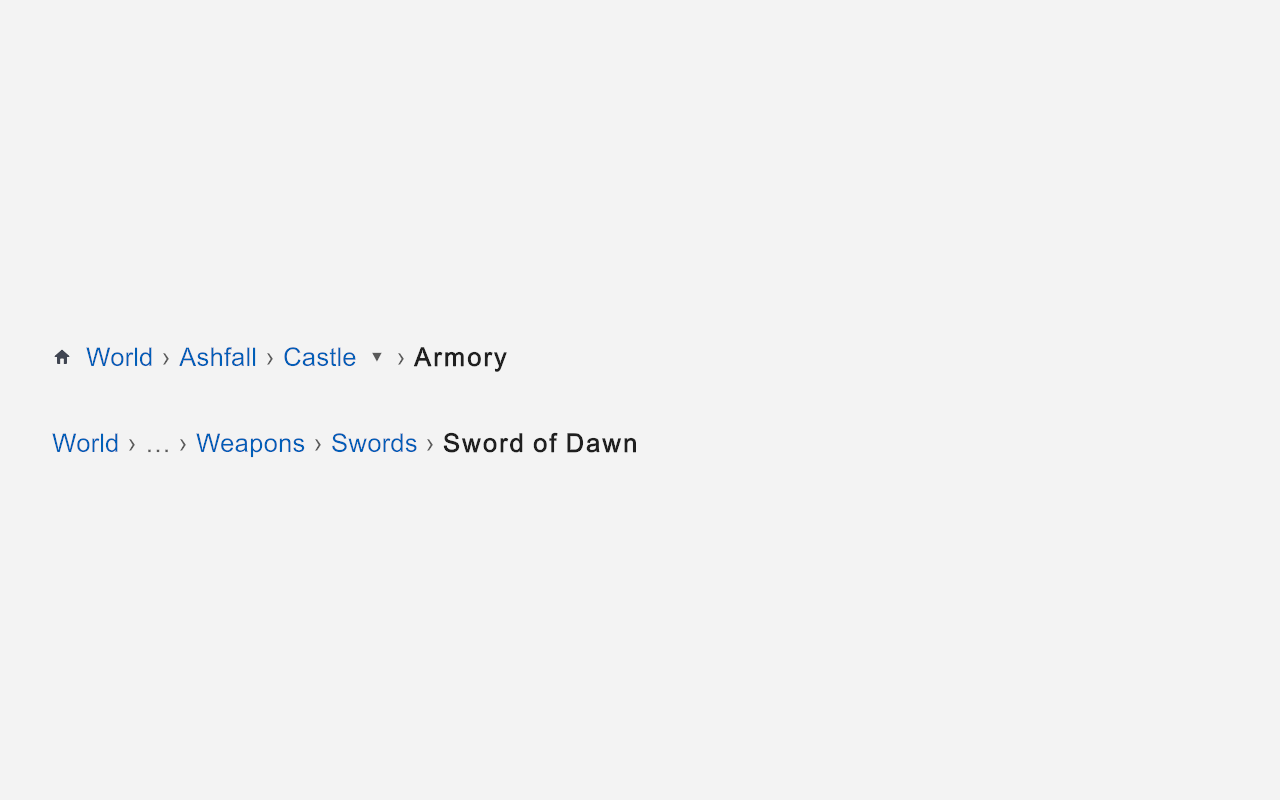
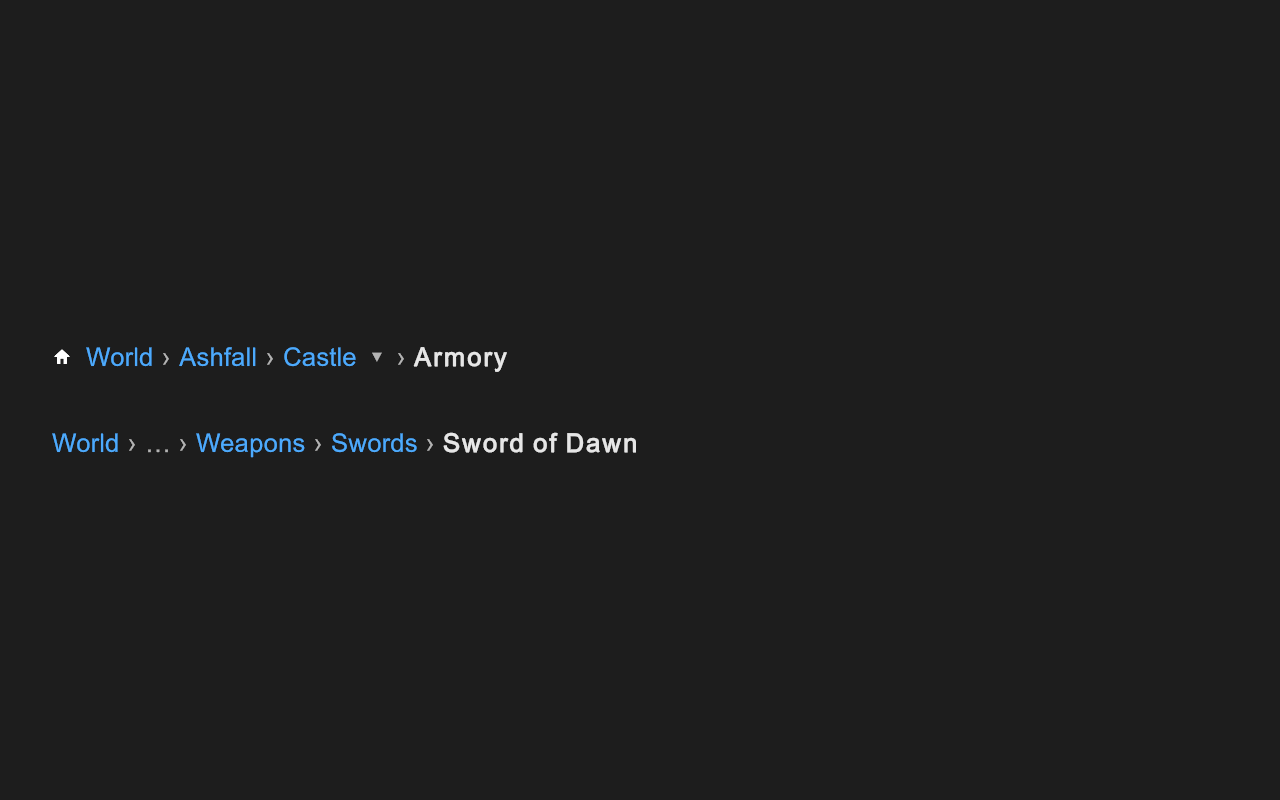
<UIToolbox.Breadcrumb
    items="Assets,Textures,Terrain,Stone"
    max-visible="3" />
var path = root.Q<Breadcrumb>();
path.Navigated += index => OpenFolder(path.Items.Take(index + 1));

// The folders next to "Textures", in a menu on the segment
path.SetChoices(1, new[] { "Textures", "Models", "Audio" });
path.ChoicePicked += (index, choice) => OpenFolder(path.Items);
| メンバー | 説明 |
|---|---|
Items (items) |
ルートから現在までのセグメント。 |
Separator (separator) |
2 つのセグメントの間のテキスト (›)。 |
SeparatorClass (separator-class) |
各セパレーターの USS クラス。独自の見た目のためです。 |
MaxVisible (max-visible) |
表示するセグメントの最大数。0 なら全部を表示します。最小の上限は 2。 |
Push(item, icon) |
末尾にセグメントを追加します。オプションでアイコン付き。それが現在のセグメントになります。 |
SetIcon(index, icon)、GetIcon(index) |
セグメントのアイコン (Background)。default はアイコンなしです。 |
SetChoices(index, choices) |
セグメントに、パス上のその位置の選択肢のメニューを持つ "▾" ボタンを付けます。null か空のリストならボタンを削除します。 |
NavigateTo(index) |
index より後のセグメントを削除し、Navigated を発生させます。 |
Navigated |
Action<int>。ユーザーが戻ったセグメントのインデックスとともに発生します。 |
ChoicePicked |
Action<int, string>。ユーザーがセグメントに別の選択肢を選んだあと、セグメントのインデックスとその新しいテキストとともに発生します。 |
- すべてのセグメントはボタンなので、アイコンを表示できます。最後以外のセグメントのクリックは
NavigateToを呼びます。現在のセグメントは何もせず、フォーカスも取りません。 - アイコンは、ユーザーが移動してもセグメントとともに残ります。
Itemsを設定すると、すべてのアイコンと選択肢が削除されます。 MaxVisibleよりセグメントが多いとき、パスは最初のセグメント、"…"、最後のセグメントを表示します。"…" はボタンで、隠れたセグメントのメニューを開き、項目を選ぶとそのセグメントに移動します。ツールチップは隠れたセグメントを一覧にします。- 選択肢のあるセグメントの後ろには "▾" ボタンがあります。メニューは選択肢を表示し、そのセグメントである選択肢にドットが付きます。選ぶとセグメントのテキストが設定され、それより後のセグメントが削除され、
ChoicePickedが発生します。Navigatedは発生しません。同じ選択肢を選んでも何も起きません。 - 現在のセグメントにも選択肢を付けられます。
- "…" や "▾" をもう一度クリックすると、メニューが閉じます。Escape や外側のクリックでも閉じます。
- キーボードでは、Tab で "…" や "▾" へ移動し、Enter でメニューを開きます。上下キーでメニューの中を動き、Enter で選びます。
- セグメントのクリックや Enter は、押されたボタンを削除します。フォーカスはパスの末尾へ行きます: フォーカスを取る最後のセグメント、"…"、または "▾"。メニューでの選択も同じです。現在のセグメントはフォーカスを取らないので、
Navigatedのハンドラーは、たとえばルートだけが残ったときにコンテンツへ、別の要素にフォーカスを与えられます。 - リストをその場で変更したあとは、もう一度
Itemsを設定してください。
ヒント:
- 現在のセグメントを自分自身の選択肢に含めると、ユーザーはパスのどこにいるか分かります。
- 画像をセパレーターにするには、
separator=""と、サイズとbackground-imageを持つseparator-classを設定します。
スタイル
| クラス | 要素 |
|---|---|
tb-breadcrumb |
行。 |
tb-breadcrumb__segment |
セグメント (ボタン)。そのアイコンは Image の子で、シートが 14 px にします。 |
tb-breadcrumb__segment--current |
最後のセグメント。ホバーや押下の見た目はありません。 |
tb-breadcrumb__separator |
セグメントの間のテキスト。SeparatorClass が、その隣にあなたのクラスを加えます。 |
tb-breadcrumb__ellipsis |
隠れたセグメントのための "…" ボタン。 |
tb-breadcrumb__choices |
選択肢のあるセグメントの "▾" ボタン。 |
セパレーターとしてのシェブロン画像です。
.my-chevron {
    width: 12px;
    height: 12px;
    background-image: url("project://database/Assets/UI/chevron.png");
}
BreadcrumbDemo シーンは、ゲームファイルのファイルブラウザー、アイコンとカテゴリのメニューを持つ商人の店、max-visible を使った深いダンジョンのパス、そしてセパレーターとセグメントの見た目を示します。
SVG: Push の icon は Background です。VectorImage としてインポートした SVG は、テクスチャと同じように働きます。画像: PNG か SVGを参照してください。