
このページは翻訳です。サポートと動画チュートリアルは主に英語で提供しており、英語版のページが正式な内容です。 英語版

 CurveField
UIToolbox の CurveField は、Unity エディターの外、つまりゲーム内で動く AnimationCurve 用のフィールドです。ジャンプの弧、ダメージの減衰、カメラ移動のイージング、距離による音量などに使います。フィールドはカーブの小さな絵を表示します。クリックすると、ポップアップでエディターが開き、ドラッグできるキー、タンジェントモード、プリセット、全体表示のズームを使えます。エディターは Graph と同じプロットコードで描画します。
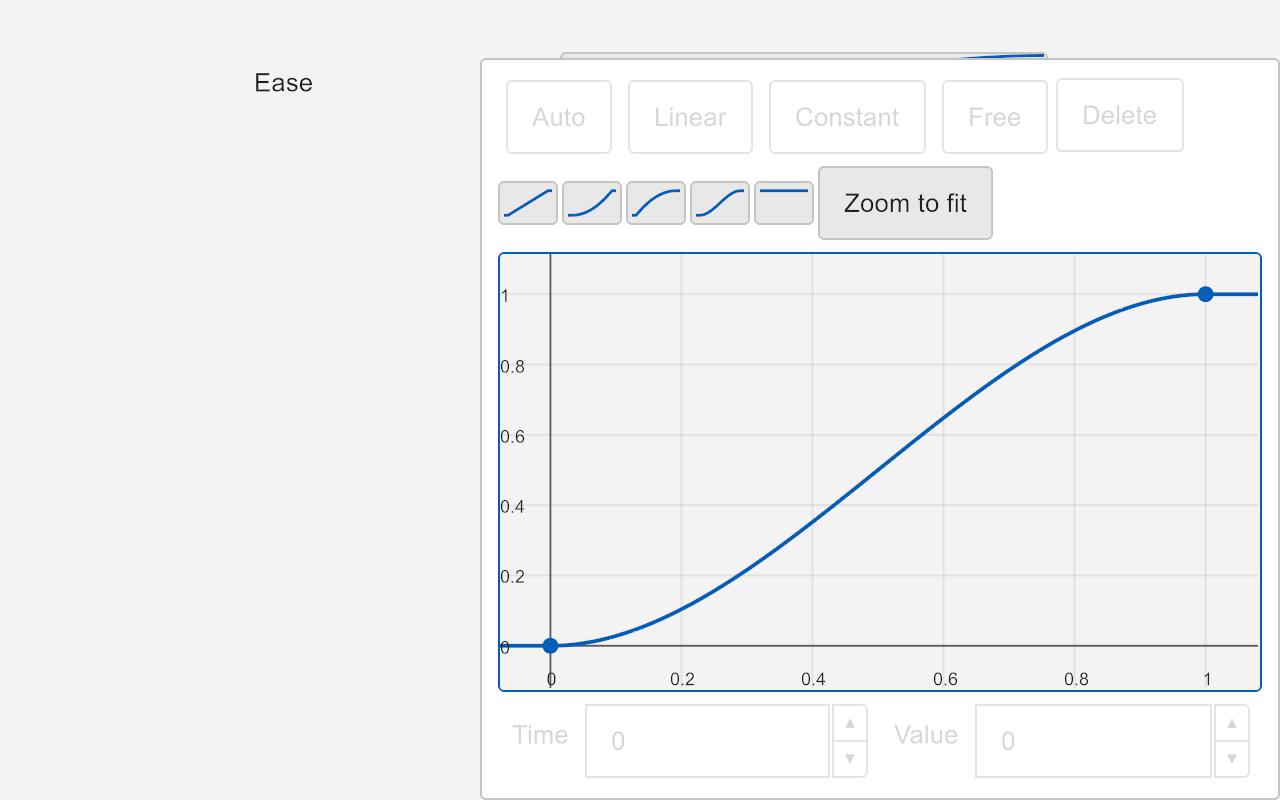
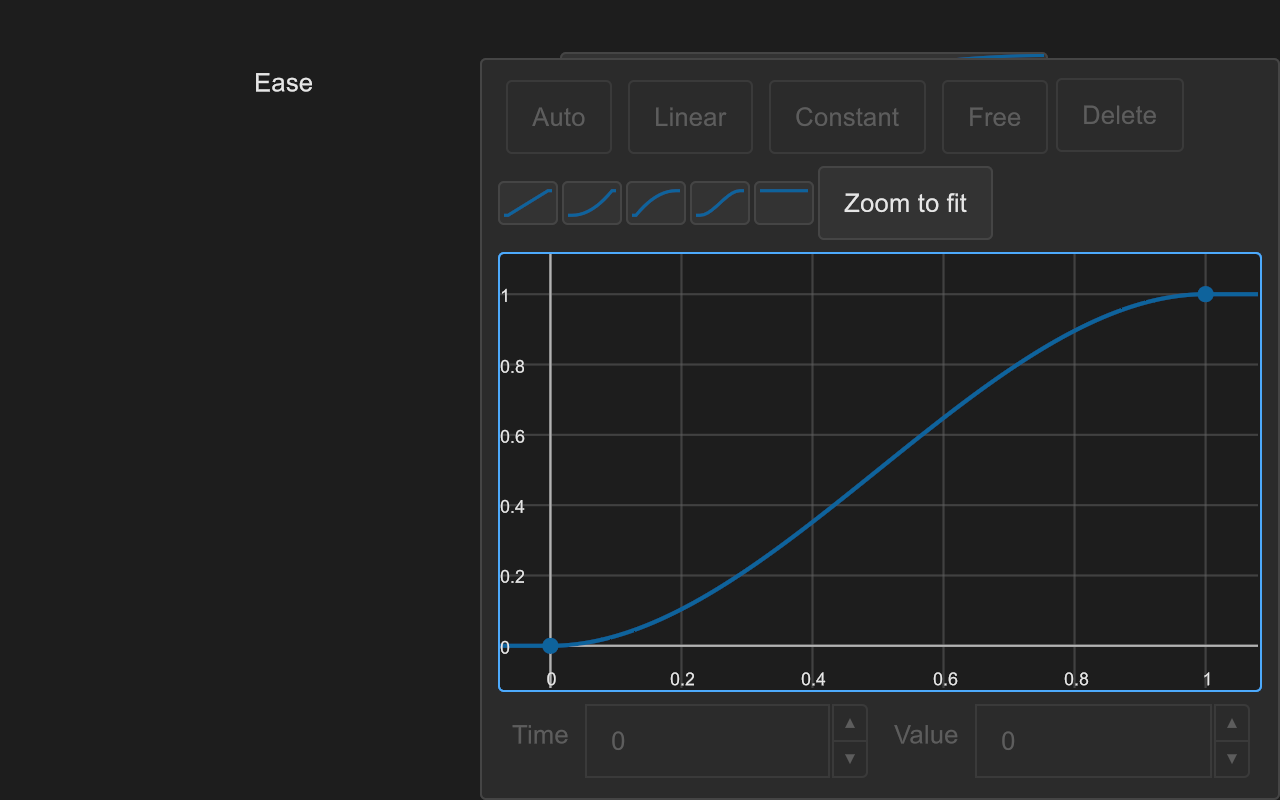
ビデオチュートリアル: CurveField。すべてのビデオ: ビデオチュートリアル。
<tb:CurveField name="jump" label="Jump" />
var jump = root.Q<UIToolbox.CurveField>("jump");
// The keys stay from 0 to 1 in time and in height
jump.Range = new Rect(0, 0, 1, 1);
jump.value =
    new AnimationCurve(new Keyframe(0, 0, 4, 4),
        new Keyframe(0.5f, 1, 0, 0), new Keyframe(1, 0, -4, -4));

jump.RegisterValueChangedCallback(evt => player.JumpArc = evt.newValue);
// While a key drags, Editing gives the curve as it changes
jump.Editing += curve => preview.Arc = curve;
UnityEditor.UIElements にも CurveField があります。両方の名前空間を使うファイルでは、UIToolbox.CurveField と書くか、using CurveField = UIToolbox.CurveField; を加えます。UXML では、tb: 接頭辞がこちらを選びます。
フィールドは、受け取ったカーブを決して変更しません。value は、ユーザーが編集するまで、設定したカーブを保ち、編集のたびに新しいカーブを設定します。変更イベントは、1 回の編集につき 1 回、ドラッグを離したときに発生します。PropertyGrid.Undo などの取り消しは、古いカーブをそのまま返します。null の値は空のカーブです。
設定
| 設定 (UXML) | 型 | 既定値 | 内容 |
|---|---|---|---|
label |
string | "" | フィールドの隣のテキスト。 |
range |
Rect |
ゼロ | キーが収まるボックス。X が時間、Y が値です。幅または高さがゼロだと、その軸は自由です。設定すると、プレビューはこのボックスを表示し、プリセットがそれを満たします。C# では Range として設定します。 |
View は、エディターが表示するカーブの部分です。エディターは、開くときにカーブ (または Range) に合わせます。パン、ホイール、View = rect で変えられます。SelectedKey は、選択したキーのインデックスで、なければ -1 です。
タンジェントモード
| モード | キーでのカーブ |
|---|---|
Auto |
なめらか。タンジェントは隣のキーに追従し、端とピークでは平らになるので、カーブがオーバーシュートしません。 |
Linear |
隣のキーへ向かう直線。 |
Constant |
階段状。次のキーまで値が保たれます。 |
Free |
タンジェントはそのままで、ハンドルがそれを設定します。ハンドルをドラッグすると、キーは Free になります。 |
モードは Unity のカーブエディターと同じビットを設定するので、ゲーム内で作ったカーブは、Unity のインスペクターでも同じように開きます。
メソッド
| メソッド | 内容 |
|---|---|
Open()、Close()、Toggle() |
フィールドの下のエディターを表示または非表示にします。表示中は IsOpen が true です。 |
AddKey(time, value) |
Auto モードのキーを加えて選択し、そのインデックスを返します。その時間にすでにキーがあるときは -1 を返します。 |
DeleteKey(index) |
キーを削除します。その次のキー、なければ最後のキーが選択されます。 |
MoveKey(index, time, value) |
キーを動かします。隣のキーの間、かつ Range の内側にとどまります。 |
SetTangentMode(index, mode) |
キーのタンジェントモード (CurveTangentMode) を設定し、カーブをそれに合わせます。 |
ApplyPreset(preset) |
カーブを CurvePreset で置き換えます。Linear、EaseIn、EaseOut、EaseInOut、Flat。Range があればその全体に、なければ 0 から 1 にわたります。 |
ZoomToFit() |
カーブ全体 (または Range) を余白付きで表示します。 |
GetTangentMode(key)、WithTangentMode(key, mode) |
静的。Keyframe のモードを読むか、モードを与えます。 |
イベント
| イベント | いつ |
|---|---|
ChangeEvent<AnimationCurve> |
ユーザーまたはコードが新しいカーブを設定したとき。ドラッグを離したとき、キー押下、プリセット、モード変更で発生します。 |
Editing |
ドラッグの動きごと。そのときのカーブを渡します。変更をすぐに表示するのに使います。フィールドはこのカーブを再利用するので、保持しないでください。 |
マウスとキーボード
| 入力 | 内容 |
|---|---|
| クリック、Enter、フィールド上の決定ボタン | エディターを開閉します。 |
| キーを左ドラッグ | 選択して動かします。 |
| 背景をダブルクリック | そこにキーを加えます。ドラッグを続けると動かせます。 |
| タンジェントのハンドルを左ドラッグ | 選択したキーの両方のタンジェントを設定し、Free にします。 |
| 背景を左ドラッグ | パンします。クリックすると選択が解除されます。 |
| マウスホイール | ポインターを中心にズームします。Shift では時間だけをズームします。 |
| 左右の矢印 (またはゲームパッド) | 前または次のキーを選択します。 |
| Shift + 左または右 | 選択したキーを時間方向にグリッド 1 つ分動かします。 |
| 上と下 | 選択したキーを値方向にグリッド 1 つ分動かします。 |
| Delete または Backspace | 選択したキーを削除します。 |
| Insert | 選択したキーの後ろのカーブ上にキーを加えます。 |
| Home | 全体表示にズームします。 |
| Escape | エディターを閉じます。 |
プロットの下の Time と Value フィールドは、選択したキーを数値で編集します。タッチスクリーンでは、タップがクリックで、指 1 本のドラッグでキーを動かすかパンします。
パフォーマンス
- プレビューとエディターは
generateVisualContentで描画します。再描画はアロケーションしません。 - タンジェントのハンドルのドラッグはアロケーションしません。フィールドはキーと作業用のカーブを再利用し、数値が変わったときだけ Time と Value のフィールドを書き込みます。
- キーのドラッグやパンは、Time と Value のフィールドと目盛りのラベルに新しい数値を書き込むので、動きごとに小さな文字列がいくつか作られます。
- 終了した編集 (ドラッグを離す、キー押下) ごとに、新しい
AnimationCurveが 1 つ作られるので、取り消しは古いものを保ちます。
スタイル
| クラス | 要素 |
|---|---|
tb-curve-field |
フィールド。 |
tb-curve-field__preview |
フィールド内のカーブの絵 (高さ 20 px)。 |
tb-curve-field__popup |
ポップアップ内のエディター (幅 400 px)。 |
tb-curve-field__toolbar |
ボタンの行。タンジェントモードと Delete は選択したキーに、プリセットと Zoom to fit はカーブ全体に働きます。 |
tb-curve-field__mode |
タンジェントモードのボタン (ToggleButton)。 |
tb-curve-field__preset、__preset-icon |
プリセットのボタンと、その中の絵。 |
tb-curve-field__canvas |
グリッド、カーブ、キーを持つプロット (高さ 220 px)。 |
tb-curve-field__tick-label--x、--y |
時間軸と値軸の数値。 |
tb-curve-field__key-row |
Time と Value フィールドの行。 |
| 変数 | 対象 | 説明 |
|---|---|---|
--tb-curve-field-color |
tb-curve-field |
カーブとキーの色 (アクセント)。 |
--tb-curve-field-selected |
tb-curve-field |
選択したキーとそのハンドルの色。 |
--tb-curve-field-grid |
tb-curve-field |
グリッド線の色。 |
--tb-curve-field-axis |
tb-curve-field |
ゼロの線と Range ボックスの色。 |
.jump-field { --tb-curve-field-color: #f0c040; }
.jump-field .tb-curve-field__canvas { height: 300px; }
PropertyGrid は、各 AnimationCurve メンバーに CurveField を与えます。GradientField も参照してください。
CurveDemo シーンには、丸いキャラクターを動かすジャンプの弧があります。キャラクターはカーブに沿って行き来して跳ね、上昇中は伸び、着地で潰れて土ぼこりを上げ、跳ぶたびに音が鳴ります。音はステージの隅のボタンでミュートできます。PropertyGrid の中の長弓もあり、プロットがダメージ減衰のカーブを描き、4 つの距離の標的がそれぞれが受けるダメージを示し、矢の軌跡はグラデーションの色を取ります。GradientFieldDemo シーンには、GradientField から色を取る、1 日の空と体力バーがあります。