
このページは翻訳です。サポートと動画チュートリアルは主に英語で提供しており、英語版のページが正式な内容です。 英語版

 CommandPalette
 は、ワークスペースの上にある、コマンドを探して実行する検索ボックスです。ユーザーは Ctrl+K を押し、コマンド名の一部を入力して、Enter を押します。キーボードのユーザーに、UI のすべてのアクションへの素早いアクセスを与えます。
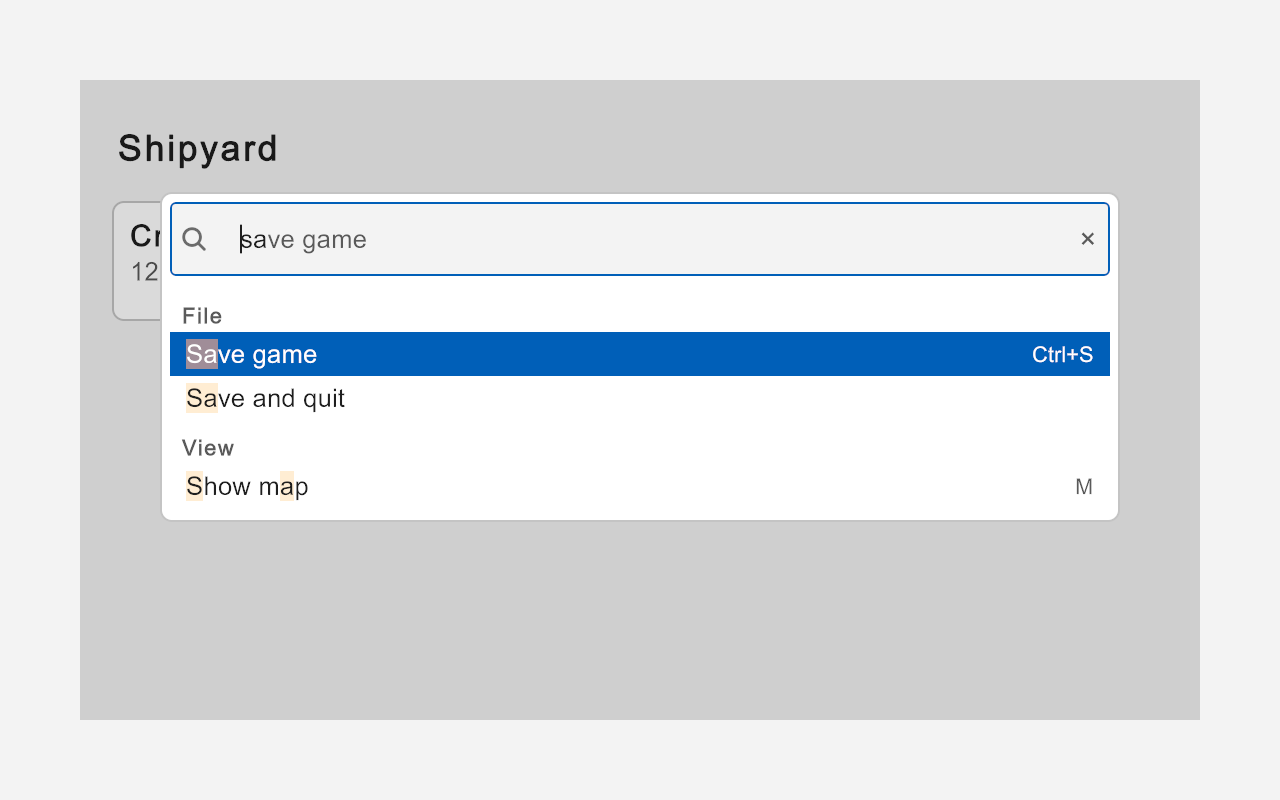
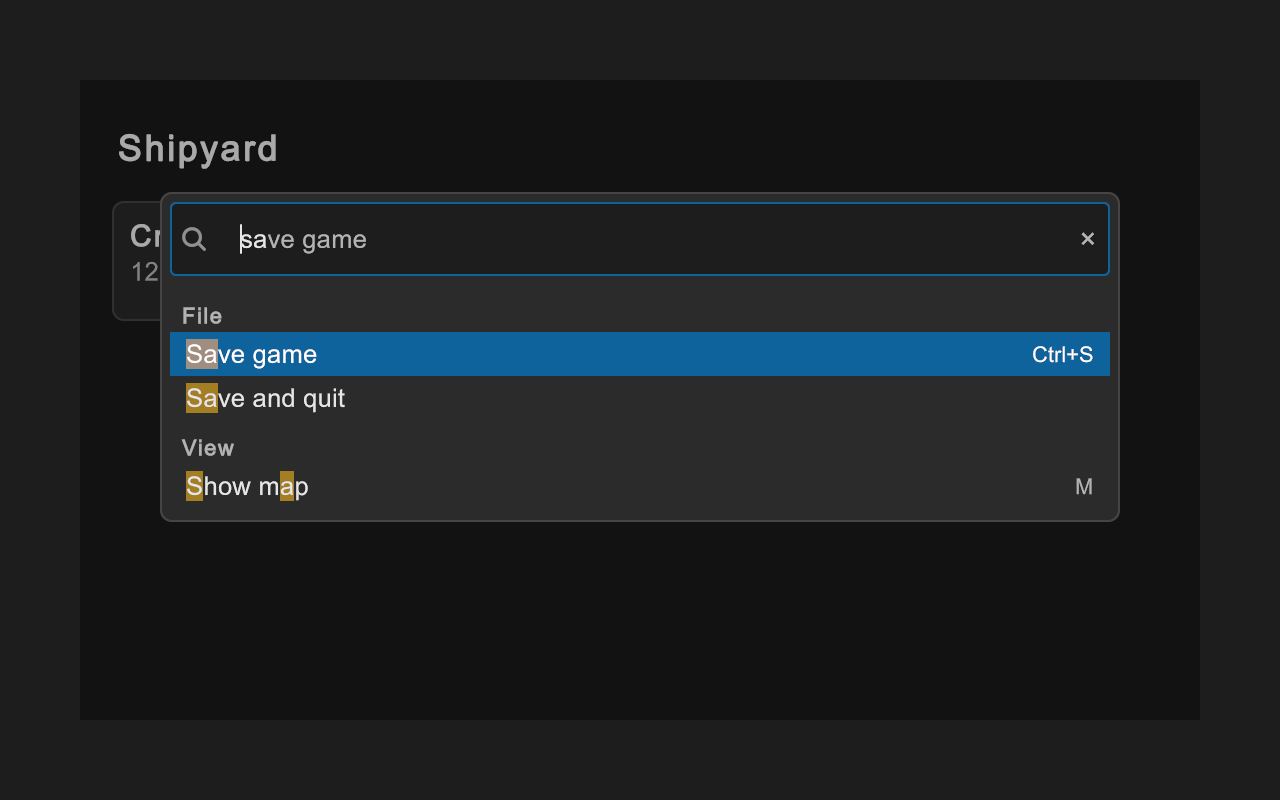
コマンドパレットの追加方法です。
- UXML かコードで、ワークスペースに
CommandPaletteを 1 つ追加します。パレットは隠れたままです。ショートカットは、パレットがパネルにある間、働きます。 - コードでコマンドを追加します。各コマンドは、テキストとアクションを持ちます。
<tb:Workspace name="workspace">
    <!-- the windows -->
    <tb:CommandPalette name="palette" />
</tb:Workspace>
var palette = root.Q<CommandPalette>("palette");
palette.AddCommand("Save layout", SaveLayout, "Ctrl+S", "Layout");
palette.AddCommand("Reset layout", ResetLayout, group: "Layout");
var paste = palette.AddCommand("Paste", Paste, "Ctrl+V", "Edit");
paste.Enabled = false; // dim, and Enter passes over it
palette.Executed += command => Debug.Log($"Ran {command.Text}");
| メンバー | 説明 |
|---|---|
Shortcut (shortcut) |
パネルのどのコントロールからでも、パレットを開閉するキー。"Ctrl+K" (既定)、"Ctrl+Shift+P"、"F1" など。Command は Control として扱われます。空ならショートカットをオフにします。 |
Placeholder (placeholder) |
空の検索フィールドのテキスト。値がなければ、ToolboxText.TYPE_A_COMMAND のテキストです。 |
FuzzySearch (fuzzy-search) |
オン (既定): "svl" で "Save layout" が見つかります。オフ: 入力したテキストを含むコマンドだけ。 |
ShowClearButton (show-clear-button) |
オン (既定): 検索フィールドは、テキストがある間 "x" ボタンを表示し、クリックするとテキストをクリアします。クリアボタンを参照してください。 |
AddCommand(text, run, detail, group, icon) |
コマンドを追加して、その ChoiceItem を返します。detail は、ショートカットやヒントのために、右側に控えめに表示されます。group は、コマンドが表示されるヘッダーです。 |
AddCommand(item, run) |
ChoiceItem からコマンドを追加します。パレットにすでにあるアイテムは、新しいアクションを受け取ります。 |
RemoveCommand(item)、ClearCommands() |
コマンドを削除します。 |
Commands、Matches、Highlighted、Query |
すべてのコマンド、入力したテキストに一致するもの、Enter が実行するもの、そして入力したテキスト。 |
Open(anchor)、Close()、Toggle(anchor) |
ツールバーのボタンなど、コードからパレットを表示・非表示にします。階層の中にあるパレットには、アンカーは不要です。 |
Complete() |
ハイライトされたコマンドのテキストを検索に入れ、キャレットをその末尾に置きます。Tab が呼びます。有効なコマンドがハイライトされていなければ false。 |
Run(command) |
パレットを閉じ、アクションを実行して、Executed を発生させます。無効なコマンドでは何もしません。 |
IsOpen、Opened、Closed、Executed |
状態とそのイベント。 |
- 上下キーはハイライトを動かし、無効なコマンドを飛ばします。Enter (テンキーの Enter も)、ゲームパッドの決定ボタン、またはクリックが、コマンドを実行します。
- 入力したテキストがハイライトされたコマンドの先頭である間、名前の残りがその後ろにグレーで表示されます。Tab は名前を補完し、コマンドは実行しません。フォーカスは検索に残ります。
- Escape、もう一度ショートカット、またはダイアログの外を押すと、コマンドなしでパレットが閉じます。
- パレットは、アクションが実行される前に閉じます。フォーカスは、それを持っていたコントロールに戻っているので、アクションはそのコントロールを使ったり、別のオーバーレイを開いたりできます。
MessageBoxやほかのモーダルなオーバーレイが開いている間、ショートカットはパレットを開きません。- 最もよく一致するものが先頭です: 入力したテキストを含むコマンドが先で、次に文字が順に並ぶもの。リストは
ChoiceListなので、行はtb-choice-listのクラスを持ちます。 - パレットは、空の検索フィールドとすべてのコマンドで開きます。
ヒント:
- パネルごとに 1 つのパレットを使います。同じショートカットの 2 つのパレットは、両方開きます。追加のパレットには
shortcut=""を与え、コードから開きます。 - コマンドのショートカットは
detailに入れます。パレットはテキストを表示するだけで、ショートカットは登録しません。 - WorkspaceDemo の使用例のように、ワークスペースのウィンドウのコマンドを追加すると、ユーザーは名前でウィンドウを開けます。
foreach (
    var button in workspace.Query<WorkspaceToolbarButton>().ToList())
{
    var id = button.WindowId;
    palette.AddCommand($"Open {button.Title}", () =>
        _ = workspace.OpenWindowAsync(id), group: "Windows");
}
- 他言語のテキストには、
tb.type-a-commandキーに、ToolboxTextのソースでテキストを与えます。Localization の使用例を参照してください。 - コマンドのテキストは短くし、動詞で始めます。ユーザーは、"Gauge window" より "Open Gauge" のほうが速く見つけられます。
スタイル
| クラス | 要素 |
|---|---|
tb-command-palette |
オーバーレイ。ワークスペースを埋め、--tb-color-overlay を使い、ダイアログを上から 10% の位置に置きます。 |
tb-command-palette__dialog |
ダイアログ: 幅 480 px (最大 90%)、サーフェスの色、境界線、--tb-radius-md。 |
tb-command-palette__search |
検索の TextField。 |
tb-command-palette__ghost |
ハイライトされたコマンドのグレーの残りで、検索のテキストの上にあります。--tb-color-text-muted を使います。 |
tb-command-palette__list |
コマンドのリスト。tb-choice-list も持つので、行は "SearchDropdown" の tb-choice-list__* クラスを使います。ダイアログの中では、境界線がなく、position: relative です。 |
tb-command-palette--hidden |
不透明度 0 で、ダイアログは 12 px 上: 入場のアニメーションの開始と、退場の終わり。 |
tb-command-palette--anim-in、--anim-out |
オーバーレイとダイアログの opacity と translate のトランジション。 |
tb-modal |
パレットが開いている間だけ、オーバーレイにも付きます。 |