
このページは翻訳です。サポートと動画チュートリアルは主に英語で提供しており、英語版のページが正式な内容です。 英語版

 DeviceSwap
 は、キーボードとマウス用のレイヤーと、ゲームパッド用のレイヤーを 1 つずつ持ちます。プレイヤーがデバイスを変えると、フェード、スライド、スケールで 2 つを入れ替えます。
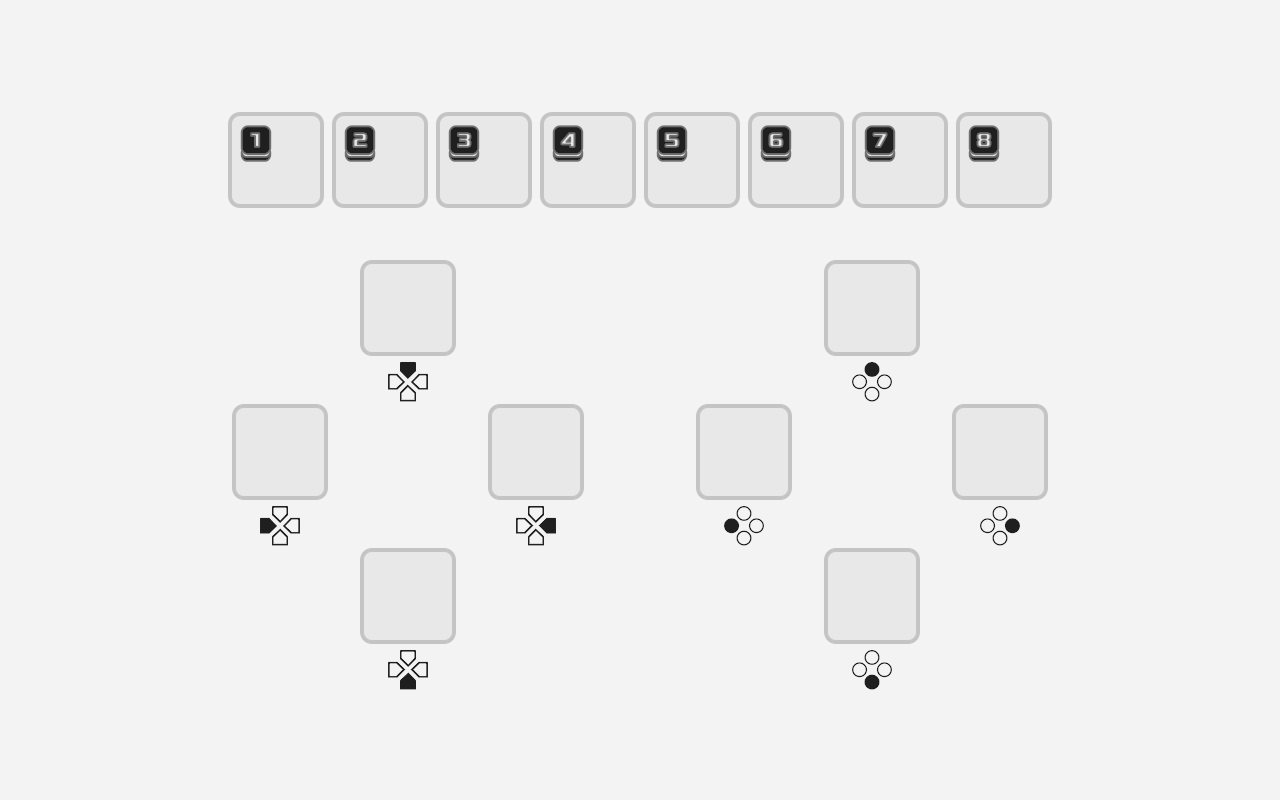
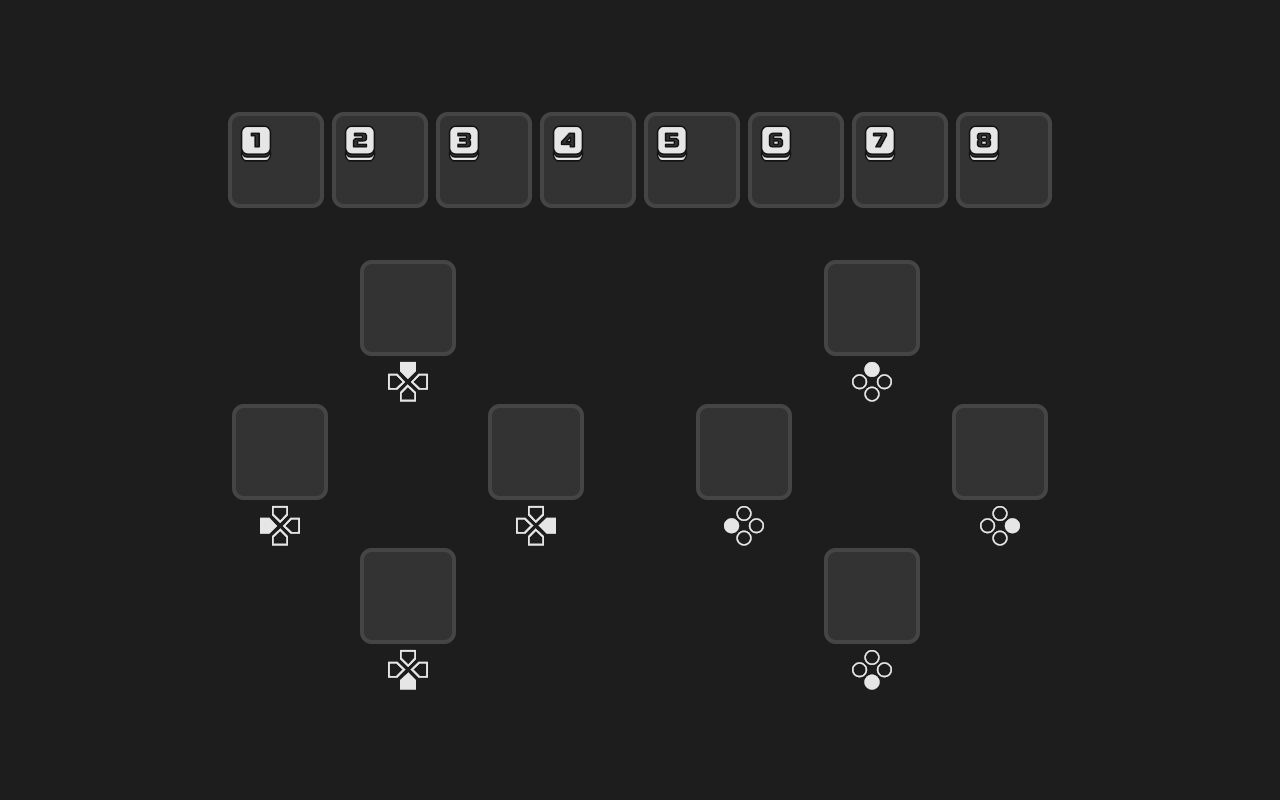
<tb:DeviceSwap transition="Slide" slide-direction="Up">
    <tb:DeviceLayer device="Keyboard">
        <!-- ホットバー: キー 1 から 8 -->
    </tb:DeviceLayer>
    <tb:DeviceLayer device="Gamepad">
        <!-- 十字バー: 十字キーとフェイスボタン -->
    </tb:DeviceLayer>
</tb:DeviceSwap>
スワップは、プレイヤーが最後に使ったデバイスのレイヤーを表示します。そのデバイスは LastInputDevice が追跡します。最初の入力の前は、キーボードのレイヤーを表示します。レイヤーはコードから埋めることもできます。
var swap = new DeviceSwap { Transition = SwapTransition.Fade };
swap.KeyboardLayer.Add(hotbar);
swap.GamepadLayer.Add(crossbar);
swap.Swapped += device => PlayClick();
スワップにレイヤーがないとき、KeyboardLayer と GamepadLayer がレイヤーを作ります。
| メンバー | 説明 |
|---|---|
Transition (transition) |
SwapTransition: Fade (既定)、Slide、Scale、None。None は新しいレイヤーをすぐに表示します。 |
Duration (duration) |
入れ替えにかかる時間 (ミリ秒、250)。0 ならすぐに入れ替えます。 |
SlideDirection (slide-direction) |
SwapDirection: Up (既定)、Down、Left、Right。古いレイヤーはこの向きに出ていき、新しいレイヤーは反対側から入ってきます。 |
Device (device) |
DeviceSelect: Auto (既定) はプレイヤーに合わせます。Keyboard と Gamepad は、プレビューや UI Builder のためにレイヤーを固定します。 |
ActiveDevice |
今表示しているレイヤーの DeviceKind。 |
KeyboardLayer、GamepadLayer |
2 つの DeviceLayer。 |
Swapped |
新しいレイヤーの DeviceKind を持つイベント。入れ替えのあとに発生し、最初のレイヤーでは発生しません。 |
DeviceLayer の属性は device (Keyboard または Gamepad) の 1 つだけです。
入れ替えの流れ
- 入れ替えは、不透明度、translate、scale に対する USS のトランジションです。入れ替えの前、途中、後のどのフレームでも、コントロールはコードを実行しません。
- 入れ替えの間、2 つのレイヤーは左上の角に重なります。コントロールは大きいほうのレイヤーのサイズになるので、まわりのレイアウトは動きません。
- 表示されていないレイヤーは入力を受け取りません。非表示で、ポインターを無視し、Tab キーと十字キーはその子要素に届きません。
- 入れ替えのときにフォーカスが古いレイヤーの中にあれば、新しいレイヤーの最初のフォーカス可能な要素に移ります。新しいレイヤーにそれがなければ、フォーカスは外れます。
- コントロールがデバイスを追跡するのは、パネルの上にある間だけです。パネルを離れると追跡をやめます。
サンプル
DeviceSwapDemo シーンは、キー 1 から 8 のホットバーと、GamepadGlyph 付きの AbilitySlot による 2 つのひし形の十字バーを入れ替えます。左のひし形は十字キー、右のひし形はフェイスボタンで、上に LT と RT があります。ボタンで LastInputDevice.Set を使って手動でデバイスを切り替え、リストでトランジションを選びます。
スタイル
| クラスまたはプロパティ | 要素 |
|---|---|
tb-device-swap |
コントロール。position: relative を持ちます。 |
tb-device-swap--fade、--slide、--scale、--none |
トランジション。 |
tb-device-swap--slide--up、--down、--left、--right |
スライドの向き。 |
tb-device-layer |
レイヤー。左上の角の position: absolute と、トランジションのプロパティを持ちます。 |
tb-device-layer--enter |
非表示、または表示が始まるレイヤー: トランジションの最初の見た目。 |
tb-device-layer--exit |
出ていくレイヤー: トランジションの最後の見た目。 |