
このページは翻訳です。サポートと動画チュートリアルは主に英語で提供しており、英語版のページが正式な内容です。 英語版
クロスヘアとヒット
シューターのクロスヘアです。Crosshair タブは、暗いゲーム背景の上に Crosshair を置き、撃つボタンとヒットのボタン、設定ごとのフィールドを備え、ライブの値から作った、クロスヘアの UXML と C# を表示します。ヒットを指すくさび形は DamageIndicatorDemo シーンにあります。DamageIndicator を参照してください。
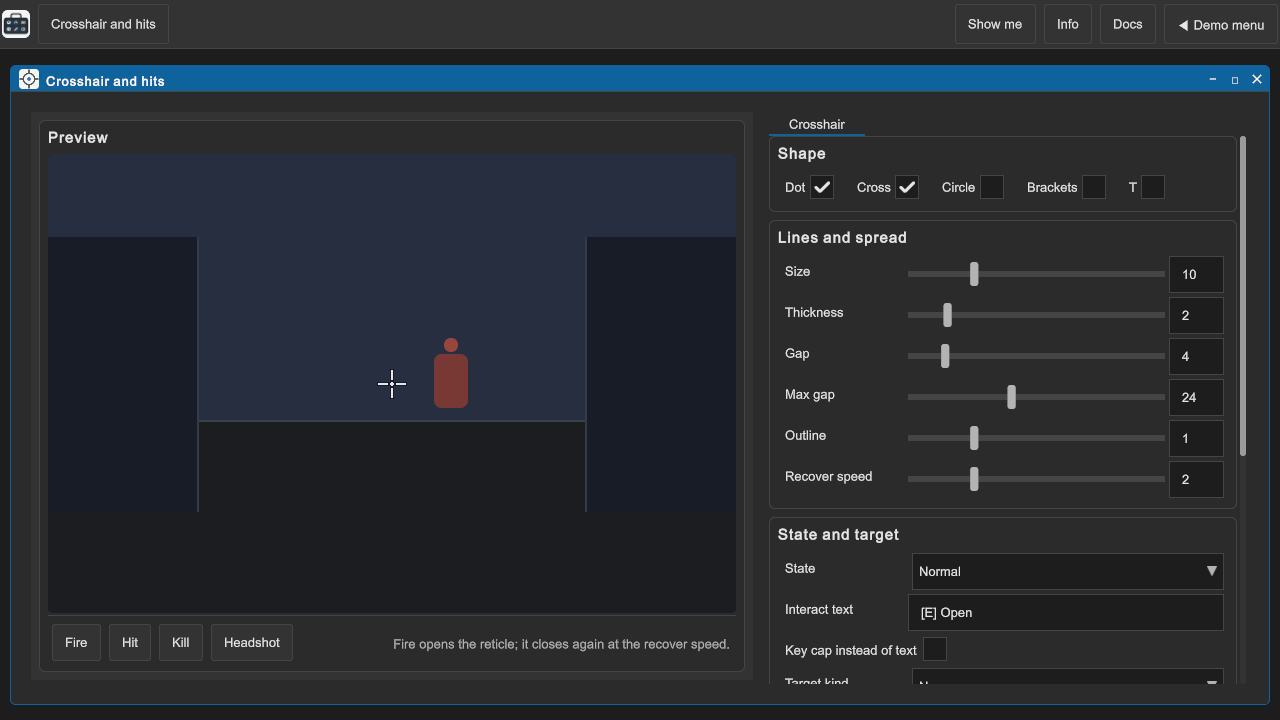
シーン: Assets/UIToolbox/Examples/Scenes/CombatHudDemo.unity。フォルダー: Assets/UIToolbox/Examples/CombatHudDemo。
試してみる
- シーンを開きます。Crosshair タブでは、背景の中央に、中心に点のある十字が表示されます。
- Fire を何度かクリックします。1 発ごとに広がりが 0.25 増えるので、Gap から Max gap までの 4 分の 1 ずつ、すき間が開きます。レチクルは Recover speed で再び閉じます。
- Hit、Kill、Headshot をクリックします。それぞれのヒットマーカーが表示され、ステータス行がその名前を示します。
- 形のトグルをオンとオフに切り替えます。Dot、Cross、Circle、Brackets、T です。Size、Thickness、Gap、Max gap、Outline のスライダーを動かします。フィールドの下の UXML と C# が、変更に追従します。
- State を Interact にします。Interact text がレチクルの下に表示されます。Disabled はレチクルを暗くし、Hidden はレチクルとヒットマーカーを隠します。
- Target kind で Enemy を選びます。レチクルが赤くなります。Ally では緑になります。
何を示すか
Crosshair タブ
| フィールド | 設定 |
|---|---|
| Dot、Cross、Circle、Brackets、T | Shape のフラグ。 |
| Size、Thickness、Gap、Outline | Size、Thickness、Gap、Outline。単位はピクセル。 |
| Max gap | MaxGap。広がりが最大のときのすき間。 |
| Recover speed | RecoverSpeed。レチクルが 1 秒に失う広がり。 |
| State | State: Normal、Interact、Disabled、Hidden。 |
| Interact text | InteractText。Interact 状態でレチクルの下に表示されるテキスト。 |
| Target kind | TargetKind: None は解除し、その他はレチクルに色を付けます。 |
ボタンは、AddSpread(0.25f) と、ShowHit(CrosshairHit.Hit)、ShowHit(CrosshairHit.Kill)、ShowHit(CrosshairHit.Headshot) を呼びます。ステータス行は HitShown イベントに追従します。ゲームは、そこでヒット音を鳴らします。
作り
CombatHudDemoController は、WINDOW_ID でウィンドウを、名前でコントロールを見つけ、各フィールドを 1 つの設定にバインドします。UXML パネルは、既定値と異なる設定だけを一覧表示し、C# パネルはすべてを一覧表示します。
ゲームで使う
<ui:VisualElement name="hud" picking-mode="Ignore" style="flex-grow: 1;">
    <tb:Crosshair name="crosshair" />
</ui:VisualElement>
var crosshair = GetComponent<UIDocument>().rootVisualElement
    .Q<Crosshair>("crosshair");

// On a shot
crosshair.AddSpread(0.25f);

// When the shot hits
crosshair.ShowHit(killed ? CrosshairHit.Kill : CrosshairHit.Hit);
関連項目
- Crosshair
- DamageIndicator
- Breach: 両方のコントロールを使うシューター
- サンプルシーン