
このページは翻訳です。サポートと動画チュートリアルは主に英語で提供しており、英語版のページが正式な内容です。 英語版

 PieChart
UIToolbox の PieChart は、PieSlice の子から円グラフまたはドーナツグラフを描きます。各スライスは、凡例の行も兼ねます。
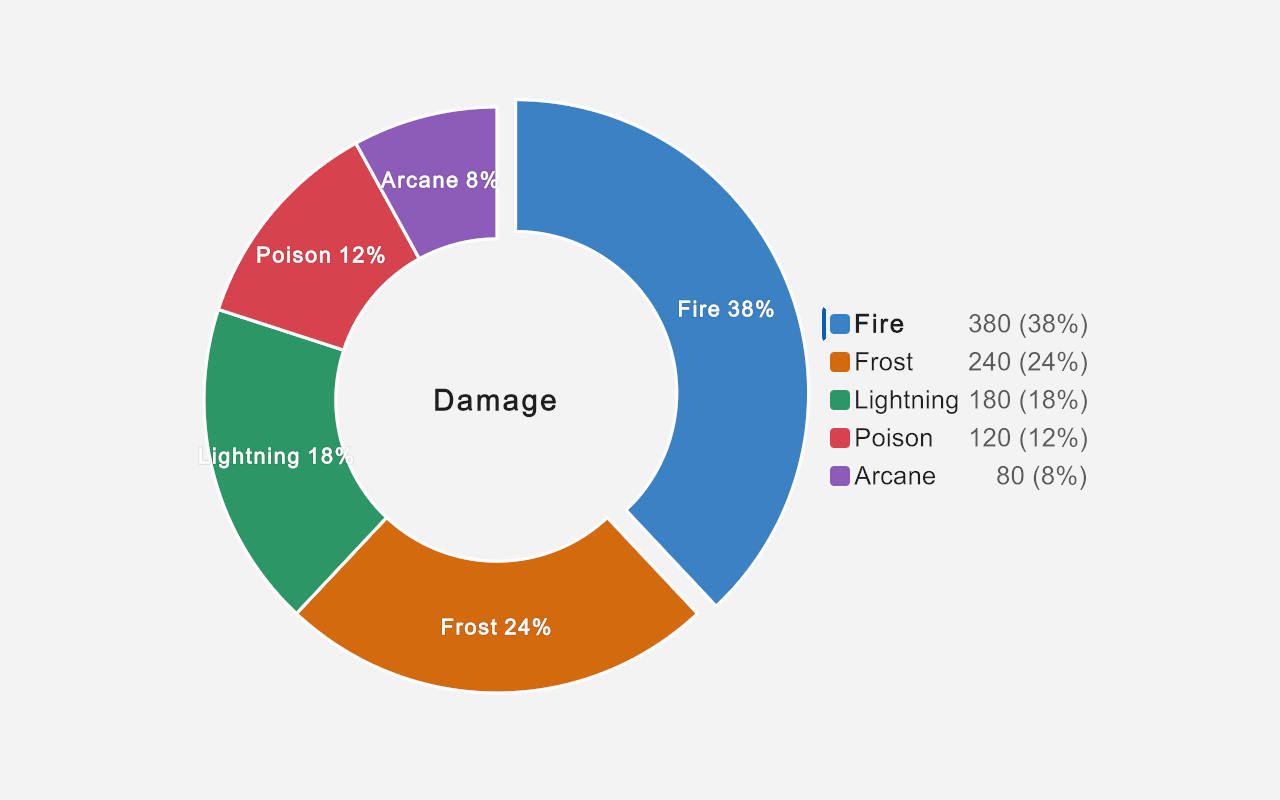
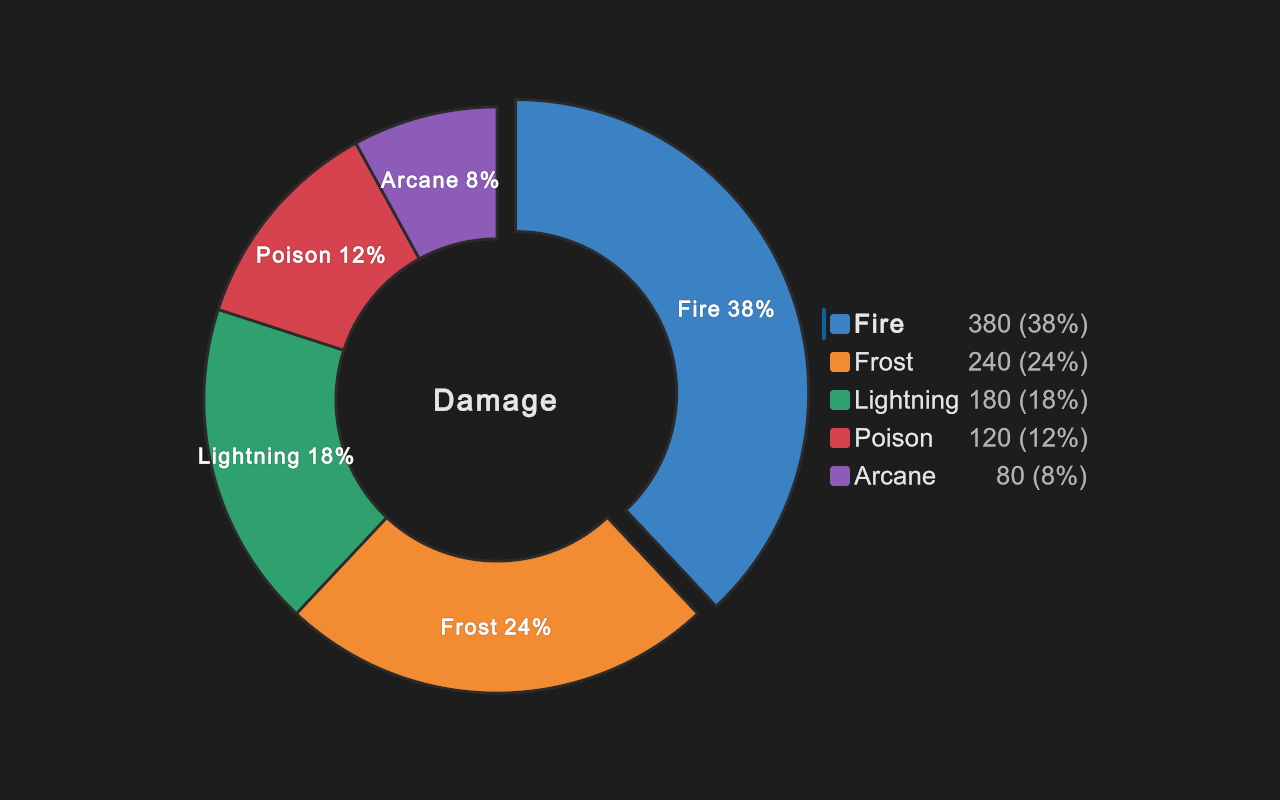
ビデオチュートリアル: Pie chart。すべてのビデオ: Video tutorials。
<tb:PieChart
    name="budget"
    inner-radius="0.55"
    center-text="2400"
    start-angle="0"
    format-string="0"
    style="height: 240px;">
    <tb:PieSlice text="Rent" value="1200" />
    <tb:PieSlice text="Food" value="450" color="#F28C33" />
    <tb:PieSlice text="Fun" value="150" offset="6" />
</tb:PieChart>
var pie = root.Q<PieChart>("budget");
pie.SliceSelected += slice =>
    Debug.Log(slice == null ? "none"
        : $"{slice.Label} {slice.Percentage:0.#}%");
pie.AddSlice("Savings", 400);
// the chart updates and eases to the new shares
pie.GetSlice("Rent").Value = 1300;
pie.SetData(expenses, e => e.Name, e => e.Amount);
| メンバー | 説明 |
|---|---|
PieSlice.Text (text)、Value (value)、Color (color)、Offset (offset) |
名前、サイズ (負の値は 0 として数えます)、塗り (透明なら位置に応じてパレットの色を使います)、そして固定の引き出し量 (ピクセル)。変更するとグラフが更新されます。 |
PieSlice.Percentage、DisplayColor、Chart |
合計に対する割合 (0 から 100)、描かれる色、そしてグラフ。 |
PieSlice.GradientColor (gradient-color) |
Gradient がオンのときの、スライスの中央の色。透明ならスライスの色を明るくしたものを使います。 |
Slices、Total、AddSlice、GetSlice、RemoveSlice、ClearSlices、SetData |
スライス (リストのコピーなので、ループでスライスを削除できます) とその合計、そしてそれらを変更する方法。Add や Remove でスライスを追加・削除したあとは、Refresh() を呼びます。SetData は、その位置の項目とラベルが一致するスライスを、選択とアニメーションごと保ちます。ラベルが最初に異なる位置から、新しいスライスを作ります。 |
SelectedSlice、SliceSelected |
選択されたスライスは ExplodeOffset (explode-offset、10 px) だけ外へ出ます。選択されたスライスをクリックすると、選択が解除されます。 |
SliceClicked |
スライスまたはその凡例の行をクリックしたあと、またはスライスが選択されている間に Enter やゲームパッドの決定ボタンを押したときに送られます。ドリルダウンを参照してください。 |
HoveredSlice、SliceHovered、SliceAt(worldPosition) |
ポインターの下のスライスと、ヒットテスト。ホバーされたスライスは明るく描かれ、プロットのツールチップは "Label: value (share%)" を表示します。 |
ShowLabels (show-labels)、ShowPercentages (show-percentages)、ShowLegend (show-legend) |
スライス上のラベル、ラベルと凡例の中の割合、そして凡例。既定でオン。12 度未満のスライスにはラベルが付きません。 |
InnerRadius (inner-radius)、CenterText (center-text) |
半径に対する穴の割合 (0 から 0.9) と、中央のテキスト。 |
StartAngle (start-angle)、FormatString (format-string) |
最初のスライスが始まる位置 (上から時計回りの度)、そして値の数値書式 ("0.##")。 |
Interactive、Animate |
ポインターとキーでの選択と、新しい値へのイージング。既定でオン。 |
Gradient (gradient) |
各スライスを放射状のグラデーションで塗ります: 中央は中間の色、端はスライスの色。ドーナツでは、穴が最も明るい部分を隠します。既定でオフ。 |
--tb-slice-color |
スライスは、スライスのスタイルから塗りの色を取ります (スタイルからのスライスの色を参照)。 |
PieChart.Palette |
ダークテーマの 8 色。独自の色のないスライスは、テーマの色 --tb-chart-1 から --tb-chart-8 を使います (テーマ変数を参照)。この配列は、どのシートも設定していないときの代わりです。 |
- スライスまたはその凡例の行をクリックすると、それが選択されます。
- UI Builder では、スライスのないグラフは、破線の枠の中に 3 つのサンプルスライスを表示します。サンプルは Play モードやビルドでは表示されず、UI Builder も UXML ファイルに保存しません。
- グラフはフォーカスを取ります。左右 (矢印キーまたはゲームパッド) で選択が動き、端で回り込みます。Escape で解除されます。
- スライスの間の線を変えるには、
.tb-pie-chartに--tb-pie-strokeを設定します。既定はサーフェスの色です。
スタイルからのスライスの色
スライスは、自分のスタイルから --tb-slice-color を読むので、スタイルシートはクラスでスライスに色を付けられます。グラフは、次のうち最初に設定されているもので、スライスを描きます。
Colorプロパティ (color属性)。透明でないとき。- スライスのスタイルの
--tb-slice-color。 - その位置のテーマのグラフの色、
--tb-chart-1から--tb-chart-8。
.tb-pie-chart__slice.food { --tb-slice-color: var(--tb-color-success); }
スタイル (クラス、テーマ) が変わると、グラフが再描画されます。グラフはフレーム中にスタイルを読みません。
ドリルダウン
スライスをクリックすると、そのスライスの内訳を円グラフとして表示できます。上へ戻る方法として、グラフの上に Breadcrumb を置きます。
<tb:Breadcrumb name="path" items="Budget" />
<tb:PieChart name="budget" style="height: 240px;" />
// Category has Name, Amount and Parts (null when it has none)
var levels = new List<Category> { budget };
void showLevel() =>
    pie.SetData(levels[^1].Parts, c => c.Name, c => c.Amount);

pie.SliceClicked += slice =>
{
    var part = Array.Find(levels[^1].Parts, c => c.Name == slice.Label);
    // no parts: the click only selects the slice
    if (part?.Parts == null) return;
    levels.Add(part);
    path.Push(part.Name);
    showLevel();
};
path.Navigated += index =>
{
    levels.RemoveRange(index + 1, levels.Count - index - 1);
    showLevel();
};
showLevel();
SetDataはスライスを置き換え、Animateがオンなら新しいスライスが伸びて入ります。- キーボードやゲームパッドでは: 左右でスライスを選び、Enter か決定ボタンで開きます。
- PieChartDemo のサンプルシーンは、3 つのレベルの予算でこれを示します。
データなし
表示するものがない円グラフは、薄いリングと、中央に "No data" というテキストのピルを描きます。
<tb:PieChart>
    <tb:PieSlice text="Rent" value="0" />
</tb:PieChart>
<tb:PieChart no-data-text="No expenses yet" />
| メンバー | 説明 |
|---|---|
NoDataText (no-data-text) |
ピルのテキストです。空(既定)のときは、翻訳された "No data"(ToolboxText のキー tb.no-data、9 言語)を表示し、言語の切り替えに従います。 |
ShowNoData (show-no-data) |
True(既定)は薄い形とピルを表示します。False は空のチャートのままにします。 |
- 円グラフは、スライスの値の合計が 0 であるか、スライスがない間は空です。
- データが届くとすぐにピルは隠れ、データがなくなると再び表示されます。フレームごとに実行されるコードはありません。
- ピルには 72 × 36 ピクセル以上のチャートが必要です(graph と Sankey チャートではプロット領域)。それより小さいチャートにはピルが表示されません。
- リングはスライスの代わりに描かれます。
- クラスは
tb-chart-no-data(オーバーレイ、色は--tb-color-text-muted)とtb-chart-no-data__pill(ピル)です。ゲームの見た目に合わせてスタイルを変更してください。
スタイル
| クラス | 要素 |
|---|---|
tb-pie-chart |
グラフ (flex の行、広がる)。--tb-pie-stroke がスライスの間の線を設定します。合計が 0 のとき tb-pie-chart--empty が付きます。 |
tb-pie-chart__plot |
描画領域 (グラフがフォーカスを持つときはアクセントの境界線)。 |
tb-pie-chart__label |
スライス上のラベル (--tb-chart-text、既定は白の小さな太字のテキストで、影があり、スライスの中央に置かれます)。 |
tb-pie-chart__center-label |
ドーナツの中央のテキスト (大きな太字のテキスト)。 |
tb-pie-chart__legend |
凡例の行の列。 |
tb-pie-chart__slice、--highlighted、--selected |
スライスとその凡例の行。ホバーされた行 (サーフェスのホバー背景) と、選択された行 (アクセントの左バー、太字のラベル)。 |
tb-pie-chart__slice-swatch、-label、-value |
行の色の四角、名前、そして値と割合 (控えめ)。 |
フォーカスの境界線を隠す
描画領域の周りのアクセントの境界線は、グラフがフォーカスを持ち、キーで選択が動くことを示します。キーは保ったまま境界線を隠すには、スタイルシートにこのルールを追加します。
.tb-pie-chart:focus .tb-pie-chart__plot {
    border-width: 0;
}
フォーカス自体を止めるには、グラフに focusable="false" を設定します。すると、キーとゲームパッドで選択は動かなくなります。ポインターは引き続きスライスを選択します。
<tb:PieChart focusable="false" />