
このページは翻訳です。サポートと動画チュートリアルは主に英語で提供しており、英語版のページが正式な内容です。 英語版
工場
注文を満たす機械の工場です。機械はスタンプし、回り、揺れながら働き、部品はベルトに乗ってドックへ運ばれます。注文は種類ごとの部品を求め、出荷されるともっと大きな注文が続きます。表がライブの値を示し、グラフが温度を示し、円グラフ、ゲージ、トレンド線、カウンターが生産量を示します。新しい部品は、緑の数字として機械から浮かび上がります。機械をクリックするとゲージと温度グラフのあるウィンドウが開き、機械が熱くなると通知が表示されます。このシーンは、DataGrid、Graph、PieChart、Gauge、Sparkline、ResourceCounter、ObjectiveTracker、FloatingTextLayer、ドックゾーン、ワークスペースの通知を使います。
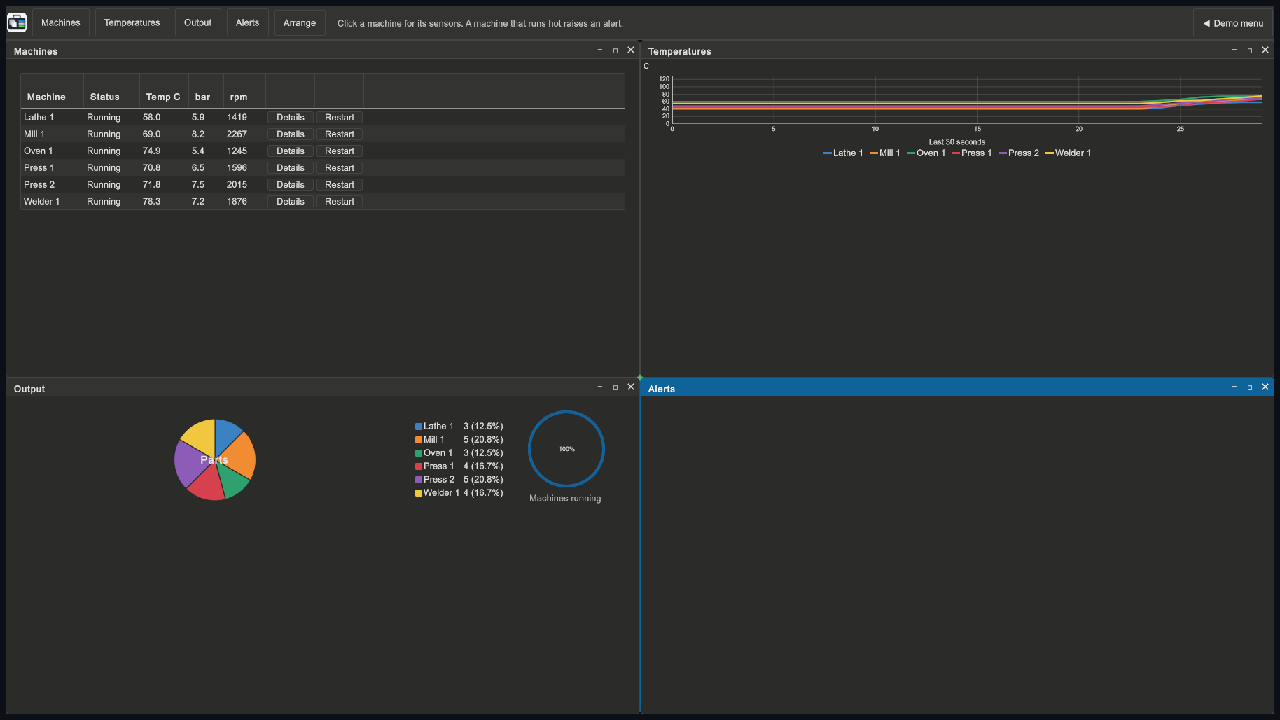
シーン: Assets/UIToolbox/Examples/Scenes/Factory.unity。フォルダー: Assets/UIToolbox/Examples/Factory。
試してみる
- 中央の機械を見ます。プレスはスタンプし、旋盤とミルは回り、溶接機は揺れ、オーブンは呼吸します。速い機械ほど大きく動きます。
- 部品を見ます。新しい部品は短いフィーダーで機械を離れ、ベルトに乗って端のドックへ運ばれます。部品の色が種類を表します。
- 上の Order ウィンドウを見ます。機械の種類ごとに 1 行あります。出荷された部品が行を満たします。すべての行が満ちると、注文はフェードアウトし、機械の上に "Order 1 shipped!" が浮かび、注文 2 が 2 倍の部品を求めます。
- 5 つのウィンドウ Order、Machines、Temperatures、Output、Alerts を見ます。値は 1 秒に 2 回変わり、新しい部品を作った機械は、浮かび上がる "+1" でそれを示します。
- 3D シーンの機械のキューブをクリックするか、Machines グリッドの行の Details をクリックします。3 つのゲージと温度グラフのあるウィンドウが開きます。
- 詳細ウィンドウの Stop をクリックします。機械は冷え、動きを止め、キューブは灰色になります。部品は出てこないので、注文は待ちます。Restart をクリックすると、また動き出します。
- 故障を待ちます。ときどき機械が熱くなります。80 度で警告の通知が、95 度でエラーの通知が表示されます。通知には Details ボタンがあります。エラーには、赤く脈打つ Stop ボタンもあります。
- Alerts ウィンドウを見ます。状態が変わるたび、注文が出荷されるたびに、先頭に 1 行が加わります。
- ウィンドウを画面の左端または右端へドラッグします。ウィンドウがそこにドックされます。
- ツールバーの Arrange をクリックします。画面は端に戻り、機械は中央で見えたままです。
- Machines グリッドの列ヘッダーをクリックして、並べ替えます。
何を示すか
ライン
FactoryLine が、床、機械の 2 つの列の間のベルト、各機械からベルトへの短いフィーダー、端のドックを作ります。シーンのオブジェクトは要りません。コントローラーが開始時に、見つけた機械の周りにそれを作ります。機械が作った各部品は、そのフィーダーとベルトに乗ってドックへ行き、そこで出荷として数えられます。
部品は、ラインが一度作る 64 個の小さなキューブのプールです。新しい部品はプールからキューブを取り、出荷された部品はそれを返すので、ベルトはガベージを出しません。64 個すべてが走っているときは、新しい部品はすぐに出荷されます。
働く機械
各 SampleMachine は Kind に従って動きます。プレスは下へスタンプし、旋盤とミルは回り、溶接機は揺れ、ほかの種類は呼吸します。動きは速度に従うので、遅い機械はあまり動かず、止まった機械は自分のサイズと位置で休みます。機械は、スタンプや呼吸のあいだも、底を床につけたままです。
Order
max-quests="1" を持つ ObjectiveTracker です。コントローラーは、機械の種類ごとに 1 つの目標を持つ注文を追加します。たとえば "Press parts 4/20" です。ターゲットは、その種類の機械 1 台につき 10 個の部品に注文番号を掛けた数です。更新のたびに、コントローラーは各目標の Progress を、注文が始まってから出荷された、その種類の部品数に設定します。完了した注文はトラッカーからフェードアウトし、成功の通知とラインの中央の上に浮かぶ "Order 1 shipped!" を表示し、次の注文がスライドして入ります。
Machines
シーンの SampleMachine コンポーネントに対する、読み取り専用の DataGrid です。列は Machine、Status、Temp C、バー、rpm です。最後に 2 つのボタン列 Details と Restart が来ます。コントローラーは、列の ButtonText でそれらを見分けます。
Temperatures
chart-type="Line"、0 から 130 の固定範囲、軸のタイトルを持つ Graph です。コントローラーは、機械ごとに 1 つの系列を追加します。各系列は、その機械の直近 30 秒を表示します。
Output
各機械が作った部品の PieChart です。その横に次のものがあります。
ArcモードのGaugeが、工場の毎分の部品数を表示します。その上限は、全機械が最高速度のときの生産量です。max-items="60"を持つSparklineが、直近 30 秒の毎分の部品数を表示します。コントローラーは、更新のたびに値を 1 つ加えます。- アイコンのない
ResourceCounterが、全機械の部品を数え、工場の生産量を毎秒の部品数で表示します。コントローラーは、更新のたびにそのValueとRateを設定します。
浮かぶ数字
FloatingTextLayer がワークスペースの後ろで画面を埋めるので、ウィンドウが数字を覆います。更新のたびに、新しい部品を作った機械は、それを機械の上の緑の Heal 数字として表示します。たとえば "+2" です。レイヤーはメインカメラで画面上の点を見つけ、クリックを受け取りません。
Alerts
状態が変わるたびに 1 行を持つ ScrollView で、新しいものが先頭に来ます。たとえば "Press 1: Running to Warning, 82 C" です。出荷された注文は、"Order 1 shipped" のような行を加えます。
機械の詳細ウィンドウ
各機械には、テンプレート machine から作られる 1 つのウィンドウがあります。ウィンドウのタイトルは機械の名前です。ウィンドウ id は machine に名前を付けたものなので、2 回目のクリックは同じウィンドウを表示します。中身は次のとおりです。
FormatBindingが作る見出し: 名前、種類、状態、作った部品数、毎分の部品数。- 温度 (
Needle)、圧力 (Arc)、速度 (Arc) の 3 つのGauge。それぞれTemperature、Pressure、Rpmにバインドします。3 つともanimate="false"を使うので、値は遅れなくデータに従います。 - 系列が
DataをTemperatureHistoryにバインドする、AreaタイプのGraph。 - Restart と Stop ボタン。
通知とドッキング
ワークスペースは、アラートを通知の吹き出しとして表示します。エラーは 10 秒、警告と成功は 5 秒残ります。成功 ("back to normal"、"Order 1 shipped") にはボタンがありません。左右の端は幅 420 px の DockZone 要素です。上下のゾーンはオフです。
作り方
| ファイル | 役割 |
|---|---|
Factory.uxml |
浮かぶテキストのレイヤー、ワークスペース、ドックゾーン、ツールバー、5 つのウィンドウ、機械のテンプレート。 |
Factory.uss |
過熱アラームの赤い Stop ボタンと、そのやわらかい脈動。 |
MachineDetail.uxml |
機械のウィンドウの中身で、SampleMachine にバインドされます。 |
FactoryController.cs |
機械を見つけ、ラインを作り、画面を更新し、注文を満たし、アラートを上げ、ボタンをつなぎます。 |
FactoryLine.cs |
床、ベルト、ドック、ドックへ運ばれる部品のプール。 |
SampleMachine.cs |
偽のセンサー値、状態、履歴、種類ごとの動きを持つ機械。 |
見た目はテーマと Samples.uss が与えます。Factory.uss は、過熱アラームの Stop ボタンを赤くするだけです。AttentionFlash が、機械が止まるか冷えるまで、そのボタンを脈動させます。
機械のテンプレートは、機械ごとに 1 つのウィンドウを作ります。書式はデータから来ます。
<tb:WindowTemplateElement
    id="machine"
    content="project://database/.../MachineDetail.uxml?..."
    title-format="{Name}"
    id-format="machine{Name}"
    width="460"
    height="440"
    category="Machines" />
ゲージは機械のプロパティにバインドします。バインディングが見るのは、SampleMachine の [CreateProperty] プロパティだけです。
<tb:Gauge
    display-mode="Needle"
    min-value="0"
    max-value="120"
    format-string="0' C'"
    animate="false"
    style="width: 130px; height: 130px;">
  <Bindings>
    <ui:DataBinding
        property="Value"
        data-source-path="Temperature"
        binding-mode="ToTarget" />
  </Bindings>
</tb:Gauge>
タイマーが、1 秒に 2 回機械を読み直します。Refresh がグリッドの行を描き直し、SetData がグラフとチャートの値を置き換え、生産量と注文がそれに続きます。
private void tick()
{
    _grid.Refresh();
    for (var i = 0; i < _machines.Count; i++)
        _series[i].SetData(_machines[i].TemperatureHistory);
    _output.SetData(_machines, m => m.Name, m => m.PartsMade);
    showParts();
    fillOrder();
    CheckAlerts();
}
ベルトは毎フレーム動きます。Update が、各機械の新しい部品をラインに置き、ラインを動かします。
private void Update()
{
    if (_line == null) return;
    for (var i = 0; i < _machines.Count; i++)
        for (var made = _machines[i].PartsMade;
            _spawned[i] < made; _spawned[i]++)
            _line.Spawn(i);
    _line.Advance(Time.deltaTime);
}
注文は、トラッカーのクエストです。機械の種類ごとに、ターゲットを持つ目標が 1 つ加わります。
Order = _tracker.AddQuest($"Order {OrderNumber}");
_goals = new TrackedObjective[_kinds.Count];
for (var k = 0; k < _kinds.Count; k++)
    _goals[k] =
        Order.Add($"{_kinds[k]} parts",
            ORDER_PARTS * OrderNumber * _machinesOfKind[k]);
機械の新しい部品は、そのキューブの上から浮かび上がります。
var top =
    machine.transform.position + Vector3.up * (
        machine.transform.lossyScale.y / 2 + 0.2f);
_floating.Show(top, "+" + fresh, FloatingTextKind.Heal);
小さな関数が、状態の変化を重大度に対応させます。通知がない場合は null を返します。
public static Severity? AlertFor(MachineStatus before,
    MachineStatus now) => now switch
{
    _ when now == before => null,
    MachineStatus.Alarm => Severity.Error,
    MachineStatus.Warning when before == MachineStatus.Running =>
        Severity.Warning,
    MachineStatus.Running
        when before is MachineStatus.Warning or MachineStatus.Alarm =>
            Severity.Success,
    _ => null
};
通知は、アクションを持つ吹き出しです。
var bubble =
    _workspace.Notifications.Show(text, severity,
        severity == Severity.Error ? 10000 : 5000);
if (severity == Severity.Success) return;
bubble.AddAction("Details", () => ShowMachine(machine));
if (severity == Severity.Error) bubble.AddAction("Stop", machine.Stop);
配置にはワークスペースのサイズが要るので、最初のレイアウトを待ちます。Machines と Alerts のウィンドウを左に、Temperatures と Output のウィンドウを右に、Order ウィンドウを中央上に置くので、機械とベルトは見えたままです。
_workspace.schedule.Execute(arrange).StartingIn(100);
自分のゲームで使う
SampleMachineを自分のコンポーネントに置き換えます。MachineDetail.uxmlのバインディング用に、[CreateProperty]の値を持たせます。- 画面は、ワークスペースのスケジュール (
schedule.Execute(tick).Every(500)) で更新したままにします。ベルトのように毎フレーム動くものだけが、Updateメソッドを必要とします。 AlertForとnotifyの上限とテキストを変更します。ORDER_PARTSを変えて注文を小さくまたは大きくするか、時間制限のような独自の目標をトラッカーに追加します。- 3D シーンから詳細ウィンドウを開くには、自分のオブジェクトに
OpenWindowOnClickを追加します。コントローラーと同じように、Openedイベントでボタンをつなぎます。イベントは static なので、OnDestroyでハンドラーを外します。 - 毎フレーム動くオブジェクトは、
FactoryLineが部品でするようにプールします。そうすれば、シーンは実行中にガベージを出しません。 - サンプル専用の部分: ランダムな故障、速度の波、動き、
SampleMachine.Updateの温度モデル、テスト用のOverheatメソッド。 - 機械は名前で並べ替えます。グリッドの行とグラフの系列は、同じ順序を保たなければなりません。