
このページは翻訳です。サポートと動画チュートリアルは主に英語で提供しており、英語版のページが正式な内容です。 英語版

 Wizard
 は、一度に 1 つの WizardStep を表示します。上部にステップの一覧、ステップのタイトルと説明、そして Cancel、Back、Skip、Next (最後のステップでは Finish) のボタンがあります。
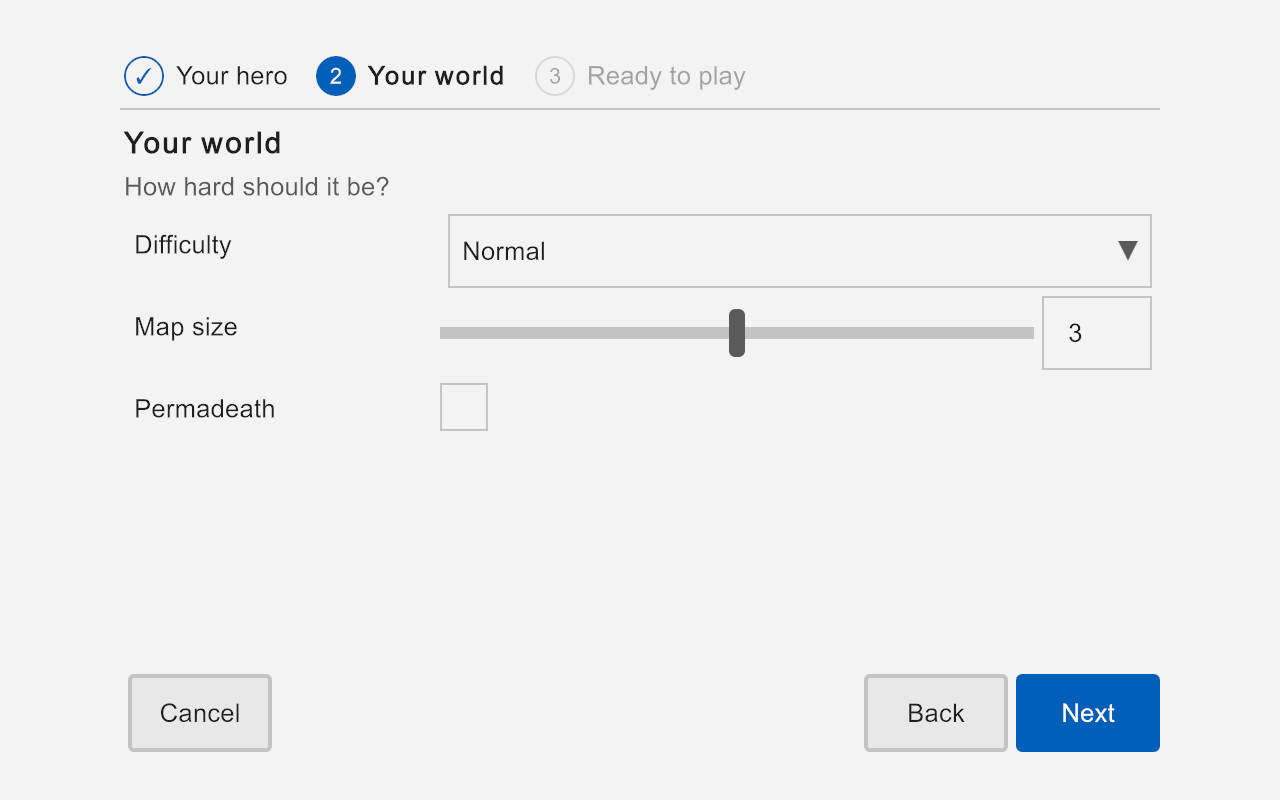
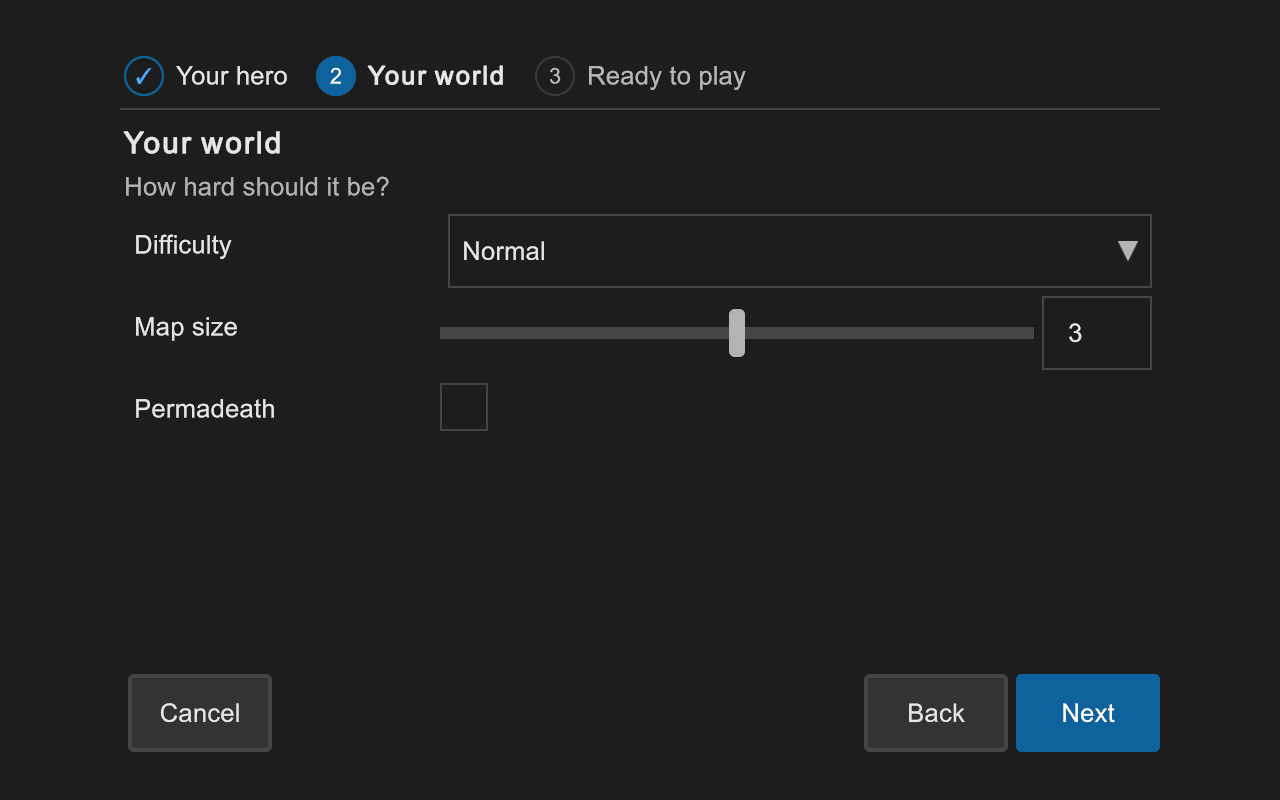
ビデオチュートリアル: Wizard。すべてのビデオ: Video tutorials。
<UIToolbox.Wizard
    name="setup"
    allow-step-clicking="true"
    finish-text="Complete Setup">
    <UIToolbox.WizardStep
        name="welcome"
        title="Welcome"
        description="This wizard sets up a user account." />
    <UIToolbox.WizardStep name="user" title="User">
        <ui:TextField name="username" label="User name" />
    </UIToolbox.WizardStep>
    <UIToolbox.WizardStep
        name="advanced"
        title="Advanced"
        can-skip="true" />
    <UIToolbox.WizardStep
        name="summary"
        title="Summary"
        can-go-back="false" />
</UIToolbox.Wizard>
wizard.GetStep("user").Validator = step =>
{
    if (step.Q<TextField>("username").value.Length > 0) return true;
    wizard.ShowValidationError("Enter a user name.",
        step.Q<TextField>("username"));
    return false;
};
wizard.GetStep("advanced").VisibilityCondition = () => expert.value;
expert.RegisterValueChangedCallback(_ => wizard.Refresh());
| メンバー | 説明 |
|---|---|
WizardStep Title、Description (title、description) |
ページの見出しとその下のテキスト。タイトルが空なら、ステップの name を表示します。DisplayTitle が表示されるテキストを返します。 |
WizardStep.CanSkip (can-skip) |
ステップに Skip ボタンを表示します。 |
WizardStep.CanGoBack (can-go-back) |
false にすると、このステップでは Back と、前のステップへのステップ一覧のクリックがオフになります。既定は true。 |
WizardStep.Validator |
false を返すと、Next、Finish、先へ進むステップ一覧のクリックを止めます。その中で ShowValidationError を呼ぶと、ユーザーに理由を伝えられます。エラーのあるフィールドを渡すと、そのフィールドをエラー状態にします。 |
WizardStep.VisibilityCondition |
false を返すと、ステップを省きます (分岐)。条件が変わったら Refresh を呼びます。 |
WizardStep.IsCompleted |
Next、Skip、Finish でステップを離れたあとは true。 |
ShowProgress、ShowStepNumbers、AllowStepClicking (show-progress、show-step-numbers、allow-step-clicking) |
ステップ一覧、その中の番号 (完了したステップではチェックマーク)、そしてそのクリック。 |
CancelText、BackText、SkipText、NextText、FinishText |
ボタンのテキスト (cancel-text など)。 |
Next()、Back()、Skip()、Finish() |
ボタンのアクション。移動が許されないときは、それぞれ false を返します。Back は検証しません。 |
CancelAsync()、CancelConfirmation |
Cancel ボタン。CancelAsync は CancelConfirmation を待ち、Cancelled を送ります。確認が no のときは false を返します。null ならすぐにキャンセルします。確認が開いている間、別のキャンセルは何もしません。 |
GoToStep(name)、Reset()、InsertStep(index, step)、GetStep(name) |
検査なしで移動します。完了マークをクリアして最初のステップを表示します。ステップを追加します。ステップを探します。 |
Steps、VisibleSteps、CurrentStep、IsLastStep、ValidationError |
状態。 |
SaveState()、RestoreState(json) |
現在のステップと完了したステップを JSON で。ステップの中のフィールドは保存されません。 |
StepChanged(from, to)、StepCompleted(step)、Completed(steps)、Cancelled |
イベント。Completed は表示されているステップを受け取ります。 |
ShowValidationError(message, field)、ClearValidationError() |
エラーの行、またはフィールドのエラー状態を表示します。もう一度隠します。次の移動でもクリアされます。 |
StepValidating(args) |
Next、Back、Skip、Finish、またはステップ一覧のクリックによる各移動の前に発生します。args は WizardStepValidatingEventArgs で、Step、Target (Finish では null)、Direction (Forward、Backward、Skip)、IsFinish を持ちます。Cancel を設定すると移動を止めます。 |
- ステップはウィザードのコンテンツです:
Addはステップをコンテンツ領域に置きます。ウィザードが表示されている間にAddしたあとは、Refreshを呼んでください。 - ステップ一覧のクリックは、現在のステップが戻れるなら戻ります。間のすべてのステップが完了しているなら、先へ進みます。その際、まず現在のステップを検証します。
- Skip はステップを完了としてマークするので、ステップ一覧のクリックでそれを越えられます。
Cancelledは何もリセットせず、何も閉じません。ウィンドウを閉じるのは所有者です。先に尋ねるには、CancelConfirmationを設定します。
wizard.CancelConfirmation = async () =>
    await MessageBox.ShowAsync(this, "Discard the setup?", "Cancel",
        MessageBoxButtons.YesNo) == MessageBoxResult.Yes;
- ウィザードが親から高さを得ているとき、ボタンはウィザードの下部に留まります: コンテンツ領域が空きを取ります。ウィンドウは既定でコンテンツを
ScrollViewに入れるので、そこではウィザードは現在のステップの高さしかなく、ボタンはステップごとに動きます。ボタンをウィンドウの下部に保つには、ウィンドウにenable-scrolling="false"を設定します。
<tb:Window
    id="setup"
    title="Setup"
    width="520"
    height="400"
    enable-scrolling="false">
    <UIToolbox.Wizard style="flex-grow: 1;"> ... </UIToolbox.Wizard>
</tb:Window>
- ウィザードより高くなりうるステップには、専用の
ScrollViewが必要です: コンテンツ領域はクリップします。 - ボタンは
MessageBoxのボタンスタイルを再利用します。 - 別のステップへの移動では、新しいステップが、先へ進むときは右から、戻るときは左からスライドして入り、フェードインします。古いステップはすぐに隠れます。新しい移動は、直前のトランジションを止めます。ワークスペースの
AnimationsEnabledがオフのとき、またResetとRestoreStateでは、トランジションはありません。 - コンテンツ領域はクリップするので、スライドで親の
ScrollViewのサイズは変わりません。端のフォーカスリングのように、コンテンツの外に出る子もクリップされます。 StepValidatingは、先へ進む移動では、ステップのValidatorのあとに発生します。まず古い検証エラーをクリアするので、移動が止まった理由をユーザーに伝えるには、ハンドラーの中でShowValidationErrorを呼びます。
wizard.StepValidating += e =>
{
    if (e.Direction != WizardDirection.Backward || !unsavedChanges)
        return;
    e.Cancel = true;
    wizard.ShowValidationError("Save the changes first.");
};
GoToStep、Reset、RestoreStateはStepValidatingを送りません。
スタイル
| クラス | 要素 |
|---|---|
tb-wizard |
ウィザード。親を埋めるように広がります。 |
tb-wizard__steps |
ステップ一覧 (下に境界線のある行)。 |
tb-wizard__step |
ステップ一覧の項目 (薄い)。 |
tb-wizard__step--current |
現在のステップの項目 (薄くない、アクセントの番号、太字のタイトル)。 |
tb-wizard__step--completed |
完了したステップの項目 (薄くない、アクセントのチェックマーク)。 |
tb-wizard__step--clickable |
クリックで移動できる項目 (ホバーでアクセントのタイトル)。 |
tb-wizard__step-number |
番号またはチェックマークの円 (20 px)。 |
tb-wizard__step-title |
項目の中のタイトル。 |
tb-wizard__title |
ページの見出し (15 px、太字)。 |
tb-wizard__description |
見出しの下のテキスト (控えめ)。 |
tb-wizard__content |
ステップを保持する領域 (広がる、クリップ)。 |
tb-wizard-step--enter-next、tb-wizard-step--enter-back |
ステップのトランジションの開始: 右または左へ 24 px、不透明度 0。ウィザードがクラスを外してトランジションを再生します。 |
tb-wizard-step--anim |
ステップが入ってくる間のトランジション: translate と opacity、--tb-animation-duration-fast、入場のイージング。 |
tb-wizard__error |
検証エラー (危険色)。 |
tb-wizard__buttons |
ボタンの行。 |
tb-wizard__button、tb-wizard__button--default |
ボタンと Next/Finish ボタン。MessageBox のボタンのルールがスタイルを付けます。 |
WizardDemo シーンは、ステップ一覧のあるステップ形式のヒーロー作成、各ステップにチェックが付く新規ゲーム、分岐とキャンセル前の確認、そしてステップを飛ばして位置を保存するチュートリアルを示します。