
このページは翻訳です。サポートと動画チュートリアルは主に英語で提供しており、英語版のページが正式な内容です。 英語版
タブグループとドックゾーン
ユーザーは、ウィンドウを別のウィンドウの上にドラッグしてタブグループを作ります。コードからは、workspace.GroupAsTabs(windows) が、ウィンドウを 1 つの新しいタブグループに入れます。TabsDemo.unity サンプルは、ウィンドウのタブと、ウィンドウの中のタブを示します。そのチャットのタブグループは、Preview の中の小さなワークスペースにあります。ウィンドウの中のワークスペース を参照してください。Declarative.unity サンプルは、宇宙船のブリッジのウィンドウを、ドックし、タブにし、浮かせます。
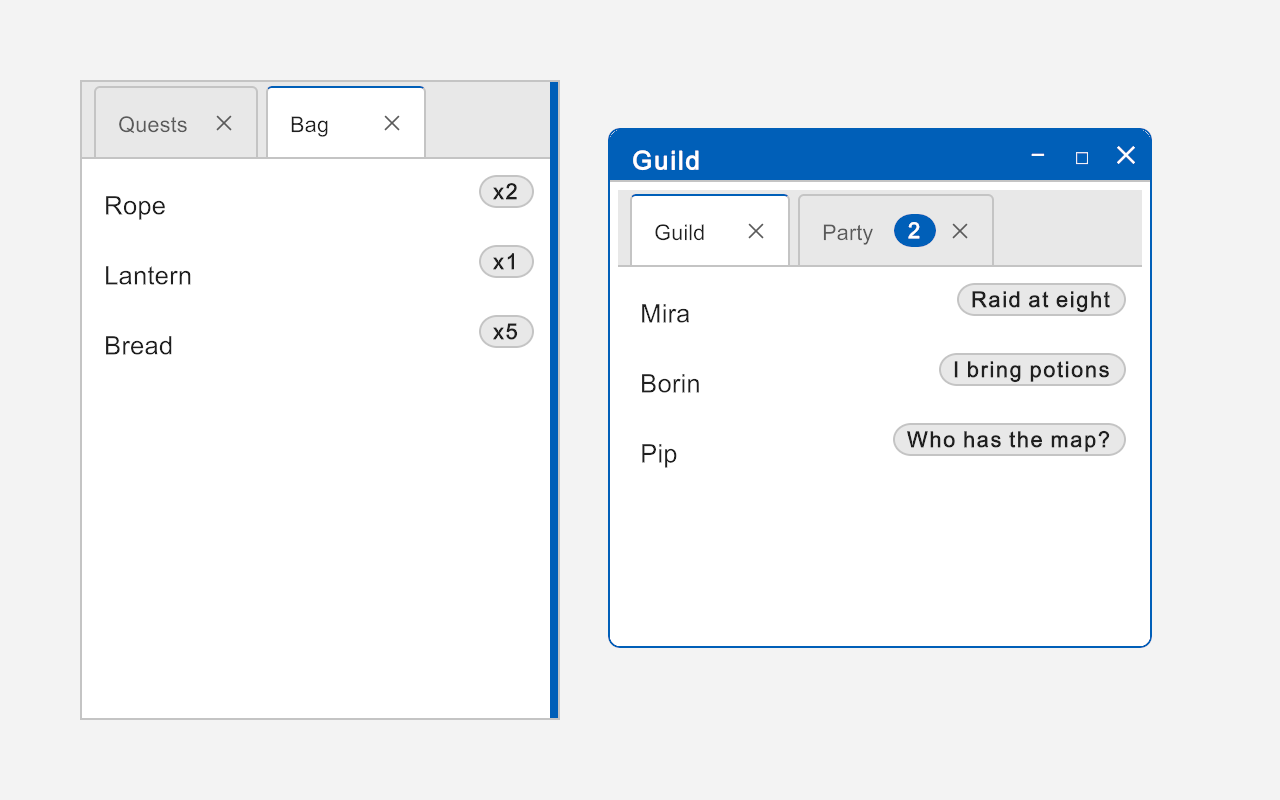
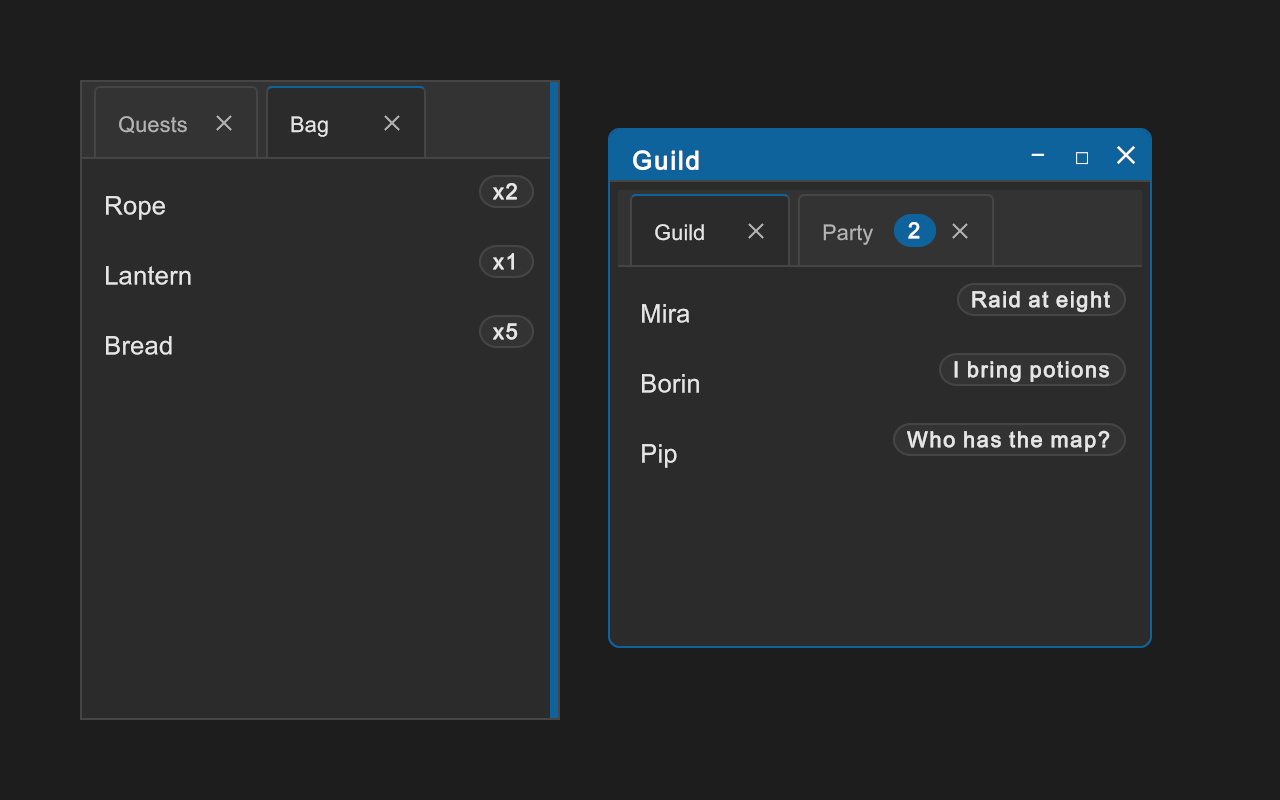
ビデオチュートリアル: Docking。すべてのビデオ: Video tutorials。
マージとマージしないキー
- ドラッグ中、ポインターの下のウィンドウは、
--tb-color-drop-targetの境界線を表示します。そこにドロップすると、2 つのウィンドウが 1 つのグループのタブになります。 - タブをストリップの外へドラッグすると、再び独立したウィンドウになります。
- タブに対して狭すぎるストリップは、スクロールバーを表示しません。マウスホイールでタブが横にスクロールし、選択したタブは表示範囲にスクロールされます。タブの幅は最低 80 ピクセルなので、4 つのタブのグループがすべてを表示するには、約 370 ピクセル幅のウィンドウが必要です。
- ドラッグ中に Shift を押し続けると、マージが止まります。境界線は表示されず、ウィンドウは別のウィンドウの上に載ります。このキーは、タブグループやドックゾーンへのドロップも止めます。
- ワークスペースの
no-merge-modifierがキーを設定します。Shift(既定)、Control、Alt、None(キーなし) です。
<tb:Workspace no-merge-modifier="Alt" />
workspace.NoMergeModifier = EventModifiers.Control;
マージをオフにする
ワークスペースの allow-merge は、既定で true です。false にすると、どのウィンドウもマージゾーンではなくなります。ドラッグは境界線を表示せず、ドロップされたウィンドウは、その下のウィンドウの上に載ります。グループからドラッグされたタブは、ワークスペースに着地して切り離されます。タブグループやドックゾーンへのドロップもオフになります。マージがオンのときは、マージしないキーも引き続き働きます。
ウィンドウの allow-merge は、Inherit (既定)、Allow、Deny のどれかです。マージできないウィンドウは、マージ元にもマージ先にもならないので、ユーザーはそれをグループにドロップできず、ほかのウィンドウをその上にドロップすることもできません。マージには、両方のウィンドウが許可している必要があります。ウィンドウの Allow は、マージを拒否するワークスペースの下でも働きます。
<tb:Workspace allow-merge="false">
  <tb:Window id="settings" title="Settings" allow-merge="Allow" />
</tb:Workspace>
workspace.AllowMerge = false;
// on the WindowDescriptor; CanMerge is the result
window.AllowMerge = WindowMergeOverride.Deny;
workspace.GroupAsTabs(windows) のようにウィンドウをグループ化するコードと、すでにグループにあるタブは、この設定の影響を受けません。
スナップとスナップのキー
ドラッグやリサイズの間、ウィンドウの端は、隣のウィンドウの端とワークスペースの端にスナップします。3 つのキーがドラッグを変えます。各キーはワークスペースの設定で、None にするとキーがオフになります。
| キー | 属性 | プロパティ | 効果 |
|---|---|---|---|
| Shift | no-merge-modifier |
NoMergeModifier |
マージなし、タブグループやドックゾーンへのドロップなし。 |
| Alt | no-snap-modifier |
NoSnapModifier |
スナップなし: ウィンドウはポインターに従います。ワークスペースの中に留まります。 |
| Ctrl | align-snap-modifier |
AlignSnapModifier |
ウィンドウは、遠くにあるウィンドウの端のラインにもスナップするので、接していない 2 つのウィンドウを、水平または垂直の 1 つのライン上に置けます。 |
- キーは組み合わせて働きます。Shift と Alt で、マージもスナップもないドラッグになります。
- Alt は Ctrl に優先します。
- 各キーは、
Shift、Control、Alt、Noneのどれかにできます。機能ごとに別のキーを割り当ててください。
<tb:Workspace no-snap-modifier="Control" align-snap-modifier="None" />
// the snap is always on
workspace.NoSnapModifier = EventModifiers.None;
workspace.AlignSnapModifier = EventModifiers.Shift;
すべてのドラッグとリサイズでスナップをオフにするには、snap を false にします。ウィンドウはポインターに従い、スナップしないキーを使ったときと同じように、ワークスペースの中に留まります。RetroPC サンプルは、デスクトップにこれを使っています。
<tb:Workspace snap="false" />
タブの注意、バッジ、色
タブグループの中のウィンドウは、ユーザーの注意を求められます。そのタブは点滅し、バッジを表示し、または独自の見た目を持ちます。
var chat = workspace.GetWindow("chat");
// the tab flashes and shows the badge "3"
chat.RequestAttention("3");
chat.TabBadgeTone = BadgeTone.Error;        // a red badge
chat.TabClass = "tab--boss";                // a USS class on the tab

chat.TabBadge = "";                         // removes the badge
WindowDescriptor のメンバー |
説明 |
|---|---|
NeedsAttention |
true にするとタブが点滅します。タブを選択すると false になります。 |
RequestAttention(badge) |
NeedsAttention を設定します。テキストを渡すと TabBadge も設定します。 |
TabBadge |
タブ上の短いテキスト (数など)。空のテキストはバッジを外します。 |
TabBadgeTone |
バッジの色: Neutral、Accent (既定)、Success、Warning、Error。 |
TabClass |
タブ上の USS クラス。 |
AttentionChanged |
これらのメンバーのどれかが変わったあとに発生します。 |
- 選択中のタブは、ユーザーがすでに見ているので点滅しません。タブのないウィンドウも点滅しません。
- バッジは、ユーザーがタブを選択しても残ります。ユーザーが中身を読んだら、たとえば
FocusChangedで外します。 - 点滅の色は
--tb-tab-attention-color(既定は--tb-color-warning)、点滅中のテキストは--tb-tab-attention-textです。TabClassのルールの中で設定します。
.tab--boss {
    --tb-tab-attention-color: var(--tb-color-danger);
    border-top-color: var(--tb-color-danger);
}
| クラス | 要素 |
|---|---|
tb-tab |
タブ。tb-tab--active は選択中のタブ、tb-tab--pinned は固定されたタブです。 |
tb-attention |
点滅中のタブ。tb-attention--on がオンとオフを繰り返します。 |
tb-tab-badge |
バッジ。Badge なので、tb-badge クラスが適用されます。 |
UIToolbox の AttentionFlash.Set(element, true) は、クリックを待つボタンのような自分の要素に、同じ 2 つのクラスを与えます。AttentionFlash.IntervalMs は、点滅の半分の時間です (既定は 500)。
ドックゾーン
ドックゾーンは、ワークスペースの端にある永続的なタブグループです。UXML で宣言します。
<tb:Workspace>
  <tb:DockZone position="left" size="250" />
  <tb:DockZone position="right" size="300" />
</tb:Workspace>
| 属性 | 既定値 | 意味 |
|---|---|---|
position |
left |
DockSide: left、right、top、bottom。 |
size |
200 | 幅 (left、right) または高さ (top、bottom)、ピクセル単位。 |
dock-enabled |
true | false なら、ドックゾーンは作られません。 |
UI Builder では、ドックゾーンはその端に空のドックを描きます。ドックのウィンドウを作るのは、Play モードだけです。
ドックゾーンの id は Dock_{position} です。DockPanelTemplate.uxml を使います。移動、フォーカス、リサイズはできず、空でも開いたままです。配置とタイルのメソッドはそれを動かしません。ワークスペースのサイズが変わったとき、またはツールバーの高さが変わったとき、ドックは、空き領域の全高または全幅で、その端に沿ったままです。自動配置の新しいウィンドウは、ドックの間に開きます。
ドックされた状態でウィンドウを開始する
ドックゾーンの中のウィンドウは、initial-window-state に関係なく、開始時にそのドックのタブとして開きます。UI Builder では、Hierarchy の DockZone の行にウィンドウをドロップします。キャンバスは、ドックの中のウィンドウを表示します。
<tb:Workspace>
  <tb:DockZone position="left">
    <tb:Window id="Map" title="Map" />
  </tb:DockZone>
</tb:Workspace>
コードからは、workspace.DockWindow("Map", DockSide.Left) が、ウィンドウをドックに入れます。閉じたウィンドウはそこで開き、別のグループやドックにあるウィンドウは移動します。ワークスペースにその id のウィンドウがない場合、またはその端にドックゾーンがない場合は、false を返します。
ユーザーは、タブをドックの外へドラッグして浮かぶウィンドウにし、ウィンドウをドックにドロップして、もう一度ドックします。
ウィンドウの中のワークスペース
Workspace は、ウィンドウの中身の中に置けます。たとえば、プレビューの中にタブグループを表示する場合や、ゲーム画面の中に小さなデスクトップを置く場合です。Window は、その上にある最も近いワークスペースに登録されるので、内側のウィンドウは内側のワークスペースに属します。それらは内側のワークスペースの GetWindow で取得し、GroupAsTabs でグループ化します。内側のワークスペースの中で、移動、マージ、切り離しができます。
<tb:Window id="tabsControl" title="Tabs">
  <tb:Workspace name="chatWorkspace" background-opacity="0"
      keyboard-shortcuts="false" remember-window-states="false">
    <tb:Window id="chatGuild" title="Guild" width="320" height="280" />
    <tb:Window id="chatParty" title="Party" width="320" height="280" />
  </tb:Workspace>
</tb:Window>
var chats = content.Q<Workspace>("chatWorkspace");
chats.GroupAsTabs(
    new[] { chats.GetWindow("chatGuild"),
        chats.GetWindow("chatParty") });
- 内側のワークスペースの
keyboard-shortcuts="false"は、ウィンドウのキーを外側のワークスペースに任せるので、1 つのキーが 1 つのコマンドを実行します。 background-opacity="0"は、内側のウィンドウの後ろにウィンドウの中身を表示します。remember-window-states="false"、または独自のlayout-nameが、内側のレイアウトを、外側のワークスペースの保存済みレイアウトから切り離します。- 内側のワークスペースは、自分のツールチップを表示します。
WorkspaceToolbarは付けないでください。そうすれば、画面のヘッダーは外側のワークスペースに残ります。