
このページは翻訳です。サポートと動画チュートリアルは主に英語で提供しており、英語版のページが正式な内容です。 英語版

 GamepadGlyph と InputGlyph
GamepadGlyph は、Xbox、PlayStation、Switch のゲームパッドの見た目で、ゲームパッドの 1 つのボタンをグリフとして表示します。InputGlyph は、マウスのボタン、キー、デバイスなど、ほかの入力のグリフを表示します。ボタンのプロンプト、チュートリアル、キーバインドのリスト、クイックタイムイベントに使います。入力を表示するだけで、入力を待ち受けはしません。
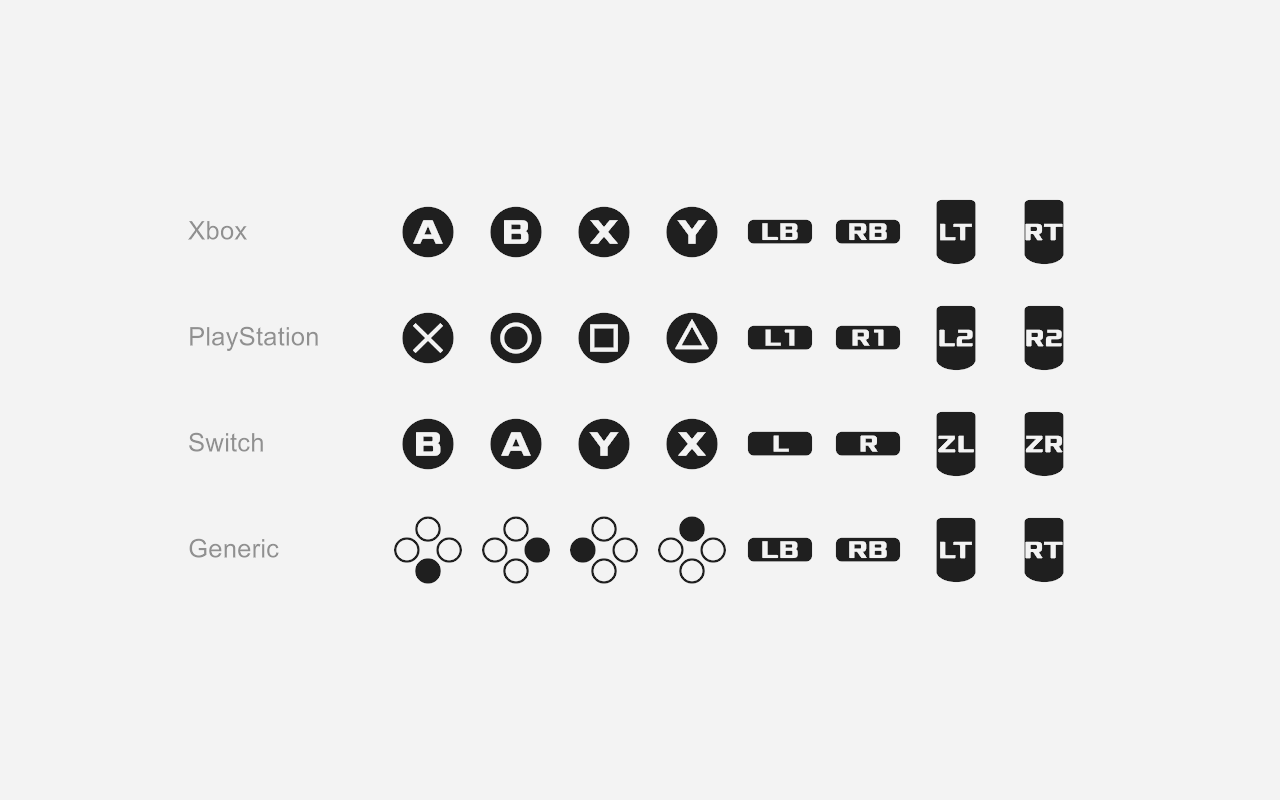
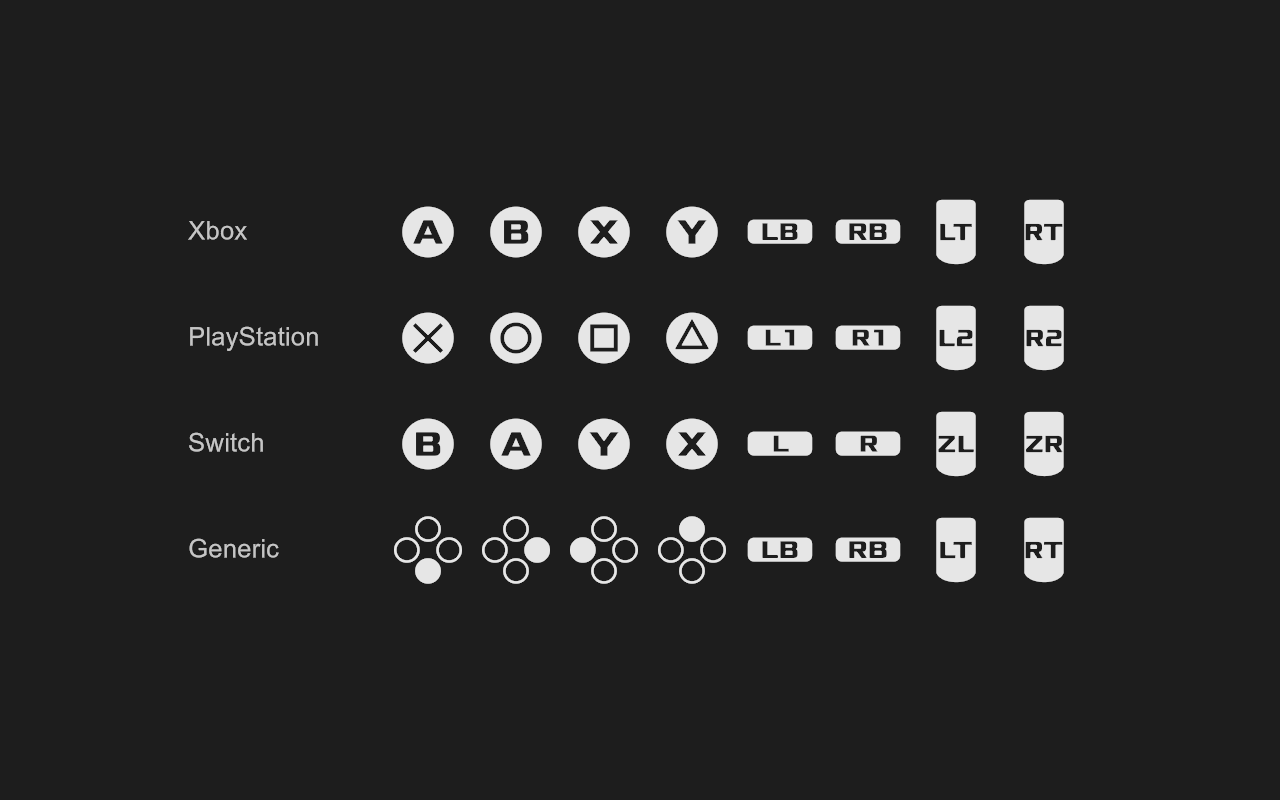
<tb:GamepadGlyph button="South" family="Xbox" />
<tb:GamepadGlyph button="LeftShoulder" family="PlayStation" />
<tb:GamepadGlyph
    button="East"
    family="Xbox"
    class="tb-gamepad-glyph--colored" />
<tb:GamepadGlyph button="South" progress="0.6" />
<tb:GamepadGlyph button="South" auto-family="true" />
<tb:GamepadGlyph
    button="West"
    auto-family="true"
    keyboard-glyph="keyboard-x" />
<tb:InputGlyph glyph="mouse-left" />
<tb:InputGlyph glyph="keyboard-enter" />
row.Add(new GamepadGlyph(GamepadGlyphButton.South, GamepadFamily.Xbox));
row.Add(new InputGlyph("mouse-left"));
row.Add(new InputGlyph(PromptFont.KEYBOARD_ENTER));

// The glyph of a binding, in the look of the gamepad of the player
if (GamepadGlyph.TryGetButton("<Gamepad>/buttonSouth", out var button))
    glyph.Button = button;
glyph.Family = GamepadGlyph.FamilyOf(Gamepad.current.layout);

// A glyph that follows the device the player used last: Enter on the
// keyboard, A, a cross or B on a gamepad
glyph.AutoFamily = true;

// A button that the player holds
glyph.Progress = heldSeconds / HOLD_SECONDS;
GamepadGlyph
| メンバー | 説明 |
|---|---|
Button (button) |
ボタン、GamepadGlyphButton (既定は South)。 |
Family (family) |
見た目、GamepadFamily: Generic (既定)、Xbox、PlayStation、Switch。 |
AutoFamily (auto-family) |
グリフが、プレイヤーが最後に使ったデバイスに従います。ゲームパッドのボタンのあとは、そのゲームパッドのファミリーで Button を表示します。キーやマウスのボタンのあとは、KeyboardGlyph のキーを表示します。既定ではオフです: グリフは Family で Button を表示します。「最後に使ったデバイスに従う」を参照してください。 |
KeyboardGlyph (keyboard-glyph) |
AutoFamily のとき、キーボードとマウスのグリフで、"keyboard-e" や "mouse-left" のような PromptFont の名前。空 (既定) なら、Toolbox のコントロールがそのボタンに使うキーを表示します。 |
Action (コードのみ) |
ゲームの InputAction。グリフはアクションのバインドを表示するので、リバインドはすぐに表示されます。Button の代わりにゲームパッドのバインド、AutoFamily のときは KeyboardGlyph の代わりにキーボードかマウスのバインド。null (既定) なら Button と KeyboardGlyph を表示します。Input System パッケージが必要です。 |
Progress (progress) |
グリフの周りのリングの表示される部分で、0 から 1。InputGlyph を参照してください。 |
GamepadGlyph.TryGetButton(controlPath, out button) |
"<Gamepad>/buttonSouth" や "<Gamepad>/dpad/up" のような、Input System のコントロールパスのボタンを返します。ゲームパッドのボタンでないパスでは false です。 |
GamepadGlyph.FamilyOf(device) |
"DualSenseGamepadHID" や "Xbox Controller" のような、デバイスのレイアウト名または表示名から、そのファミリーを返します。未知の名前は Generic です。 |
GamepadGlyphButton の値は、Unity Input System のコントロール名です。
| ボタン | 値 |
|---|---|
| フェイスボタン | South、East、West、North |
| 十字キー | DpadUp、DpadDown、DpadLeft、DpadRight、Dpad (十字キー全体) |
| ショルダーとトリガー | LeftShoulder、RightShoulder、LeftTrigger、RightTrigger |
| スティック | LeftStick、RightStick、LeftStickPress、RightStickPress |
| メニューボタン | Start、Select |
- South ボタンは、Xbox のゲームパッドでは "A"、PlayStation のゲームパッドでは十字 (×)、Switch のゲームパッドでは "B" です。
Buttonはボタンの位置なので、1 つの値がどのゲームパッドでも正しくなります。 - ボタンに独自のグリフがないファミリーは、汎用のグリフを表示します。スティックは、すべてのファミリーで同じ見た目です。
StartとSelectは、Xbox のゲームパッドの Menu と View ボタン、DualSense の Options と Create ボタン、Switch のゲームパッドの Plus と Minus です。- 2 つの関数はどちらもテキストを受け取るので、Input System パッケージなしでも働きます。
最後に使ったデバイスに従う
AutoFamily のグリフは、プレイヤーが今押せるボタンを表示します。キーボード、マウス、ゲームパッドに対応するゲームでは、デバイスごとのグリフではなく、プロンプトごとに 1 つのグリフがあれば済みます。
<!-- Enter on the keyboard, A on an Xbox gamepad, a cross on a
     PlayStation gamepad, B on a Switch gamepad -->
<tb:GamepadGlyph button="South" auto-family="true" />
KeyboardGlyph が空のグリフのキーです。
| ボタン | キー |
|---|---|
South |
Enter |
East、Start |
Escape |
LeftShoulder、RightShoulder |
Q、E |
DpadUp、DpadDown、DpadLeft、DpadRight |
矢印キー |
Dpad、LeftStick |
4 つの矢印キー |
| そのほかのボタン | なし。KeyboardGlyph に名前がない限り、キーボードが最後のデバイスである間、グリフは隠れます。 |
1 つのトラッカー LastInputDevice が、すべての AutoFamily グリフ、PromptBar、InteractionPrompt、BumperSwitch を持つ NavigableTabView に、プレイヤーが最後に使ったデバイスを伝えます。
| メンバー | 説明 |
|---|---|
LastInputDevice.IsGamepad |
プレイヤーが最後にゲームパッドを使ったとき true。キーボードとマウスでは false で、最初の入力の前も false です。 |
LastInputDevice.Family |
そのゲームパッドの GamepadFamily。IsGamepad が false の間は Generic。 |
LastInputDevice.Changed |
IsGamepad または Family が変わったときに発生します。 |
LastInputDevice.AutoDetect |
true (既定): トラッカーは入力に従います。false: トラッカーは入力を無視し、Set だけがデバイスを変えます。"Glyphs: Auto, Xbox, PlayStation, Switch, Keyboard" のようなオプションに使います。 |
LastInputDevice.Set(gamepad, family) |
デバイスを手動で設定します。プレイヤーの固定の選択や、Input System パッケージが読まない入力に使います。 |
LastInputDevice.Retain()、Release() |
パネル上にグリフがなくても、トラッカーを動かし続けます。Retain ごとに Release が必要です。AutoFamily のグリフは、パネル上にある間、これを自動で行います。 |
- Input System パッケージがあると、トラッカーは Input System の更新のたびにデバイスを読み、それを必要とするコントロールがパネル上にある間だけ動きます。メモリは割り当てません。
- ゲームパッドのボタン、トリガー、十字キー、または一方に倒したスティックは、そのゲームパッドとそのファミリーに切り替えます。キーやマウスのボタンは、キーボードに切り替えます。マウスの移動や、スティックの小さな傾きは、何も切り替えません。
- コンソールのように、ゲームパッドがありキーボードがないデバイスは、ゲームパッドで始まります。ほかのデバイスはキーボードで始まります。
- Input System パッケージがないと、デバイスを自動で切り替えるものはありません。入力コードから
LastInputDevice.Setを呼んでください。たとえば、ゲームパッドのボタンが押されたときLastInputDevice.Set(true, GamepadFamily.Xbox)、キーのときLastInputDevice.Set(false)です。 - プレイヤーの固定の選択は、
LastInputDevice.AutoDetect = falseとLastInputDevice.Set(...)です。"Auto" の選択には、AutoDetectを true に戻します。 - ゲームパッドのファミリーは、
GamepadGlyph.FamilyOfが読むのと同じように、そのレイアウト名または表示名から決まります。未知のゲームパッドはGenericです。
InputGlyph
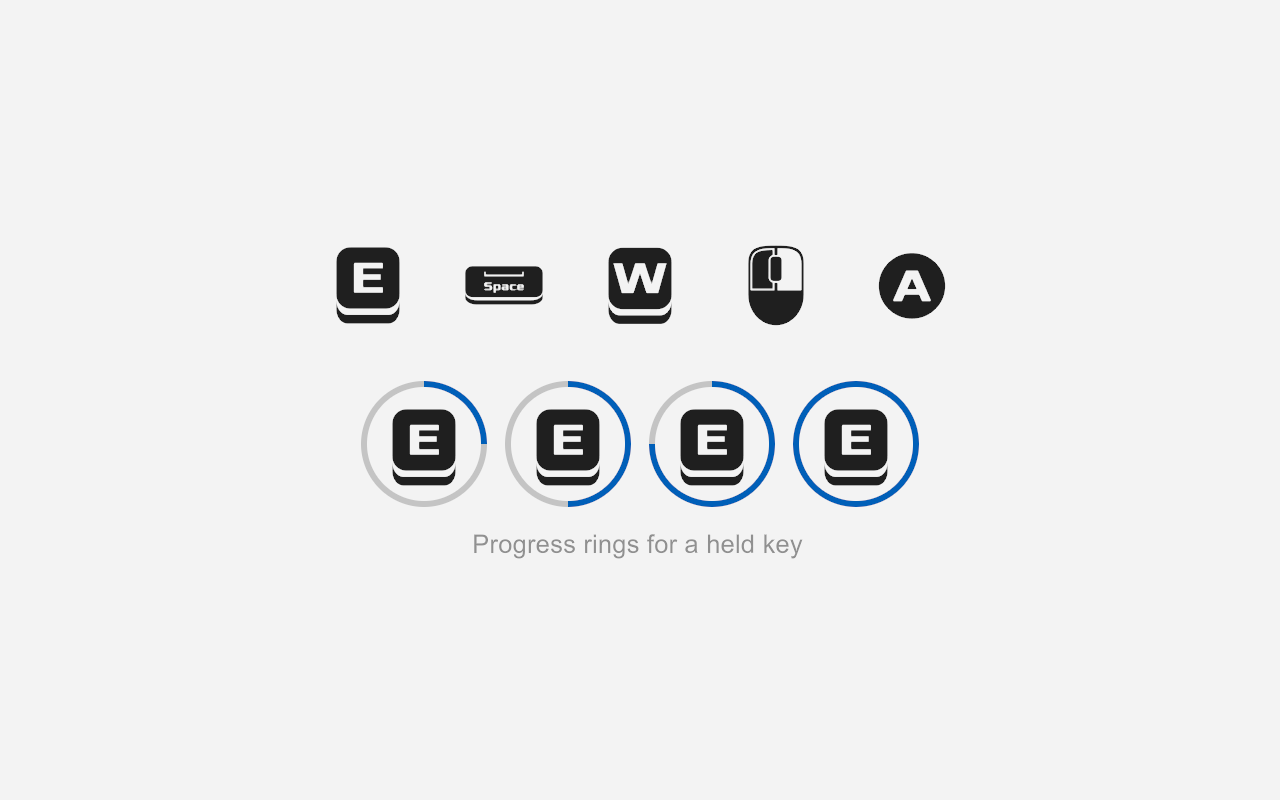
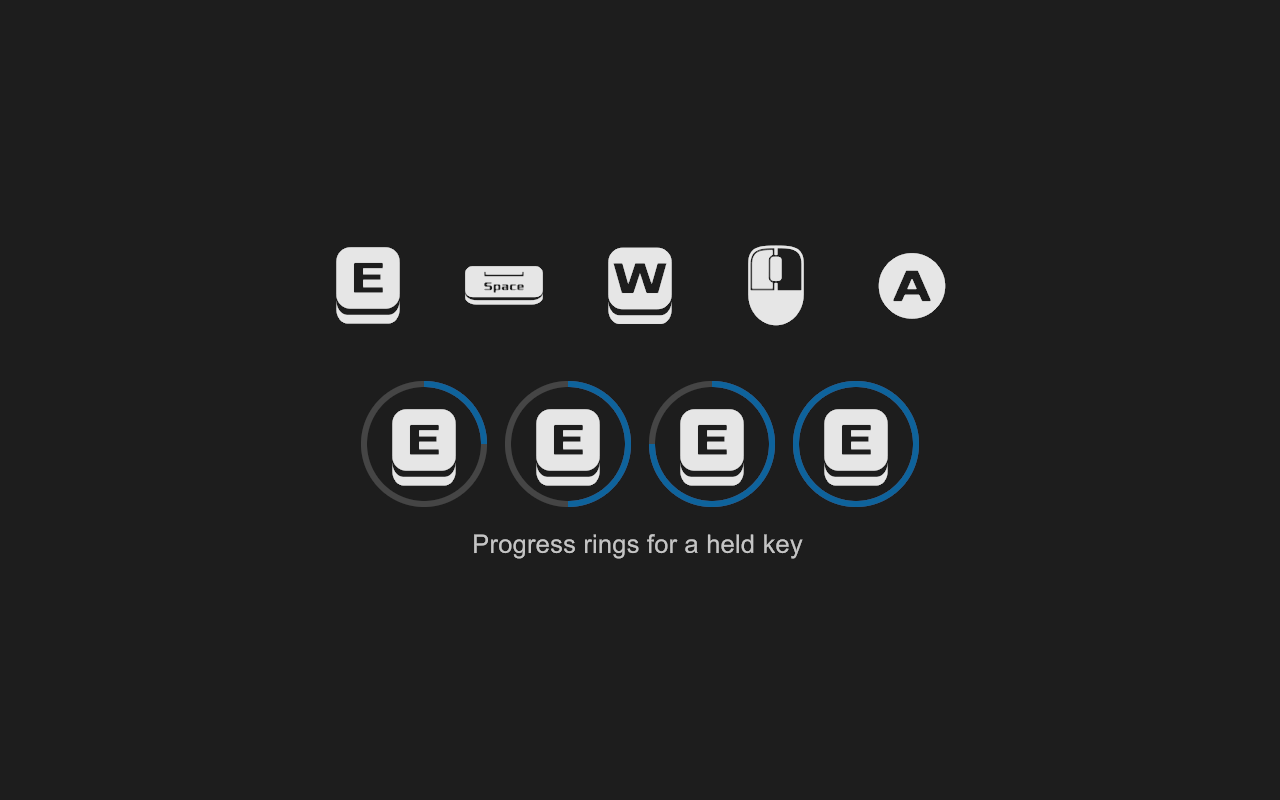
GamepadGlyph は InputGlyph です。ボタンのリストにないグリフには、InputGlyph を使います。
| メンバー | 説明 |
|---|---|
Glyph (glyph) |
"mouse-left"、"keyboard-enter"、"analog-l-up"、"device-gamepad" のような、グリフの PromptFont の名前。名前でないテキストはそのまま表示されるので、PromptFont の定数も使えます。Inspector には、各グリフをその名前の隣に表示する ComboBox と、プレビューがあります。 |
Progress (progress) |
グリフの周りのリングの表示される部分で、0 から 1 (既定は 0)。リングは上から時計回りに満ちます。0 ではリングは表示されません。 |
PromptFont.<NAME> |
各グリフの定数: PromptFont.MOUSE_LEFT のような、グリフの文字。 |
PromptFont.Names |
すべてのグリフの名前。 |
PromptFont.TryGetGlyph(name, out glyph) |
名前の文字を返します。リストにない名前では false。 |
PromptFont.Matches(name, query) |
入力した各語が、名前またはその検索語 (ファミリー、ボタン名、一般的な語) の一部であるとき、順不同で true。PlayStation Square で sony-x が見つかります。 |
- 名前は、PromptFont のコード上の名前です。リストには、ゲームパッド、キー、マウス、デバイスのグリフがあります。PromptFont のグリフページは、各グリフをその名前とともに示します: https://shinmera.com/promptfont
- 定数の名前は、グリフの名前を大文字にし、"-" を "_" にしたものです: "xbox-a" は
PromptFont.XBOX_Aです。 - グリフはテキストです。USS の
colorがその色で、USS のfont-sizeがそのサイズ (既定は 20 px) です。 - リングはグリフのボックスの外側にあるので、リングが表示されてもグリフは動きません。リングがあるときは、グリフに 8 px ほどのマージンを与えてください。
overflow: hiddenの親は、リングを切り取ります。 - グリフは 1 色です。ボタンの中の文字は穴なので、背景が透けて見えます。
ヒント:
- テキストやメニューの中のキーボードショートカットには、Kbd を使います: 任意のキー名を、テーマのフォントのキーキャップとして表示します。マウス、キー、ゲームパッドのボタンが同じ見た目になるゲームのプロンプトには、
InputGlyphを使います。 - プレイヤーがプレイ中に読むプロンプトには、
AutoFamilyをオンにします。プロンプトは、プレイヤーが手にしているキーやゲームパッドのボタンを表示し、プレイヤーがデバイスを変えると変わります。チュートリアルのコントローラーの画像のように、常に 1 つのゲームパッドを表示するグリフには、Familyを自分で設定します。 - PromptBar は、それぞれにテキストを付けたグリフの行を、InteractionPrompt は、ワールドの中に 1 つを表示します。
- 長押しやクイックタイムイベントでは、時間から
Progressをフレームごとに設定します。プレイヤーがボタンを離したら、0 に戻します。 - 文の中のグリフには、ラベルとグリフを
flex-direction: rowとalign-items: centerの行に入れます。
サンプルでの使われ方
スタイル
| クラスまたはプロパティ | 要素 |
|---|---|
tb-input-glyph |
グリフ。color が色で、font-size がサイズです。 |
tb-input-glyph__text |
PromptFont のフォントを持つテキスト要素。 |
--tb-input-glyph-ring-color |
グリフのカスタムプロパティ: リングの満たされた部分の色 (--tb-color-accent)。 |
--tb-input-glyph-ring-track |
グリフのカスタムプロパティ: リングの残りの色 (--tb-color-border)。透明な色ではトラックを描きません。 |
--tb-input-glyph-ring-width |
グリフのカスタムプロパティ: リングの幅 (ピクセル、3)。 |
tb-gamepad-glyph |
各 GamepadGlyph に付きます。 |
tb-gamepad-glyph--generic、--xbox、--playstation、--switch |
ファミリー。 |
tb-gamepad-glyph--south、--left-shoulder、--dpad-up、... |
ボタン: 小文字の名前で、語の間は "-"。 |
tb-gamepad-glyph--colored |
オプトイン。Xbox や PlayStation のゲームパッドのフェイスボタンの色にするには、グリフに付けます。ほかのボタンは color を保ちます。 |
tb-gamepad-glyph--keyboard |
AutoFamily のグリフがキーを表示している間、ファミリーのクラスの代わりに付きます。 |
tb-gamepad-glyph--empty |
表示するキーのない AutoFamily のグリフ。display: none です。 |
.prompt .tb-input-glyph {
    font-size: 32px;
    color: var(--tb-color-accent);
}
.prompt .tb-input-glyph {
    --tb-input-glyph-ring-color: var(--tb-color-success);
    --tb-input-glyph-ring-width: 4;
}
.prompt .tb-gamepad-glyph--south { color: var(--tb-color-success); }
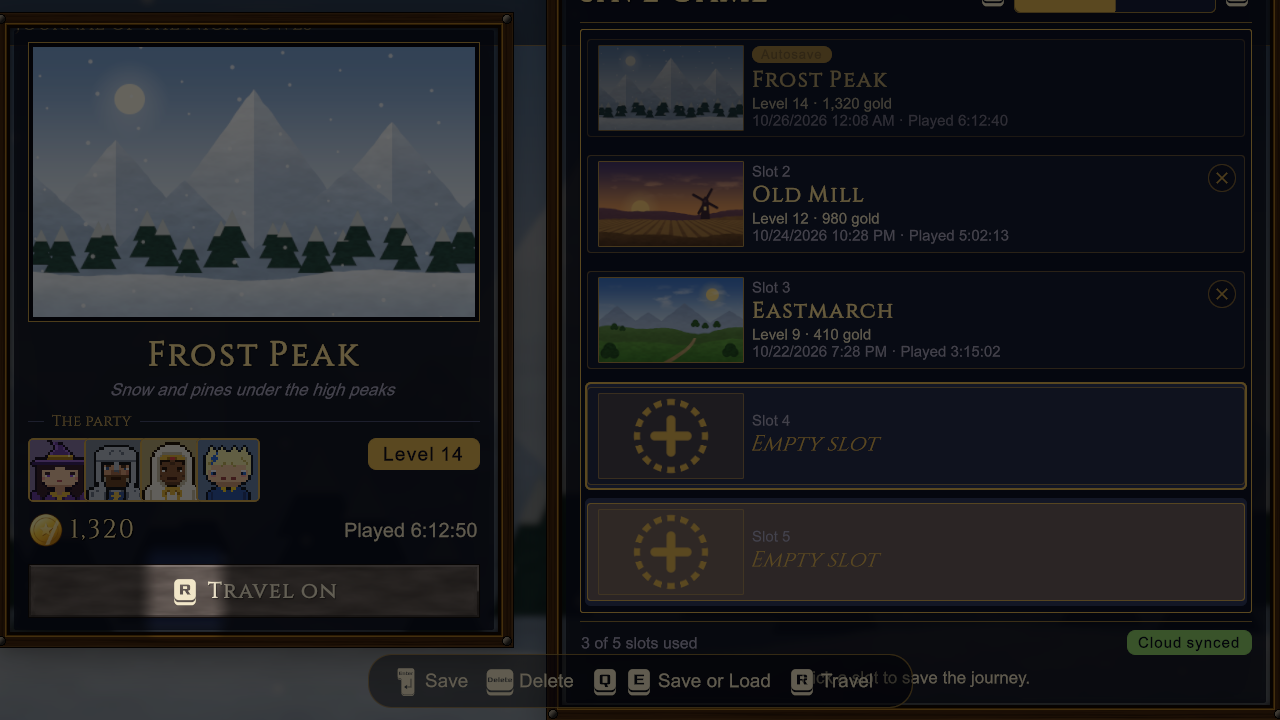
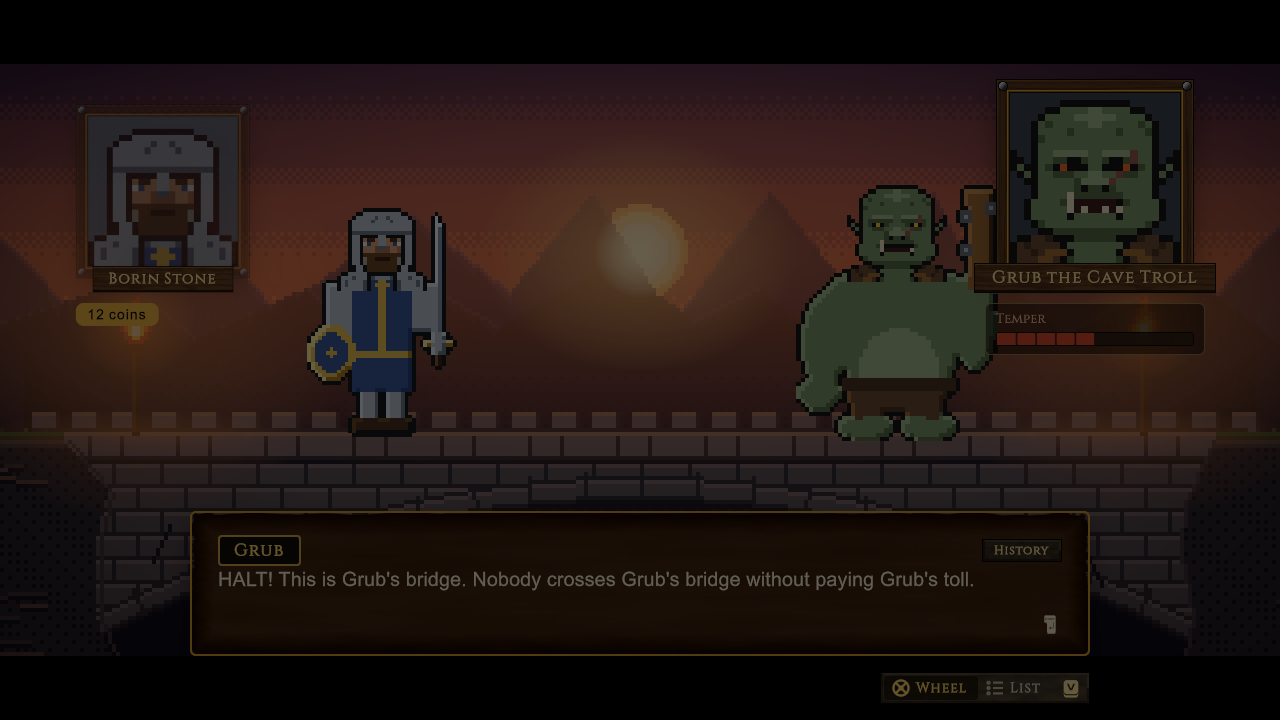
GamepadGlyphDemo シーンは、各ファミリーの各ボタン、プレイヤーのゲームパッドに従うインベントリのボタンヒント、宝箱を開ける長押しのプロンプト、そしてゲームパッドのバインディングに従うグリフを示します。InputGlyphDemo シーンは、プレイヤーが使うデバイスに従うプロンプトを持つチュートリアル、InputGlyph の見た目、そして検索フィールド付きのすべての PromptFont のグリフを示します。
ライセンス
- グリフは、Yukari "Shinmera" Hafner 氏のフォント PromptFont のもので、SIL Open Font License 1.1 の下にあります。フォントとそのライセンスは
Runtime/Resources/UIToolbox/Fontsにあります。Third Party Notices.mdを参照してください。 - プラットフォームのボタンの形とロゴは、その所有者の商標です。フォントのライセンスは、それらの権利を与えません。
- コンソール向けのビルドを出荷するときは、ボタンのアートについて、プラットフォーム保有者の規則に従ってください。